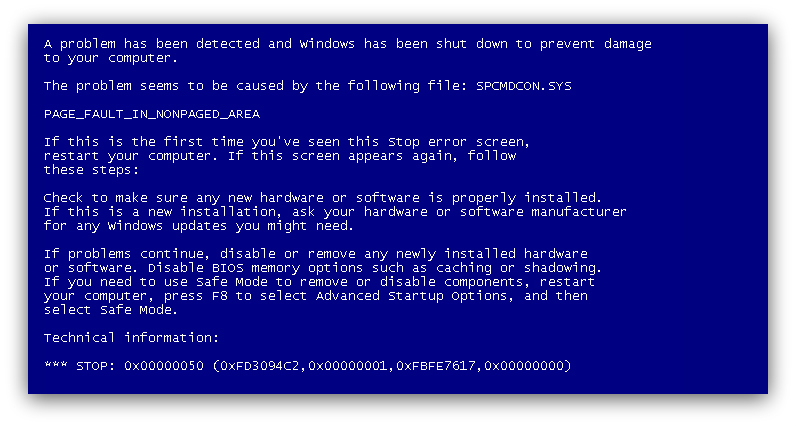

Синий экран смерти (BSOD) – это одна из самых неприятных ошибок, с которыми сталкиваются пользователи операционной системы Windows 7. Когда компьютер не загружается, а на экране появляется голубое окно с криптическим сообщением, многие ощущают панику и не знают, что делать.
На самом деле причины появления BSOD могут быть разными – от проблем с аппаратным обеспечением до некорректного обновления программного обеспечения. Однако не стоит отчаиваться – есть несколько действий, которые можно предпринять, чтобы исправить эту проблему и успешно загрузить Windows 7.
В этой статье мы рассмотрим несколько методов, которые помогут вам решить проблему с синим экраном на компьютере с операционной системой Windows 7. В некоторых случаях вам потребуется обратиться за помощью к специалистам, но зачастую проблему можно решить и самостоятельно, следуя простым инструкциям.
Предупреждение: перед тем, как выполнить какие-либо действия, необходимо создать резервную копию важных данных на вашем компьютере. Это позволит избежать потери информации в случае некорректных действий или сбоев в системе.
Проверка аппаратной части компьютера
1. Перезагрузите компьютер.
Перезагрузка может помочь временно устранить некоторые неполадки, поэтому необходимо попробовать запустить систему снова и проверить, повторяется ли ошибка.
2. Проверьте подключенные устройства.
Отключите все подключенные к компьютеру устройства, кроме основной клавиатуры, мыши и монитора. Затем перезагрузите систему и проверьте, есть ли изменения в работе. Если проблема исчезла, значит, выявленное устройство является источником проблемы, и его необходимо заменить или обновить драйверы.
3. Проверьте системную память.
Синий экран смерти может также возникнуть из-за проблемы с оперативной памятью компьютера. Для проверки памяти можно воспользоваться встроенным инструментом Windows — Проверкой системы на предмет ошибок. Для этого нужно нажать сочетание клавиш Win + R и в появившемся окне ввести команду «mdsched.exe». Выберите опцию «Проверка памяти компьютера», а затем перезагрузите компьютер. Программа проведет полную проверку оперативной памяти и выявит возможные проблемы.
4. Проверьте жесткий диск.
Сбои загрузки Windows 7 также могут быть связаны с проблемами жесткого диска. Для его проверки можно воспользоваться встроенной утилитой Chkdsk. В командной строке Windows нужно набрать команду «chkdsk /f /r», а затем подтвердить выполнение проверки при следующей перезагрузке системы. Утилита проведет проверку жесткого диска и исправит возможные ошибки.
5. Обновите драйвера устройств.
Устаревшие или поврежденные драйверы устройств также могут вызывать проблемы загрузки системы. Рекомендуется обновить драйвера для всех устройств, подключенных к компьютеру, в том числе видеокарты, звуковой карты, сетевого адаптера и других. Для обновления драйверов можно воспользоваться менеджером устройств Windows или загрузить их с официальных сайтов производителей.
Если после выполнения всех вышеперечисленных действий проблема не исчезла, возможно, необходима помощь специалиста или переустановка операционной системы Windows 7.
Проверка жесткого диска
- Перезагрузите компьютер и нажмите клавишу F8 на клавиатуре до того, как появится логотип Windows.
- Выберите пункт «Восстановление системы» из меню загрузки.
- В окне «Восстановление системы» выберите «Диагностика компьютера» и нажмите кнопку «Далее».
- Выберите «Диспетчер дисков» из списка доступных инструментов.
- В Диспетчере дисков убедитесь, что ваш жесткий диск отображается и на нем нет ошибок. Если диск отображается с ошибками, вы можете попробовать восстановить его, используя опцию «Проверить и восстановить системные файлы компьютера».
Если после выполнения этих шагов проблемы с жестким диском не устранятся и Windows 7 по-прежнему не загружается, рекомендуется обратиться к специалисту или обратиться в службу поддержки компьютера для дальнейшей диагностики и решения проблемы.
Проверка оперативной памяти
Если у вас возникает синий экран на компьютере при загрузке Windows 7, проблема может быть связана с оперативной памятью. Чтобы проверить, есть ли проблемы с вашей памятью, выполните следующие действия:
1. Перезагрузите компьютер и запускайте его в безопасном режиме. Если синий экран больше не появляется, вероятно, проблема действительно связана с оперативной памятью.
2. Запустите встроенную утилиту Windows Memory Diagnostic, которая поможет определить, есть ли ошибки в оперативной памяти. Для этого выполните следующие действия:
- Откройте меню «Пуск» и в поле поиска введите «Диагностика памяти Windows».
- Нажмите на найденную программу «Диагностика памяти Windows».
- Выберите опцию «Перезапуск компьютера и проверка проблем при загрузке» и нажмите кнопку «Далее».
- По завершении проверки система автоматически перезагрузится, и результаты теста будут отображены при следующем входе в систему.
3. Если вы все еще испытываете проблемы даже после запуска утилиты Windows Memory Diagnostic, рекомендуется попробовать заменить одну или несколько планок оперативной памяти на новые. Убедитесь, что память совместима с вашей системой и правильно установлена.
Проверка оперативной памяти может помочь выявить и устранить проблему, вызывающую синий экран при загрузке Windows 7. Если проблема не была решена после проведения всех указанных действий, рекомендуется обратиться за помощью к квалифицированному специалисту.
Проверка подключенных устройств

- Убедитесь, что все внешние устройства (например, принтеры, сканеры, внешние жесткие диски) отключены от компьютера.
- Отсоедините все USB-устройства (кроме клавиатуры и мыши) и попробуйте перезагрузить компьютер.
- Если проблема сохраняется, проверьте состояние кабелей подключения. Убедитесь, что они надежно соединены с компьютером и устройствами.
- Попробуйте заменить кабели или подключить устройства к другим портам.
- Если у вас установлена дополнительная видеокарта, убедитесь, что она правильно подключена к материнской плате.
- Если вы недавно добавили новое устройство, попробуйте удалить его и повторно загрузить компьютер.
Если после выполнения всех этих шагов проблема не решена и Windows 7 по-прежнему не загружается, возможно, причина кроется в другом компоненте или програмном обеспечении. Рекомендуется обратиться к специалисту или поискать дополнительную информацию для устранения проблемы.
Восстановление системных файлов
Если Windows 7 не загружается из-за поврежденных системных файлов, можно попытаться восстановить их с помощью утилиты sfc /scannow. Для этого потребуются права администратора.
1. Перезагрузите компьютер и нажмите клавишу F8 перед появлением логотипа Windows. В появившемся меню выберите пункт «Режим безопасности с командной строкой» и нажмите Enter.
2. После загрузки перейдите в командную строку. Для этого введите свое имя пользователя и пароль.
3. В командной строке введите команду sfc /scannow и нажмите Enter. Утилита начнет сканирование системных файлов и автоматически восстановит все поврежденные файлы.
4. Дождитесь окончания процесса восстановления. По его завершении утилита должна выдать сообщение о том, что восстановление успешно завершено или что были обнаружены и исправлены проблемы.
5. Перезагрузите компьютер и проверьте, загружается ли Windows 7 без ошибок.
Если восстановление системных файлов не помогло, попробуйте воспользоваться другими методами восстановления операционной системы или обратитесь за помощью к специалистам.
Использование инструмента «Проверка диска»

Для использования инструмента «Проверка диска» следуйте следующим шагам:
- Перезагрузите компьютер и нажмите клавишу F8 перед загрузкой операционной системы Windows 7.
- Выберите вариант «Последняя известная работающая конфигурация» и нажмите клавишу Enter.
- Дождитесь загрузки операционной системы.
- Откройте Проводник и найдите раздел с вашими дисками.
- Щелкните правой кнопкой мыши на диске, который вы хотите проверить, и выберите «Свойства».
- Перейдите на вкладку «Сервис» и нажмите на кнопку «Проверка».
- У вас будет два варианта проверки: «Проверить только ошибки» и «Проверить и восстановить поврежденные сектора». Выберите соответствующий вариант и нажмите кнопку «Пуск».
- Дождитесь завершения процесса сканирования и восстановления.
- Перезагрузите компьютер и проверьте, исправилась ли проблема.
Если при проведении проверки диска будут обнаружены поврежденные файлы, инструмент «Проверка диска» попытается их восстановить. Однако, в некоторых случаях может быть необходимо провести более глубокую диагностику или использовать другие методы восстановления системы.
Использование инструмента «Проверка диска» может быть полезным, если ваш компьютер не загружается из-за проблем с файловой системой на жестком диске. Однако, если эта проблема повторяется или не удается исправить, рекомендуется обратиться к специалисту или поддержке Microsoft для получения дополнительной помощи.
Использование командной строки для восстановления системных файлов
Командная строка в Windows 7 может быть очень полезным инструментом для диагностики и восстановления системы. Если ваш компьютер не загружается и вы сталкиваетесь с синим экраном ошибки, вы можете использовать командную строку для проверки и восстановления целостности системных файлов.
Чтобы восстановить системные файлы с помощью командной строки, выполните следующие действия:
-
Запустите компьютер и нажмите клавишу F8, пока не появится меню «Расширенные параметры загрузки».
-
Выберите пункт «Безопасный режим с командной строкой» с помощью стрелок на клавиатуре и нажмите клавишу Enter.
-
После загрузки в командную строку введите команду
sfc /scannowи нажмите клавишу Enter. Эта команда запустит инструмент проверки целостности системных файлов и начнет сканирование вашей системы. -
Дождитесь окончания сканирования. Если найдены поврежденные или испорченные файлы, командная строка автоматически попытается восстановить их.
-
По завершении процесса восстановления закройте командную строку и перезагрузите компьютер.
После перезагрузки компьютера проверьте, успешно ли восстановлены системные файлы и исправлены проблемы с синим экраном ошибки. Если проблемы не были решены, вам может потребоваться дополнительное решение или помощь специалиста.
Использование командной строки для восстановления системных файлов может быть эффективным способом исправления проблем с БСОД на Windows 7. Однако будьте осторожны и следуйте указанным инструкциям, чтобы избежать дополнительных проблем или потери данных.
Обновление драйверов
Одной из возможных причин проблем при загрузке Windows 7 может быть устаревшая версия драйверов для вашего оборудования. Устаревшие драйвера могут приводить к различным ошибкам, включая синий экран смерти.
Чтобы исправить эту проблему, вам необходимо обновить драйверы для всех устройств на вашем компьютере. Существует несколько способов обновить драйверы в Windows 7:
- Можно вручную загрузить и установить последние версии драйверов с веб-сайтов производителей оборудования. Для этого вам потребуется знать модель вашего устройства и версию операционной системы.
- В Windows 7 есть встроенный инструмент «Диспетчер устройств», который позволяет обновить драйверы. Чтобы воспользоваться этим инструментом, нажмите правой кнопкой мыши на значок «Компьютер» на рабочем столе, выберите «Свойства», затем «Диспетчер устройств».
- В Диспетчере устройств найдите устройство, для которого вы хотите обновить драйвер, щелкните правой кнопкой мыши по нему и выберите «Обновить драйвер». Вам будет предложено выбрать способ обновления драйвера: автоматический поиск драйверов в Интернете или установка программного обеспечения с диска.
- Если у вас установлена утилита управления драйверами, то вы можете воспользоваться ею для обновления драйверов на компьютере.
После обновления всех драйверов перезагрузите компьютер и проверьте, загружается ли Windows 7 без ошибок. Если проблема не исчезла, вам может потребоваться обратиться к специалистам или обратиться за помощью на форуме поддержки Windows.
Обновление драйверов через Диспетчер устройств

Для этого нужно выполнить следующие шаги:
- Запустите компьютер в безопасном режиме, нажав клавишу F8 при загрузке операционной системы.
- После входа в безопасный режим откройте меню «Пуск» и найдите Диспетчер устройств.
- В Диспетчере устройств найдите нужное устройство, у которого может быть проблемный драйвер. Оно будет отмечено значком «!» или «X».
- Щелкните правой кнопкой мыши на устройстве и выберите «Обновить драйвер».
- Выберите опцию «Автоматический поиск обновленного программного обеспечения драйвера».
- Подождите, пока система найдет и установит обновленный драйвер.
- После завершения процесса обновления перезагрузите компьютер и проверьте, исправилась ли проблема с синим экраном.
Обновление драйверов может помочь решить проблему с синим экраном и вернуть работоспособность операционной системы. Если проблема не решается, возможно, потребуется поиск и установка драйверов с официального сайта производителя.
Скачивание и установка драйверов с официального сайта производителя
Для начала, вам нужно определить, какие драйверы вам нужны. Обычно вы можете увидеть список неустановленных или устаревших драйверов в диспетчере устройств. Чтобы открыть диспетчер устройств, щелкните правой кнопкой мыши по значку «Мой компьютер» на рабочем столе, выберите «Свойства», затем «Диспетчер устройств».
После открытия диспетчера устройств, вы увидите список всех устройств вашего компьютера. Если какое-либо устройство нуждается в драйвере, оно будет отмечено знаком восклицательного знака или вопросительного знака. Щелкните правой кнопкой мыши по такому устройству и выберите «Свойства».
В открывшемся окне выберите вкладку «Драйвер». Если на вкладке «Драйвер» отображается оповещение о необходимости установки драйвера или обновления, щелкните по кнопке «Обновить драйвер». Затем выберите «Поиск драйвера на компьютере» и укажите папку, в которую вы скачали драйвер с официального сайта производителя.
Чтобы найти подходящий драйвер, вам нужно знать модель вашего устройства. Обычно эта информация указана на устройстве или в его документации. Перейдите на официальный сайт производителя вашего устройства и найдите раздел с поддержкой и загрузками. Введите модель вашего устройства или выберите ее из предоставленного списка и найдите страницу загрузок драйверов.
На странице загрузок драйверов выберите нужную операционную систему (Windows 7) и найдите драйвер для вашего устройства. Чтобы скачать драйвер, щелкните по ссылке скачивания и сохраните файл на своем компьютере. После завершения загрузки откройте папку, в которую вы сохранили драйвер, и запустите его установку.
Следуйте инструкциям визарда установки драйвера. Обычно вам нужно будет согласиться с лицензионным соглашением и выбрать путь установки. После завершения установки перезапустите компьютер, чтобы изменения вступили в силу.
Повторите этот процесс для всех устройств, которым требуются драйверы. После установки всех необходимых драйверов перезагрузите компьютер и проверьте, исправилась ли проблема с синим экраном и загрузкой Windows 7.
Если проблема не решена после установки новых драйверов или вы не можете найти соответствующий драйвер на официальном сайте производителя, рекомендуется обратиться в службу поддержки производителя или обратиться за помощью к квалифицированному специалисту.
Отключение программного обеспечения
1. Попробуйте запустить компьютер в безопасном режиме. Для этого перезагрузите компьютер и нажмите клавишу F8 до появления меню загрузки. Выберите вариант «Безопасный режим» и нажмите Enter.
2. Если компьютер загружается в безопасном режиме, но не в обычном режиме, значит, проблема скорее всего связана с установленным программным обеспечением. Откройте меню «Пуск» и перейдите в раздел «Панель управления».
3. В панели управления выберите раздел «Программы» и затем «Удаление программы».
4. В списке установленных программ найдите ту, которую вы считаете причиной проблемы, и щелкните по ней правой кнопкой мыши. Выберите вариант «Удалить» и следуйте инструкциям по удалению программы.
5. После удаления программы перезагрузите компьютер и проверьте, загружается ли Windows 7 без проблем.
6. Если проблемы со синим экраном не исчезли, попробуйте повторить шаги 3-5 для других программ, которые могут вызывать конфликты.
7. Если после отключения программного обеспечения проблема со синим экраном остается, возможно, причина кроется в другом. В таком случае рекомендуется обратиться к специалисту или технической поддержке для получения дальнейшей помощи.
Отключение программ из автозагрузки
Если Windows 7 не загружается и вы видите синий экран, проблемой может быть конфликт программ, запускающихся автоматически при старте системы. В таком случае, отключение ненужных программ из автозагрузки может быть решением проблемы.
Чтобы отключить программы из автозагрузки в Windows 7, выполните следующие шаги:
- Нажмите сочетание клавиш Win+R, чтобы открыть окно «Выполнить».
- Введите команду «msconfig» и нажмите клавишу Enter, чтобы открыть «Конфигурацию системы».
- Перейдите на вкладку «Загрузка». Здесь вы увидите список программ, запускающихся при старте системы.
- Снимите флажок рядом с ненужной программой, чтобы ее отключить.
- Нажмите кнопку «Применить» и затем «ОК», чтобы сохранить изменения и закрыть «Конфигурацию системы».
- Перезагрузите компьютер, чтобы проверить, исправилась ли проблема.
Если после отключения программ из автозагрузки проблема со синим экраном сохраняется, возможно, причиной является другая проблема, требующая более глубокого анализа и исправления.
Обратите внимание, что отключение программ из автозагрузки может повлиять на функциональность некоторых приложений или служб, поэтому будьте внимательны при выборе программ для отключения.
