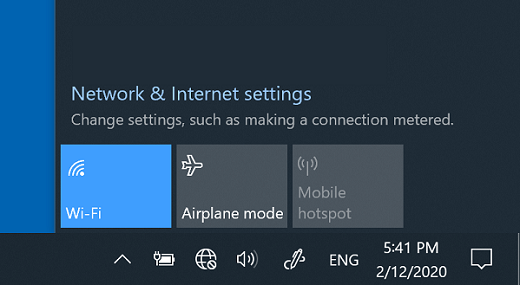

Сетевой адаптер — это важная часть ноутбука, отвечающая за подключение к интернету. Однако возникают случаи, когда сетевой адаптер внезапно отключается, что может вызвать неприятные проблемы. В данной статье мы рассмотрим возможные причины и способы решения этой проблемы на ноутбуках с операционной системой Windows 10.
Одной из наиболее распространенных причин отключения сетевого адаптера является конфликт драйверов. При обновлении операционной системы или установке нового программного обеспечения возможно возникновение конфликта драйверов, что может привести к отключению сетевого адаптера. В таком случае, рекомендуется проверить актуальность драйверов и, при необходимости, обновить или переустановить их.
Также одной из причин может быть неполадка в железной части ноутбука. Возможно, что сетевой адаптер не работает из-за неисправности в самом устройстве или его разъеме. В это случае, рекомендуется обратиться к сервисному центру для диагностики и ремонта ноутбука.
Еще одной возможной причиной может быть конфликт сетевого адаптера с другими устройствами. Например, устройства, подключенные через USB-порт, могут вызывать проблемы с работой сетевого адаптера. В таком случае, рекомендуется отключить все внешние устройства и проверить работу сетевого адаптера.
В заключение, если сетевой адаптер на ноутбуке с Windows 10 внезапно отключается, следует проверить актуальность драйверов, устранить конфликты с другими устройствами, а также возможность неисправности адаптера внутри ноутбука. В случае необходимости, рекомендуется обратиться к специалистам для более подробной диагностики и решения проблемы.
Почему отключается сетевой адаптер на ноутбуке Windows 10
Отключение сетевого адаптера на ноутбуке под управлением Windows 10 может быть вызвано несколькими причинами. Вот некоторые из них:
1. Драйверы устройства
Один из наиболее распространенных вариантов – это проблемы с драйверами устройств. Если драйверы не обновлены или установлены неправильно, это может привести к отключению сетевого адаптера. Решением может быть обновление драйверов до последней версии или переустановка их.
2. Недостаток памяти
Если на ноутбуке Windows 10 не хватает оперативной памяти, это может привести к различным проблемам, включая отключение сетевого адаптера. В этом случае решением может быть добавление дополнительной памяти или закрытие ненужных приложений и процессов, чтобы освободить доступную память.
3. Проблемы с программным обеспечением
Некоторое программное обеспечение, такое как антивирусные программы или программы управления сетью, могут вызывать конфликты или ошибки, которые приводят к отключению сетевого адаптера. В этом случае рекомендуется временно отключить такое программное обеспечение или обновить его до последней версии. Также может быть полезным выполнить проверку системы на наличие вредоносных программ или вирусов.
4. Неправильные настройки энергосбережения
Еще одной возможной причиной отключения сетевого адаптера на ноутбуке Windows 10 может быть неправильная настройка энергосбережения. Если компьютер переходит в спящий режим или отключает сетевой адаптер для экономии энергии, это может вызывать проблемы с подключением к сети. Решением может быть настройка энергосбережения таким образом, чтобы сетевой адаптер оставался включенным во время сна или отключение функции автоматического отключения сетевого адаптера.
5. Физические проблемы
Иногда причина отключения сетевого адаптера на ноутбуке Windows 10 может быть связана с физическими проблемами, такими как поломка кабеля или неправильное подключение. В этом случае решением может быть проверка соединений, замена кабеля или обращение за помощью к специалисту.
Если вы столкнулись с проблемой отключения сетевого адаптера на ноутбуке Windows 10, рекомендуется методично исследовать все возможные причины, прежде чем принимать меры для ее решения. В большинстве случаев проблему можно устранить, следуя указанным рекомендациям.
Неполадки аппаратной части

В редких случаях проблема отключения сетевого адаптера на ноутбуке Windows 10 может быть связана с неполадками аппаратной части. Ниже приведены некоторые причины и способы решения таких проблем:
| Причина | Способ решения |
|---|---|
| Драйвер адаптера устарел или поврежден | Обновите драйвера сетевого адаптера или переустановите их. Вы можете скачать последнюю версию драйверов с официального веб-сайта производителя ноутбука или сетевого адаптера. |
| Конфликт между драйверами или другими программами | Перезагрузите компьютер в безопасном режиме и проверьте, работает ли сетевой адаптер. Если проблема не возникает, то вероятно, конфликт вызван третьесторонними программами или драйверами. Отключите или обновите такие программы и драйверы, чтобы устранить конфликт. |
| Физическое повреждение порта или кабеля | Проверьте порт и кабель сетевого адаптера на физические повреждения. Если вы обнаружите повреждения, замените порт или кабель на новые. |
| Неисправность сетевого адаптера | Если все вышеперечисленные методы не помогают, возможно, проблема связана с самим сетевым адаптером. В этом случае вам потребуется обратиться к специалисту или сервисному центру для замены или ремонта адаптера. |
Проблемы с драйверами
Если драйвер сетевого адаптера устарел, несовместим с операционной системой или поврежден, это может приводить к проблемам с его работой. В результате, сетевой адаптер может отключаться, терять соединение или вообще переставать работать.
Чтобы исправить проблемы с драйверами, можно попробовать следующие решения:
- Обновление драйверов: Зайдите на официальный сайт производителя ноутбука, найдите раздел поддержки и загрузок, выберите свою модель ноутбука и скачайте последние версии драйверов для сетевого адаптера. Установите их на компьютер и перезагрузите систему.
- Переустановка драйверов: Если обновление драйверов не помогло, можно попробовать переустановить драйверы сетевого адаптера. Для этого зайдите в Диспетчер устройств, найдите сетевой адаптер, щелкните правой кнопкой мыши и выберите «Удалить устройство». После этого перезагрузите компьютер: операционная система сама обнаружит отсутствующий драйвер и установит его заново.
- Использование инструментов для обновления драйверов: Существуют специальные программы и инструменты, которые помогают обновлять драйверы на компьютере. Одним из популярных инструментов для обновления драйверов является «Driver Booster». Скачайте программу, установите и запустите ее, чтобы проверить наличие устаревших драйверов и обновить их.
Если после всех этих действий проблемы с сетевым адаптером на ноутбуке Windows 10 не исчезли, возможно, причина в более серьезных технических проблемах, которые требуют помощи специалиста.
Неисправности внутренних компонентов
Если отключение сетевого адаптера на ноутбуке с Windows 10 происходит регулярно, одной из возможных причин может быть неисправность внутренних компонентов.
Причиной могут быть следующие проблемы:
1. Драйверы: Отсутствие или устаревшие драйверы сетевого адаптера могут привести к его отключению. Решение проблемы заключается в установке актуальных драйверов с официального сайта производителя ноутбука или сетевого адаптера.
2. Физические повреждения: Проводки, разъемы или другие внутренние компоненты сетевого адаптера могут быть повреждены, что приведет к его отключению. В таком случае рекомендуется обратиться к специалисту для замены или ремонта компонентов.
3. Конфликт с другими программами: Некоторые программы или приложения могут вызывать конфликт с сетевым адаптером и приводить к его отключению. Для решения проблемы рекомендуется проверить запущенные программы и при необходимости отключить или удалить конфликтующие приложения.
4. Нарушение настроек энергопитания: В настройках энергопитания может быть установлена опция «Отключение устройства для снижения энергопотребления», которая может приводить к отключению сетевого адаптера. Решением проблемы будет изменение настроек энергопитания и отключение данной опции.
5. Проблемы с аппаратным обеспечением: Неисправность самого сетевого адаптера или других аппаратных компонентов ноутбука может быть причиной его отключения. В таком случае рекомендуется обратиться к специалисту для диагностики и ремонта аппаратных проблем.
В случае постоянного отключения сетевого адаптера на ноутбуке с Windows 10 рекомендуется провести проверку и устранение неисправностей внутренних компонентов, для чего лучше обратиться к профессионалам или сервисному центру.
Проблемы с настройками операционной системы
Помимо аппаратных проблем, отключение сетевого адаптера на ноутбуке с операционной системой Windows 10 может быть связано с ошибками в его настройках.
Вот некоторые из распространенных проблем, связанных с настройками операционной системы, которые могут привести к отключению сетевого адаптера:
- Неправильная установка драйверов сетевого адаптера. Если драйвер несовместим с операционной системой или установлен неправильно, это может вызвать его отключение.
- Конфликты между драйверами. Если на компьютере установлены несколько драйверов для разных сетевых адаптеров, возможны конфликты, которые могут привести к отключению адаптера.
- Поврежденные или некорректные системные файлы. Если важные системные файлы, отвечающие за работу сетевых адаптеров, повреждены или имеют неправильные настройки, это может привести к их отключению.
- Некорректные настройки энергосбережения. Windows 10 имеет функцию энергосбережения, которая может автоматически отключать неиспользуемые сетевые адаптеры для экономии заряда батареи. Однако некорректные настройки этой функции могут привести к отключению адаптера.
Для решения проблем с настройками операционной системы, которые могут вызывать отключение сетевого адаптера, рекомендуется:
- Проверить и обновить драйверы сетевого адаптера. Если установленные драйверы устарели или повреждены, их следует обновить или переустановить.
- Удалить конфликтующие драйверы. Если на компьютере установлены несколько драйверов для разных сетевых адаптеров, следует удалить ненужные или конфликтующие драйверы.
- Проверить целостность системных файлов. С помощью команды «sfc /scannow» в командной строке можно проверить целостность системных файлов и восстановить поврежденные или неправильно настроенные файлы.
- Настроить параметры энергосбережения. В настройках питания Windows 10 предусмотрены параметры, связанные с отключением сетевых адаптеров для сохранения заряда батареи. Рекомендуется проверить эти настройки и установить их в соответствии с требованиями пользователя.
Если проблема с отключением сетевого адаптера на ноутбуке Windows 10 остается после применения указанных выше решений, рекомендуется обратиться к специалистам или технической поддержке, чтобы получить более подробную помощь и инструкции.
Ошибки в настройках энергопитания
Одной из причин отключения сетевого адаптера на ноутбуке с операционной системой Windows 10 может быть неправильная настройка энергопитания. Когда компьютер находится в спящем режиме или в режиме ожидания, операционная система может автоматически отключать сетевой адаптер, чтобы сэкономить энергию. Однако иногда это может приводить к проблемам с подключением к Интернету при возобновлении работы компьютера.
Для исправления этой проблемы следует проверить и изменить настройки энергопитания. Для этого нужно выполнить следующие действия:
1. Открыть Пуск и выбрать «Параметры».
2. В открывшемся окне выбрать «Система».
3. В левой панели выбрать «Энергосбережение и сон».
4. В разделе «Связь» нажать на ссылку «Дополнительные параметры питания».
5. В открывшемся окне выбрать «Изменить план электропитания».
6. Выбрать «Дополнительные параметры питания».
7. Найти раздел «Управление энергопитанием беспроводного адаптера» и убедиться, что настройка установлена на «Максимальная производительность».
После выполнения этих действий настройки энергопитания будут изменены, и сетевой адаптер не будет отключаться при переходе ноутбука в спящий режим или режим ожидания.
Обратите внимание, что установка максимальной производительности энергопотребления может привести к сокращению времени работы от батареи ноутбука. При необходимости вы всегда сможете изменить эти настройки обратно на более экономичные.
Некорректные настройки сети

Еще одной причиной отключения сетевого адаптера на ноутбуке с операционной системой Windows 10 могут быть некорректные настройки сети. Это может произойти по разным причинам:
1. Обновление драйверов: После обновления драйверов для сетевого адаптера могут возникнуть конфликты или несовместимость с текущими настройками сети.
2. Неправильные настройки IP-адреса: Неверные настройки IP-адреса или других сетевых параметров могут привести к отключению сетевого адаптера.
3. Наличие вирусов: Вредоносное программное обеспечение может изменить настройки сети, что может привести к отключению сетевого адаптера.
4. Помехи в работе антивирусного программного обеспечения: Некоторые антивирусные программы могут блокировать работу сетевого адаптера, основываясь на своих настройках или при обнаружении подозрительной активности.
Для решения проблемы с некорректными настройками сети следует выполнить следующие шаги:
1. Проверить настройки сетевого адаптера: Убедитесь, что настройки IP-адреса и других сетевых параметров заданы корректно.
2. Обновить драйвера: Проверьте, что установлены последние версии драйверов для сетевого адаптера.
3. Проверить систему на наличие вирусов: Запустите антивирусное программное обеспечение и выполните полное сканирование системы на наличие вредоносных программ.
4. Отключить антивирусное ПО временно: Если после выполнения вышеперечисленных действий проблема не решена, попробуйте временно отключить антивирусное программное обеспечение и проверьте, перестал ли отключаться сетевой адаптер.
Если ни один из указанных способов не помог в решении проблемы с отключением сетевого адаптера, рекомендуется обратиться к профессионалам или специалистам технической поддержки для более глубокого анализа и устранения проблемы.
Preset Resources
В процессе решения проблемы с отключением сетевого адаптера на ноутбуке под управлением Windows 10, полезно использовать некоторые предустановленные ресурсы. Вот несколько возможных вариантов:
1. Диспетчер устройств: Сначала стоит проверить Диспетчер устройств, чтобы убедиться, что драйвер сетевого адаптера установлен и работает корректно. Вы можете выполнить следующие действия:
- Нажмите правой кнопкой мыши по кнопке «Пуск» и выберите «Диспетчер устройств».
- Разверните раздел «Сетевые адаптеры» и найдите свой сетевой адаптер.
- Если видите значок с восклицательным знаком или красным крестиком, попробуйте обновить драйвер устройства или перезагрузить компьютер.
2. Режим «Сон» или «Гибернация»: Иногда, проблемы с отключением сетевого адаптера могут быть связаны с настройками энергосбережения. Вот как проверить это:
- Нажмите правой кнопкой мыши по кнопке «Пуск» и выберите «Параметры».
- Перейдите в раздел «Система» и выберите «Питание и сон» в левой панели.
- Убедитесь, что настройки сна и гибернации не отключают сетевой адаптер. Можно изменить настройки на «Никогда» или «Никогда» в обоих случаях.
3. Обновление драйверов: Возможно, проблема с отключением сетевого адаптера может быть связана с устаревшими или поврежденными драйверами. Вы можете использовать следующие шаги для обновления драйверов:
- Посетите веб-сайт производителя вашего ноутбука или сетевого адаптера.
- Найдите раздел загрузок или поддержки, где вы сможете найти последнюю версию драйвера для вашего устройства.
- Скачайте и установите обновленный драйвер, следуя инструкциям на экране.
- Перезагрузите компьютер, чтобы изменения вступили в силу.
4. Восстановление системы: Если все вышеперечисленные методы не помогли, вы можете попробовать восстановить систему до более ранней рабочей точки. Вот как это сделать:
- Нажмите правой кнопкой мыши по кнопке «Пуск» и выберите «Параметры».
- Перейдите в раздел «Обновление и безопасность» и выберите «Восстановление» в левой панели.
- В разделе «Восстановление» выберите «Начать» под «Восстановление системы».
- Выберите точку восстановления из списка доступных и следуйте инструкциям на экране.
При помощи этих предустановленных ресурсов вы должны быть в состоянии решить проблему с отключением сетевого адаптера на ноутбуке под управлением Windows 10. Если эти методы не сработали, рекомендуется обратиться за помощью к специалисту или технической поддержке.
Ресурсные файлы
Ресурсные файлы представляют собой специальные файлы, которые могут содержать различные данные, используемые приложением, такие как изображения, звуки, тексты и другие мультимедийные элементы. Эти файлы могут быть встроены непосредственно в исполняемый файл приложения или храниться отдельно в директории ресурсов.
Использование ресурсных файлов имеет ряд преимуществ. Во-первых, они позволяют разделять данные приложения от его кода, делая его более модульным и удобным для сопровождения и расширения. Во-вторых, ресурсы могут быть легко локализованы, что позволяет адаптировать приложение для разных языков и региональных настроек пользователей.
Для работы с ресурсными файлами в Windows 10 существуют специальные программные интерфейсы и инструменты, такие как Resource Compiler (RC) и Resource Editor (RE). С помощью RC можно создавать, модифицировать и компилировать файлы различных типов ресурсов, а с помощью RE можно просматривать и редактировать содержимое этих файлов.
Основной способ доступа к ресурсам из приложения — это использование функций API Windows, таких как LoadResource и FindResource. С их помощью можно загрузить требуемый ресурс в память и получить указатель на его данные, которые затем могут быть использованы приложением для выполнения различных операций.
| Типы ресурсов | Описание |
|---|---|
| Изображения | Может быть использовано для отображения иконок, рисунков, фоновых изображений и т. д. |
| Звуки | Может быть использовано для воспроизведения аудиофайлов, звуковых эффектов и музыки в приложении. |
| Тексты | Может содержать строки текста на разных языках, используемые в интерфейсе приложения. |
| Файлы данных | Может содержать данные, необходимые для работы приложения, такие как базы данных или файлы конфигурации. |
| Произвольные данные | Может содержать любые данные, которые могут быть использованы приложением в процессе его работы. |
В заключение, ресурсные файлы представляют собой удобный и гибкий способ хранения и использования различных данных в приложениях Windows 10. Они позволяют разделить данные и код приложения, а также обеспечивают возможность их локализации и модификации без изменения исходного кода.
Ресурсы
В случае, если ваш сетевой адаптер на ноутбуке с операционной системой Windows 10 отключается, есть несколько ресурсов, которые могут помочь вам решить эту проблему. Ниже приведены некоторые из них:
- Официальная поддержка Windows 10: Обратитесь к официальным ресурсам поддержки Windows 10, чтобы найти информацию о известных проблемах и способах их решения. Вы можете посетить официальный веб-сайт Microsoft или воспользоваться встроенными инструментами поддержки.
- Форумы сообщества пользователей: Посетите онлайн-форумы и сообщества пользователей Windows 10, где вы можете задать свой вопрос и получить помощь от опытных пользователей. Такие ресурсы часто содержат полезные советы и рекомендации для решения различных проблем с сетевыми адаптерами.
- Драйверы: Проверьте, установлены ли на вашем ноутбуке последние версии драйверов для сетевого адаптера. Вы можете проверить это на официальном веб-сайте производителя вашего ноутбука или изучить настройки устройства в меню «Управление устройствами». Установка или обновление драйверов может помочь исправить проблемы с сетевым адаптером.
- Перезагрузка и сброс настроек: Попробуйте перезагрузить компьютер и сбросить настройки сетевого адаптера до заводских значений. Для этого можно воспользоваться меню «Управление устройствами» или другими встроенными инструментами операционной системы. Это может помочь в случае, если проблема связана с программными ошибками или конфликтами настройки.
Не забывайте делать резервные копии своих данных и сохранять информацию о важных настройках перед внесением изменений в систему. Если проблема с сетевым адаптером не решается после применения указанных выше методов, рекомендуется обратиться за помощью к специалистам или поддержке производителя вашего устройства.
Resource Compiler
Основная функция Resource Compiler — преобразование файлов с расширением .rc в объектные файлы с расширением .res. Файлы .rc содержат специальный код на языке ресурсов, который описывает ресурсы приложения, такие как иконки, курсоры, строки, меню и диалоговые окна.
Resource Compiler включает в себя средства для определения новых типов ресурсов приложения и создания таблицы идентификаторов для доступа к этим ресурсам. Этот инструмент позволяет структурировать ресурсы приложения и управлять ими в удобном виде, делая процесс разработки более эффективным.
Resource Compiler поддерживает использование языковых файлов для локализации приложения. Это позволяет разработчикам создавать многоязычные версии своих программ и легко адаптировать их к различным языковым и региональным настройкам пользователей.
| Преимущества Resource Compiler | Примеры использования |
|---|---|
| Компиляция ресурсов в исполняемый файл/библиотеку | Создание пользовательского интерфейса (иконки, кнопки, диалоговые окна) |
| Управление ресурсами приложения | Добавление многоязычной поддержки |
| Локализация приложений | Разработка игр (звуки, текстуры) |
Вывод: Resource Compiler — важный инструмент для разработки приложений под Windows, который обеспечивает эффективное использование ресурсов приложения и позволяет создавать многоязычные версии программ. Правильное использование Resource Compiler способствует улучшению функциональности и производительности приложения.
Способы решения проблемы
Если у вас возникла проблема с отключением сетевого адаптера на ноутбуке с операционной системой Windows 10, существует несколько способов решения данной проблемы:
1. Перезагрузка сетевого адаптера:
Первым делом попробуйте перезагрузить сетевой адаптер. Для этого зайдите в Панель управления, выберите раздел «Сеть и Интернет» и выберите «Центр управления сетями и общим доступом». В левой панели выберите «Изменение параметров адаптера». Правой кнопкой мыши щелкните на вашем сетевом адаптере и выберите «Отключить». Затем повторно щелкните правой кнопкой мыши и выберите «Включить».
2. Обновление драйверов сетевого адаптера:
Если перезагрузка адаптера не помогла, попробуйте обновить драйверы сетевого адаптера. Для этого зайдите в Диспетчер устройств, найдите сетевой адаптер, щелкните на нём правой кнопкой мыши и выберите «Обновить драйвер». Выберите автоматическое обновление драйверов или скачайте последнюю версию драйвера с официального сайта производителя адаптера и установите её вручную.
3. Очистка кэша DNS:
Иногда проблемы с отключением сетевого адаптера могут возникать из-за некорректного кэширования DNS. Чтобы очистить кэш DNS, откройте командную строку от имени администратора и выполните команду «ipconfig /flushdns».
4. Изменение настроек энергосбережения:
Попробуйте изменить настройки энергосбережения, так как некоторые настройки могут приводить к отключению сетевого адаптера для экономии энергии. Для этого зайдите в «Панель управления», выберите «Управление электропитанием» и настройте параметры плана энергосбережения, чтобы компьютер не отключал сетевой адаптер во время простоя.
5. Перезагрузка маршрутизатора и модема:
Если все предыдущие методы не привели к решению проблемы, попробуйте перезагрузить свой маршрутизатор и модем. Возможно, проблема именно в них, а не в вашем ноутбуке. Часто перезагрузка устройств помогает восстановить связь и решить проблемы с сетевым адаптером.
Если ни один из этих способов не помог восстановить работу сетевого адаптера, рекомендуется обратиться к специалисту или в сервисный центр для более детальной диагностики и решения проблемы.
Обновление драйверов
Драйверы — это программное обеспечение, которое обеспечивает взаимодействие между аппаратным обеспечением компьютера и операционной системой. Если драйверы для сетевого адаптера устарели или повреждены, это может привести к его отключению.
Чтобы исправить эту проблему, вам необходимо обновить драйверы сетевого адаптера. Существует несколько способов обновления драйверов:
1. Автоматическое обновление через менеджер устройств:
а) Нажмите правой кнопкой мыши на кнопку «Пуск» и выберите «Устройства и принтеры».
б) Найдите сетевой адаптер, который требует обновления, и щелкните на нем правой кнопкой мыши.
в) Выберите «Свойства» и перейдите на вкладку «Драйвер».
г) Щелкните на кнопке «Обновить драйвер» и выберите «Автоматический поиск обновленного программного обеспечения драйвера».
д) Дождитесь завершения процесса обновления драйвера и перезагрузите компьютер.
2. Ручное обновление через официальный сайт производителя:
а) Определите модель сетевого адаптера, который требует обновления драйвера.
б) Посетите официальный веб-сайт производителя компьютера или сетевого адаптера.
в) Найдите раздел «Поддержка» или «Драйверы и загрузки».
г) Введите модель сетевого адаптера и операционную систему (Windows 10) и найдите последнюю версию драйвера.
д) Скачайте и установите драйвер, следуя инструкциям на веб-сайте производителя.
е) Перезагрузите компьютер после установки драйвера.
3. Использование специализированных программ:
Существуют специальные программы, которые автоматически сканируют ваш компьютер на наличие устаревших драйверов и предлагают обновить их. Некоторые из таких программ: Driver Booster, Driver Easy, Snappy Driver Installer, и другие.
Обновление драйверов для сетевого адаптера может решить проблему его отключения на ноутбуке с операционной системой Windows 10. Если после обновления драйверов проблема сохраняется, рекомендуется обратиться в сервисный центр или к производителю ноутбука для дальнейшей диагностики и ремонта.
Перезагрузка сетевого адаптера
Если у вас возникают проблемы с сетевым адаптером на ноутбуке под управлением Windows 10, одним из первых способов решения проблемы может быть перезагрузка сетевого адаптера.
Вот несколько способов, которые вы можете попробовать для перезагрузки сетевого адаптера:
- Использование командной строки: Вы можете открыть командную строку, нажав правой кнопкой мыши на меню «Пуск» и выбрав «Командная строка». В командной строке введите команду
ipconfig /releaseи нажмите клавишу Enter, а затем введите командуipconfig /renewи снова нажмите клавишу Enter. Это перезагрузит сетевой адаптер. - Использование диспетчера устройств: Вы можете найти диспетчер устройств, нажав правой кнопкой мыши на значок «Пуск» и выбрав «Диспетчер устройств». В диспетчере устройств найдите раздел «Сетевые адаптеры» и раскройте его. Затем правой кнопкой мыши щелкните на своем сетевом адаптере и выберите «Отключить устройство». После того, как устройство будет отключено, правой кнопкой мыши щелкните на нем снова и выберите «Включить устройство».
Перезагрузка сетевого адаптера может помочь восстановить подключение к сети и решить проблемы с интернетом на вашем ноутбуке Windows 10.
Проверка наличия вирусов
Когда сетевой адаптер на ноутбуке с Windows 10 отключается, одной из возможных причин может быть заражение компьютера вирусами. Вирусы могут повлиять на работу сетевого адаптера и привести к его неправильной работе или полному отключению. Чтобы проверить наличие вирусов на вашем компьютере, следуйте следующим шагам:
|
Шаг 1: |
Запустите антивирусное программное обеспечение, установленное на вашем компьютере. |
|
Шаг 2: |
Обновите базу данных вирусных определений вашего антивируса. |
|
Шаг 3: |
Проведите полную проверку системы на наличие вредоносных программ. |
|
Шаг 4: |
Если антивирус обнаружит вирусные угрозы, следуйте указаниям программы по их удалению или карантину. |
|
Шаг 5: |
Перезагрузите компьютер и проверьте работу сетевого адаптера. |
Если после проведения проверки наличия вирусов сетевой адаптер продолжает отключаться, рекомендуется обратиться к специалисту или службе технической поддержки для более детального анализа проблемы.
