
Когда дело касается выбора подходящего монитора для вашего компьютера, разрешение играет важную роль. Максимальное разрешение монитора определяет количество пикселей, которые можно отобразить на экране и влияет на четкость и качество изображения.
Если вы хотите узнать максимальное разрешение монитора на компьютере с операционной системой Windows 10, то существует несколько простых способов сделать это.
Самым простым способом является использование системных настроек Windows. Просто перейдите в «Настройки» и выберите «Система». Затем перейдите в раздел «Дисплей» и прокрутите вниз до настройки «Разрешение экрана». Здесь вы увидите текущее разрешение вашего монитора, а также доступные варианты.
Кроме того, вы также можете воспользоваться специальными программами, которые позволяют подробно узнать информацию о вашем мониторе, включая максимальное разрешение. Некоторые популярные программы в этой области включают в себя AIDA64, HWiNFO и Speccy.
Итак, независимо от того, какой способ вы выберете, узнать максимальное разрешение монитора на Windows 10 достаточно просто. Эта информация поможет вам сравнивать мониторы и выбирать наиболее подходящий для ваших потребностей и предпочтений.
Включение монитора и выбор разрешения
Чтобы включить монитор, необходимо соединить его с компьютером с помощью кабеля VGA, DVI, HDMI или DisplayPort и включить его питание.
После включения монитора Windows 10 автоматически определит его и установит стандартное разрешение, которое обычно является оптимальным для монитора. Однако, если вам нужно изменить разрешение, следуйте этим шагам:
- Щелкните правой кнопкой мыши на рабочем столе Windows 10 и выберите «Настройки дисплея».
- В открывшемся окне «Настройки» выберите вкладку «Дисплей».
- Прокрутите вниз и найдите раздел «Параметры дисплея» и выберите монитор, для которого хотите изменить разрешение.
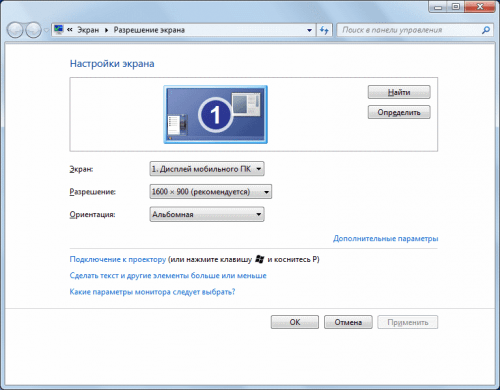
- Нажмите на кнопку «Разрешение экрана».
- В появившемся окне выберите предпочитаемое разрешение и нажмите «Применить».
- Подтвердите изменения, нажав «ОК».
После этих действий Windows 10 изменит разрешение монитора в соответствии с выбранным параметром. Если выбранное разрешение не подходит для вашего монитора, экран может стать неразборчивым или не отображаться вообще. В таком случае, Windows 10 предоставит несколько секунд для подтверждения изменений. Если вам не удается увидеть экран, разрешение будет автоматически возвращено к предыдущему значению.
Имейте в виду, что не все мониторы поддерживают самое высокое разрешение. Поэтому, если ваш монитор имеет ограничения в разрешении, вы не сможете выбрать более высокое значение, чем максимально допустимое.
Изменение разрешения монитора может влиять на качество отображения и работу других программ, поэтому будьте внимательны при выборе разрешения. Если после изменения разрешения у вас возникли проблемы, вы всегда можете вернуться к предыдущему значению.
Подключение и включение монитора
Перед началом работы с монитором убедитесь, что у вас есть все необходимые кабели для подключения.
Шаги для подключения монитора к компьютеру:
- Сначала выключите как компьютер, так и монитор.
- Найдите порт для подключения монитора на вашем компьютере. Обычно это VGA, DVI, HDMI или DisplayPort.
- Подсоедините один конец кабеля к монитору, а другой конец подключите к соответствующему порту на компьютере.
- После того как кабель подключен, включите монитор.
- Включите компьютер и дождитесь загрузки операционной системы.
После подключения монитора и включения компьютера, возможно, вам потребуется настроить разрешение на мониторе. Для этого можно воспользоваться панелью управления операционной системы.
Открытие настроек разрешения экрана
Чтобы узнать максимальное разрешение монитора на компьютере с операционной системой Windows 10, нужно открыть настройки разрешения экрана.
- Нажмите правой кнопкой мыши на свободную область рабочего стола.
- В появившемся контекстном меню выберите «Настройки дисплея» или «Экран».
- В открывшемся окне «Настройки дисплея» найдите раздел «Разрешение экрана».
В разделе «Разрешение экрана» будет указано текущее разрешение вашего монитора. Например, «1920 x 1080» означает, что ваш монитор поддерживает разрешение 1920 пикселей в ширину и 1080 пикселей в высоту.
Обратите внимание, что максимальное разрешение монитора зависит от его модели и характеристик. Если вы хотите узнать точные технические данные о разрешении вашего монитора, вы можете обратиться к его документации или производителю.
Поиск настроек разрешения
Если вы хотите узнать максимальное разрешение вашего монитора на Windows 10, следуйте этим простым шагам:
- Щелкните правой кнопкой мыши на рабочем столе и выберите «Параметры дисплея».
- В открывшемся окне «Настройки» выберите вкладку «Система».
- На странице «Система» прокрутите вниз и найдите раздел «Отображение».
- В разделе «Отображение» выберите свой монитор и щелкните на нем.
- В открывшемся меню выберите «Дополнительные настройки дисплея».
- В появившемся окне «Дополнительные настройки дисплея» перейдите на вкладку «Монитор».
- Здесь вы увидите различные настройки, включая максимальное разрешение вашего монитора.
Обратите внимание, что доступные настройки могут отличаться в зависимости от вашего монитора и драйвера видеокарты. Если вы не можете найти опцию максимального разрешения, возможно, вам нужно обновить драйвер видеокарты.
Вход в настройки разрешения экрана
Настройка разрешения экрана – важная задача при использовании монитора под управлением операционной системы Windows 10. Современные мониторы поддерживают различные разрешения, и правильный выбор разрешения позволяет получить наиболее четкое и качественное отображение.
В Windows 10 есть несколько способов войти в настройки разрешения экрана:
- Щелкните правой кнопкой мыши на свободном месте рабочего стола и выберите «Настройки дисплея».
- Перейдите в «Панель управления», выберите раздел «Внешний вид и персонализация» и выберите «Настроить разрешение экрана».
- Нажмите клавиши Win + I, чтобы открыть «Настройки». Затем выберите раздел «Система» и перейдите во вкладку «Дисплей».
После входа в настройки разрешения экрана появится окно «Параметры экрана». Здесь вы можете увидеть текущее разрешение экрана и изменить его.
Чтобы изменить разрешение экрана, выберите подходящий вариант из списка доступных разрешений. Обычно рекомендуется выбирать разрешение, которое поддерживает ваш монитор и имеет соотношение сторон 16:9 или 16:10.
После выбора нового разрешения, нажмите кнопку «Применить» для сохранения изменений. Если новое разрешение работает корректно, появится окно подтверждения, и вам будет предложено сохранить настройки.
Если новое разрешение вызывает проблемы с отображением, вы можете вернуться к предыдущему разрешению, нажав кнопку «Отменить».
После сохранения изменений, ваш монитор будет настроен на выбранное разрешение экрана, и вы сможете наслаждаться более четким и качественным отображением.
Выбор максимального разрешения

При выборе максимального разрешения монитора на Windows 10 следует учитывать несколько факторов:
-
Характеристики видеокарты: для того чтобы получить максимальное разрешение, необходимо иметь видеокарту, которая поддерживает данное разрешение. Проверить характеристики видеокарты можно в Панели управления, раздел «Устройства и принтеры».
-
Технические возможности монитора: монитор должен быть способен отображать выбранное разрешение. Для этого необходимо проверить технические характеристики монитора, которые указаны в его документации или на его официальном сайте.
-
Возможности операционной системы: Windows 10 предоставляет возможность выбора различных разрешений монитора. Вы можете установить разрешение в настройках дисплея в разделе «Система» в настройках Windows.
Необходимо учитывать, что выбранное разрешение должно соответствовать возможностям и вашим потребностям. Высокое разрешение может обеспечить более яркое и четкое изображение, однако это может потребовать более мощной видеокарты и может повысить нагрузку на систему.
| Разрешение | Описание |
|---|---|
| 1920×1080 | Full HD разрешение, стандартное для большинства мониторов и ноутбуков. |
| 2560×1440 | 2K разрешение, предоставляет более высокое качество изображения. |
| 3840×2160 | 4K разрешение, обеспечивает очень высокое качество изображения, однако требует мощной видеокарты. |
При выборе максимального разрешения монитора на Windows 10 следует обратить внимание на соответствующие характеристики видеокарты, монитора и операционной системы, чтобы получить наилучший результат и настроить монитор на оптимальное разрешение.
Использование командной строки
Для узнать максимальное разрешение монитора на Windows 10 существует несколько способов. Один из самых простых и быстрых способов — использование командной строки.
Шаг 1: Открыть командную строку
Чтобы открыть командную строку, нажмите клавишу Win+R, чтобы открыть «Выполнение», введите «cmd» и нажмите Enter. Откроется окно командной строки.
Шаг 2: Вывести информацию о мониторе

В командной строке введите следующую команду:
wmic path Win32_VideoController get CurrentHorizontalResolution,CurrentVerticalResolution
Нажмите Enter, чтобы выполнить команду.
Шаг 3: Интерпретировать результат

После выполнения команды вы увидите числовое значение текущего горизонтального и вертикального разрешения монитора.
Например:
- CurrentHorizontalResolution: 1920
- CurrentVerticalResolution: 1080
Это означает, что монитор имеет разрешение 1920×1080 пикселей.
Теперь вы знаете, как использовать командную строку для получения максимального разрешения монитора на Windows 10.
Открытие командной строки
Командная строка — это инструмент, встроенный в операционную систему Windows 10, который позволяет пользователям взаимодействовать с компьютером через текстовый интерфейс. Она предоставляет возможность выполнять различные команды и скрипты, управлять файлами и папками, а также настраивать и администрировать систему.
Чтобы открыть командную строку в Windows 10, вы можете воспользоваться одним из следующих способов:
-
Использование меню Пуск:
- Нажмите кнопку «Пуск» в левом нижнем углу экрана.
- В списке приложений найдите папку «Windows Система».
- В папке «Windows Система» найдите иконку «Командная строка».
- Щелкните правой кнопкой мыши на иконке «Командная строка» и выберите «Запустить от имени администратора», если требуется административный доступ.
-
Использование сочетания клавиш:
- Нажмите клавиши «Win» + «R» на клавиатуре одновременно.
- Появится окно «Выполнить».
- Введите команду «cmd» или «cmd.exe» в поле ввода и нажмите клавишу «Enter».
После выполнения этих действий откроется командная строка, и вы сможете использовать различные команды для взаимодействия с операционной системой Windows 10.
Ввод команды «wmic»

Для узнавания максимального разрешения монитора на Windows 10 можно воспользоваться командой «wmic» (Windows Management Instrumentation Command-line).
Для начала, нужно открыть командную строку. Для этого можно ввести «cmd» в поисковой строке и выбрать «Командная строка» из результатов поиска.
После открытия командной строки необходимо ввести следующую команду:
wmic path Win32_VideoController get CurrentHorizontalResolution,CurrentVerticalResolution
После нажатия клавиши Enter, система выполнит команду и отобразит текущее горизонтальное и вертикальное разрешение монитора.
Например, результат может выглядеть следующим образом:
CurrentHorizontalResolution  CurrentVerticalResolution
1920                        1080
Таким образом, в данном случае максимальное разрешение монитора составляет 1920 пикселей по горизонтали и 1080 пикселей по вертикали.
Команда «wmic» предоставляет доступ к различным параметрам и свойствам системы, поэтому можно использовать и другие команды для получения информации о мониторе и других компонентах компьютера.
Ознакомившись с данными о текущем разрешении монитора, вы сможете настроить его подходящим образом для ваших потребностей и наслаждаться более качественным отображением изображения.
Вызов списка доступных видеоадаптеров
Для того чтобы узнать список доступных видеоадаптеров на компьютере под управлением Windows 10, нужно выполнить несколько простых шагов:
- Откройте меню «Пуск» в левом нижнем углу рабочего стола.
- Нажмите правой кнопкой мыши на значок «Компьютер» или «Мой компьютер» и выберите пункт «Свойства» в контекстном меню.
- В окне «Система» выберите вкладку «Дополнительные параметры системы».
- В открывшемся окне нажмите на кнопку «Параметры» в разделе «Производительность».
- В появившемся окне выберите вкладку «Адаптер» и нажмите на кнопку «Свойства».
- В новом окне выберите вкладку «Список всех режимов».
- В этом списке будут перечислены все доступные разрешения и частоты обновления для вашего монитора.
Обратите внимание, что список может быть довольно длинным, особенно если у вас есть несколько видеоадаптеров или подключено несколько мониторов.
Используя этот метод, можно легко узнать максимальное разрешение монитора, подключенного к вашему компьютеру под управлением Windows 10.
Вопрос-ответ:
Как узнать разрешение монитора на Windows 10?
Чтобы узнать разрешение монитора на Windows 10, щелкните правой кнопкой мыши на свободном месте на рабочем столе и выберите «Настройки дисплея». Далее вы увидите список подключенных мониторов с их разрешениями.
Как установить максимальное разрешение на мониторе в Windows 10?
Чтобы установить максимальное разрешение на мониторе в Windows 10, вам нужно открыть «Настройки дисплея», выбрать нужный монитор и затем выбрать наивысшее доступное разрешение в выпадающем меню.
Что делать, если не могу установить максимальное разрешение на мониторе в Windows 10?
Если вы не можете установить максимальное разрешение на мониторе в Windows 10, попробуйте обновить драйверы видеокарты. Для этого щелкните правой кнопкой мыши на «Пуск» и выберите «Диспетчер устройств». Затем найдите свою видеокарту, щелкните правой кнопкой мыши и выберите «Обновить драйвер».
Как узнать поддерживаемое разрешение монитором на Windows 10?
Чтобы узнать поддерживаемое разрешение монитором на Windows 10, вы можете обратиться к руководству пользователя вашего монитора или посетить веб-сайт производителя монитора. Там будут указаны все поддерживаемые разрешения.
Как изменить разрешение монитора на Windows 10?
Чтобы изменить разрешение монитора на Windows 10, откройте «Настройки дисплея» и выберите нужный монитор. Затем выберите разрешение, которое вы хотите установить, в выпадающем меню.
Можно ли установить разрешение монитора, которое выше его максимального на Windows 10?
Нет, нельзя установить разрешение монитора выше его максимального на Windows 10. Монитор имеет физические ограничения, которые определяют максимальное разрешение, которое он может отображать.
