
Недостаток свободного места на жестком диске может быть большой проблемой для пользователей Windows 7. В результате компьютер может работать медленно, возникать ошибки и ограничиваться возможностью устанавливать новое ПО или сохранять файлы. Однако, существует способ увеличить размер диска без необходимости покупать новый, и это можно сделать встроенным в Windows 7 инструментом — Диспетчером дисков.
Диспетчер дисков позволяет управлять дисками и томами в системе, включая изменение размера и пространства на дисках. Он доступен для всех пользователей операционной системы Windows 7 и не требует дополнительной установки программного обеспечения.
Прежде чем приступить к увеличению размера диска, важно создать резервную копию всех важных данных, чтобы избежать потери информации в случае сбоя или ошибки в процессе. Убедитесь, что у вас есть достаточно свободного пространства на другом диске или внешнем накопителе для резервного копирования.
Приступив к процессу увеличения размера диска, следуйте этой подробной инструкции:
Подготовка к увеличению диска

Перед тем как приступить к увеличению размера диска на операционной системе Windows 7, следует выполнить несколько подготовительных шагов.
1. Создайте резервную копию данных
Перед выполнением любых манипуляций с дисками и разделами рекомендуется создать резервную копию всех важных данных на внешний носитель или в облачное хранилище. Это позволит избежать потери информации в случае непредвиденных ситуаций.
2. Очистите ненужные файлы
Перед увеличением размера диска рекомендуется удалить все ненужные файлы и программы с компьютера. Можно воспользоваться встроенной программой «Очистка диска», чтобы удалить временные файлы, файлы из корзины, а также выполнить очистку системных файлов.
3. Выполните дефрагментацию диска
Дефрагментация поможет оптимизировать устройство диска, располагая файлы в более компактном и удобном порядке. Для выполнения дефрагментации можно воспользоваться встроенным инструментом «Дефрагментация диска». Это поможет увеличить доступное место на диске перед его увеличением.
4. Проверьте целостность диска
Перед увеличением размера диска рекомендуется проверить его целостность. Для этого можно воспользоваться встроенной программой «Проверка диска» и выполнить сканирование на наличие ошибок. Если обнаружатся ошибки, следует их исправить перед приступлением к увеличению диска.
После выполнения этих подготовительных шагов можно приступить к увеличению размера диска на операционной системе Windows 7.
Резервное копирование всех важных данных

1. Откройте «Панель управления» и выберите раздел «Система и безопасность».
2. В разделе «Архивирование и восстановление» выберите «Создание образа системы».
3. Выберите диск, на который вы хотите сохранить резервную копию данных, и нажмите кнопку «Далее».
4. Выберите опцию «Создать диск восстановления системы», если у вас еще нет этого диска, и следуйте инструкциям мастера.
5. После выбора диска и нажатия кнопки «Далее» утилита начнет создавать резервную копию всех важных данных на выбранный диск. В зависимости от объема данных процесс может занять некоторое время.
Теперь, когда у вас есть резервная копия всех важных данных, вы можете приступить к изменению размера диска на Windows 7.
Примечание: В случае, если вы не хотите использовать утилиту «Системное восстановление» или если у вас возникли проблемы при выполнении резервного копирования данных, рекомендуется воспользоваться другими методами резервного копирования, такими как использование внешних накопителей или облачных сервисов хранения данных.
Освобождение места на текущем диске

Если ваш текущий диск находится в заполненном состоянии и вам необходимо освободить место для увеличения его размера, вам следует выполнить следующие шаги:
1. Удаление ненужных файлов.
Проверьте свой диск на наличие ненужных файлов, таких как временные файлы, кэш и загруженные документы. Удалите все ненужные файлы и очистите корзину.
2. Деинсталляция ненужных программ.
Перейдите в Панель управления и откройте раздел «Программы и компоненты». Удалите все ненужные программы, освободив тем самым дополнительное место на диске.
3. Перемещение файлов на другой диск.
Если у вас есть другой диск с достаточным объемом свободного места, то вы можете переместить некоторые файлы с текущего диска на него. Для этого выберите файлы, которые вы хотите переместить, щелкните на них правой кнопкой мыши и выберите опцию «Вырезать». Затем откройте папку на другом диске и вставьте скопированные файлы, выбрав опцию «Вставить».
4. Использование инструмента «Очистка диска».
В Windows 7 есть встроенный инструмент под названием «Очистка диска», который может помочь вам удалить временные файлы, кэш и другой ненужный мусор с вашего диска. Выполните следующие шаги, чтобы воспользоваться этим инструментом:
- Откройте Проводник.
- Щелкните правой кнопкой мыши на диске, который нужно очистить, и выберите «Свойства».
- В открывшемся окне нажмите кнопку «Очистка диска».
- Подождите, пока инструмент проанализирует ваш диск и предложит удалить ненужные файлы.
- Отметьте файлы, которые вы хотите удалить, и нажмите кнопку «ОК».
- Подтвердите удаление файлов.
Выполнение этих шагов поможет вам освободить место на текущем диске, чтобы затем можно было увеличить его размер.
Использование утилиты «Диспетчер дисков»
Утилита «Диспетчер дисков» входит в стандартный набор инструментов операционной системы Windows 7 и позволяет управлять дисками и разделами на компьютере.
Чтобы открыть «Диспетчер дисков», щелкните правой кнопкой мыши по значку «Компьютер» на рабочем столе или в меню «Пуск» и выберите «Управление». Затем найдите и щелкните на ссылке «Управление дисками» в разделе «Система и безопасность».
После открытия «Диспетчера дисков» вы увидите список всех доступных дисков и разделов. Для увеличения размера диска выполните следующие шаги:
- Найдите диск, который вы хотите увеличить, и щелкните на нем правой кнопкой мыши.
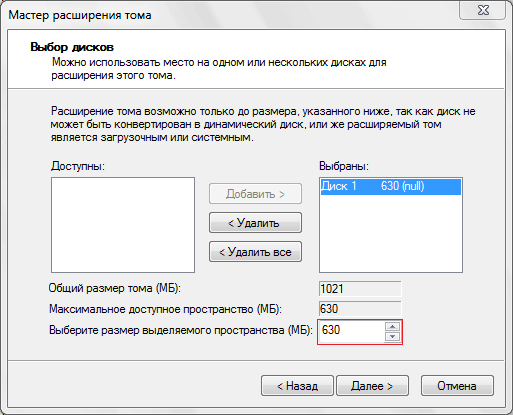
- В выпадающем меню выберите «Расширить том».
- В мастере расширения тома нажмите кнопку «Далее».
- Выберите свободное пространство, которое вы хотите добавить к выбранному диску, и нажмите кнопку «Далее».
- Нажмите кнопку «Готово» для завершения процесса расширения диска.
После завершения процесса диск будет увеличен на выбранное вами свободное пространство. При этом все данные на диске сохранятся.
Утилита «Диспетчер дисков» также позволяет изменять размер разделов на диске, создавать новые разделы и выполнять другие операции с дисками. Она является мощным инструментом, который помогает эффективно управлять дисками на компьютере под управлением Windows 7.
Запуск «Диспетчера дисков»
Для увеличения размера диска на Windows 7 необходимо воспользоваться «Диспетчером дисков». Для запуска «Диспетчера дисков» нужно выполнить следующие шаги:
- Щелкните правой кнопкой мыши на значок «Компьютер» на рабочем столе или в меню «Пуск».
- В появившемся меню выберите пункт «Управление».
- В открывшемся окне «Панель управления» найдите и щелкните на ссылку «Система и безопасность».
- В разделе «Администрирование» выберите пункт «Диспетчер дисков».
После выполнения этих шагов, «Диспетчер дисков» откроется, и вы сможете приступить к изменению размера диска.
Выделение и увеличение размера диска
Для увеличения размера диска на Windows 7 необходимо выполнить несколько шагов:
- Откройте «Панель управления» и выберите «Система и безопасность».
- В разделе «Администрирование» выберите «Создание и форматирование разделов диска».
- В открывшемся окне у вас будут отображены все доступные разделы диска.
- Щелкните правой кнопкой мыши на разделе, который вы хотите увеличить, и выберите «Выделить том».
- Введите размер, на который вы хотите увеличить диск, и нажмите «Выделить».
- Появится новый выделенный раздел с нераспределенным пространством.
- Щелкните на нераспределенном пространстве и выберите «Новый объем».
- Следуйте инструкциям мастера создания нового объема, вводя размер и выбирая букву диска.
- После завершения процесса вы получите новый диск с увеличенным размером.
Помните, что при изменении размера диска может быть потеряна некоторая информация, поэтому рекомендуется предварительно создать резервные копии данных.
Подтверждение изменений и перезагрузка компьютера
После того, как вы выполните все необходимые действия для увеличения размера диска на компьютере под управлением Windows 7, необходимо подтвердить внесенные изменения и перезагрузить компьютер. Это позволит операционной системе успешно применить все изменения и обновления.
Для того чтобы подтвердить внесенные изменения, прежде всего, сохраните все открытые файлы и программы, чтобы не потерять никакую информацию при перезагрузке компьютера.
Затем следуйте этим шагам:
| 1. | Нажмите на кнопку «Пуск» в левом нижнем углу экрана. |
| 2. | Выберите пункт «Выключить компьютер» в меню «Пуск». |
| 3. | В открывшемся окне выберите «Перезагрузить». |
| 4. | Нажмите на кнопку «ОК» для подтверждения перезагрузки компьютера. |
После этого компьютер автоматически перезагрузится и применит все внесенные изменения. Пожалуйста, убедитесь, что у вас есть время и возможность завершить все задачи и сохранить важные данные перед перезагрузкой компьютера.
Использование сторонних программ для увеличения диска
Если встроенные инструменты Windows 7 не смогли увеличить размер диска, вы можете воспользоваться сторонними программами, которые предоставляют дополнительные функции и возможности. Некоторые из таких программ:
- MiniTool Partition Wizard: это мощный инструмент для управления разделами диска, который позволяет изменять размеры разделов, создавать новые разделы и многое другое.
- AOMEI Partition Assistant: эта программа также предоставляет широкий набор функций для управления дисками, включая изменение размеров разделов и перемещение данных между ними.
- EaseUS Partition Master: еще одна популярная программа для управления разделами диска, которая может выполнять различные операции, включая увеличение размера разделов.
Перед использованием любой программы рекомендуется создать резервную копию данных на диске, так как процесс изменения размера раздела может повлечь потерю данных. Также важно выбрать программу с хорошей репутацией и проверенными отзывами, чтобы избежать проблем и ошибок.
После выбора подходящей программы, следуйте инструкциям, предоставляемым разработчиком, чтобы увеличить размер диска на Windows 7. Обычно этот процесс включает выбор нужного раздела, указание нового размера и подтверждение изменений. После этого программа выполнит все необходимые действия для увеличения размера диска.
Использование сторонних программ может быть полезным в случаях, когда встроенные инструменты Windows не могут выполнить требуемое действие или когда вам нужны дополнительные функции для управления дисками. Однако, важно помнить о рисках потери данных и следовать инструкциям программы с осторожностью.
Поиск и установка подходящей программы

Для увеличения размера диска на операционной системе Windows 7 необходимо найти и установить специальную программу. Есть несколько популярных и надежных программ, которые помогут вам выполнить данную задачу. Далее представлены инструкции по поиску и установке подходящей программы.
- Откройте ваш любимый браузер.
- Перейдите на официальный сайт разработчика программы, которую вы хотите установить.
- На сайте разработчика найдите ссылку для загрузки программы.
- Нажмите на ссылку для загрузки и дождитесь завершения процесса загрузки.
- После того, как файл программы будет загружен, откройте его.
- Запустите процесс установки, следуя инструкциям на экране.
- Дождитесь окончания установки программы.
Теперь у вас установлена подходящая программа для увеличения размера диска на Windows 7.
