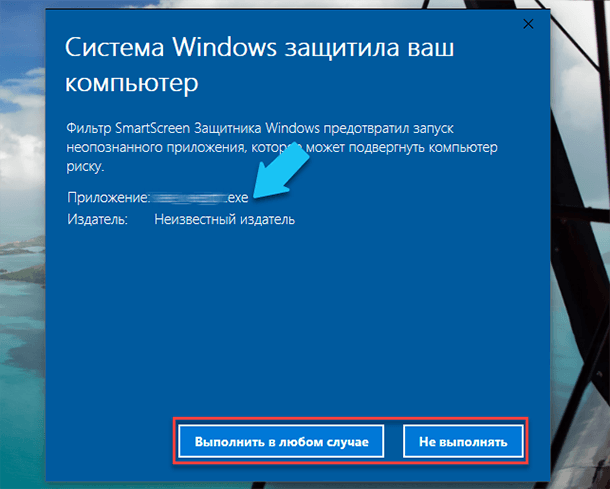

Windows Smartscreen — это мощное средство безопасности, встроенное в операционную систему Windows, которое помогает защитить компьютер от запуска вредоносных и подозрительных приложений. Этот интеллектуальный фильтр обеспечивает не только базовую защиту, но и предупреждает пользователей о потенциальных угрозах и рисках, связанных с запуском ненадежных программ.
Главная задача фильтра Windows Smartscreen — защитить вас от вредоносных приложений, которые могут быть потенциально опасны для вашей системы. Когда вы попытаетесь запустить приложение, которое еще не проверено и неизвестно большинству пользователей, Windows Smartscreen сравнивает его с огромной базой данных известных вредоносных программ и опасных сайтов. Если приложение или его источник считается ненадежным, фильтр выдаст предупреждение и рекомендацию о блокировке запуска.
Однако фильтр Windows Smartscreen не ограничивается только проверкой приложений по базе данных. Он также использует анализ поведения приложений для определения и предотвращения угроз в режиме реального времени. Если приложение ведет себя подозрительно или пытается выполнить опасные действия, такие как изменение системных файлов или доступ к личным данным, Windows Smartscreen сразу же блокирует его запуск и выводит соответствующее сообщение пользователю.
Windows Smartscreen — это незаменимый инструмент для обеспечения безопасности вашего компьютера и личных данных. Он помогает предотвратить запуск вредоносных приложений и защищает вас от множества потенциальных угроз. Включите фильтр Windows Smartscreen и вы будете уверены в том, что ваш компьютер всегда находится под надежной защитой.
Что такое фильтр Windows Smartscreen?
Основная цель фильтра Windows Smartscreen — обеспечить безопасность пользователей, предотвращая установку и запуск вредоносного ПО. Он использует несколько методов для достижения этой цели:
- Анализ файлов. Фильтр Windows Smartscreen сравнивает сигнатуры и другие характеристики файлов с базой данных на Microsoft серверах. Если файл имеет подозрительную репутацию или неизвестное происхождение, пользователь получит предупреждение о возможных рисках.
- Оценка репутации. Фильтр также учитывает репутацию приложений с помощью информации от других пользователей. Если приложение ранее вызывало проблемы или считается ненадежным, фильтр предупредит пользователя о возможных опасностях.
- Блокировка опасных сайтов. Фильтр Windows Smartscreen также предотвращает доступ к веб-сайтам с опасным контентом, таким как фишинговые страницы или сайты, содержащие вирусы и другое вредоносное ПО.
Работая в фоновом режиме, фильтр Windows Smartscreen автоматически проверяет перед запуском каждого скачиваемого файла и приложения. Если он обнаруживает потенциально небезопасные объекты, он предупреждает пользователя и блокирует их исполнение. Благодаря этой защите, пользователи Windows могут быть уверены в безопасности своей системы и данных.
Как работает фильтр Windows Smartscreen?

Когда пользователь пытается запустить недоверенное приложение или загрузить файл из Интернета, фильтр Windows Smartscreen сравнивает его с базой данных известных вредоносных программ и небезопасного контента. Если приложение или файл соответствуют списку определенных критериев безопасности, они считаются подозрительными.
Если фильтр Windows Smartscreen обнаруживает подозрительное приложение или файл, он предупреждает пользователя о потенциальной опасности и рекомендует не запускать его или отклонить загрузку файла.
Кроме того, фильтр Windows Smartscreen также выполняет проверку цифровой подписи приложения или файла. Если приложение или файл были цифрово подписаны известным и доверенным разработчиком, они считаются безопасными и не вызывают предупреждений.
Если же пользователь все равно решает запустить подозрительное приложение или загрузить небезопасный файл, фильтр Windows Smartscreen создает отчет о этом и отправляет его в Microsoft для дальнейшего анализа и улучшения базы данных вредоносного ПО.
Таким образом, фильтр Windows Smartscreen помогает повысить безопасность операционной системы Windows, предотвращая запуск подозрительных приложений и загрузку небезопасного контента из Интернета.
Преимущества фильтра Windows Smartscreen

Фильтр Windows Smartscreen представляет собой важный механизм защиты, который помогает предотвращать запуск подозрительных и вредоносных приложений на операционной системе Windows. Его использование имеет ряд преимуществ:
- Защита от новых угроз: Windows Smartscreen основывается на базе данных, которая постоянно обновляется с помощью новейших данных о вредоносном ПО. Таким образом, фильтр обнаруживает и блокирует новые угрозы, которые еще не известны антивирусным программам.
- Предупреждение пользователя: Если программа или приложение встречается впервые на компьютере, фильтр Windows Smartscreen будет выдавать предупреждение пользователю о потенциальных рисках. Это помогает оберегать пользователей от случайного запуска подозрительных файлов и заражения системы.
- Универсальность: Windows Smartscreen работает в разных частях операционной системы Windows и защищает пользователя на всех уровнях – при загрузке приложений, загрузке файлов из интернета и при открытии файлов, пришедших по электронной почте или других источников.
- Дополнительный уровень безопасности: Позволив фильтру Smartscreen проводить проверку и блокировать подозрительные файлы, пользователь получает дополнительный уровень защиты и снижает вероятность попадания на компьютер вредоносного ПО.
- Минимизация рисков: За счет отсутствия возможности запуска подозрительных приложений, благодаря фильтру Windows Smartscreen значительно снижается риск заражения компьютера и потери данных. Это особенно важно для пользователей, работающих с критическими или конфиденциальными данными.
В целом, Windows Smartscreen является эффективным инструментом, который помогает предотвращать запуск подозрительных и потенциально опасных файлов на операционной системе Windows. Он значительно улучшает безопасность пользователей и помогает минимизировать угрозы безопасности компьютера и данных.
Повышение безопасности системы Windows

1. Обновление операционной системы: Важно регулярно обновлять Windows, так как обновления содержат исправления уязвимостей и новые функции безопасности. Убедитесь, что автоматические обновления включены, чтобы получать самые свежие обновления операционной системы.
2. Установка антивирусного программного обеспечения: Правильный выбор и установка антивирусной программы помогут защитить вашу систему от вирусов, троянов, шпионского и вредоносного программного обеспечения. Помимо инсталляции, регулярно обновляйте базу данных вирусов и проводите сканирование вашей системы на наличие вредоносных файлов.
3. Пароль на учетную запись: Установите сложный пароль для вашей учетной записи Windows, чтобы предотвратить несанкционированный доступ к вашей системе и украсть ваши данные.
4. Включение Windows Firewall: Встроенный брандмауэр Windows помогает блокировать нежелательный входящий трафик и предотвращают несанкционированный доступ к вашей системе.
5. Использование системы шифрования дисков: Шифрование дисков позволяет защитить данные на жестком диске, предотвращая их несанкционированный доступ в случае потери или кражи компьютера.
6. Фильтр Windows Smartscreen: Этот инструмент помогает блокировать запуск подозрительных приложений, предупреждая пользователя о потенциальных угрозах и рекомендуя оставить их заблокированными.
7. Ограничение прав доступа: Создавайте отдельные учетные записи для разных пользователей и устанавливайте ограничения на их права доступа, чтобы предотвратить вмешательство или потенциальные угрозы безопасности.
8. Осмотрительность в сети: Будьте внимательны при посещении веб-сайтов и скачивании файлов. Избегайте нежелательных ссылок и любых подозрительных действий, чтобы не подвергать систему опасности.
9. Регулярное создание резервных копий: Резервное копирование важных данных поможет восстановить их в случае потери или атаки на систему.
Следуя этим рекомендациям, вы сможете повысить безопасность системы Windows и защитить ваши данные от различных угроз. Всегда помните, что обновления, антивирусное ПО и осторожность — это ключевые факторы в обеспечении безопасности вашей системы.
Блокировка запуска вредоносных программ
Когда вы пытаетесь запустить подозрительное приложение, Windows Smartscreen проецирует предупреждение на экране и блокирует выполнение программы. Он анализирует ваше действие и сравнивает программу с информацией в глобальной базе данных Microsoft, из которой он узнает, является ли приложение надежным и безопасным. Если Smartscreen не обнаруживает угрозы, то позволяет вам запустить приложение, хотя и может продолжать разрешать или блокировать доступ веб-сайтам и файлам, не прошедшим проверку.
Благодаря этой мощной системе фильтрации, Windows Smartscreen помогает предотвратить возможные угрозы безопасности, такие как вредоносные программы, программы-шпионы и троянские кони, предупреждая пользователей о потенциальном риске.
Исключения
Если вы уверены в надежности приложения, но Smartscreen все равно блокирует его запуск, вы можете создать исключение для этого приложения. Для этого необходимо перейти в настройки безопасности компьютера и разрешить выполнение данного приложения пользователям. Однако будьте осторожны при создании исключений, поскольку это может повысить риск безопасности вашей системы.
Важно отметить, что Windows Smartscreen работает только для приложений и программ, загруженных из Интернета. Если приложение уже установлено на вашем компьютере или загружено из других источников, Smartscreen не будет вмешиваться в его запуск.
Предупреждение пользователя о подозрительных приложениях
Windows Smartscreen предоставляет встроенную защиту от вредоносных и подозрительных приложений для операционной системы Windows. Когда пользователь пытается запустить скачанное приложение, Windows Smartscreen производит проверку его подлинности и репутации.
В случае, если приложение считается подозрительным или небезопасным, дисплею появляется предупреждение, в котором указывается, что запуск данного приложения может быть опасным для компьютера. Пользователь может выбрать одну из трех опций: запустить приложение, отложить запуск или отменить его полностью.
При выборе опции «Запустить приложение» пользователь принимает на себя риск и продолжает выполнение установки или запуск приложения.
При выборе опции «Отложить запуск» приложение не запускается, но Windows Smartscreen делает пометку о данном приложении и продолжает анализировать его. Если в дальнейшем Windows Smartscreen определит данное приложение как безопасное, пользователь получит возможность его запустить.
При выборе опции «Отменить» приложение не будет запущено, и пользователь сможет продолжить безопасное использование своего компьютера.
Windows Smartscreen помогает защитить пользователя от возможных угроз и предупреждает о потенциально опасных приложениях, позволяя пользователю принять решение о запуске их или отказе.
Как настроить фильтр Windows Smartscreen
Фильтр Windows Smartscreen представляет собой встроенную функцию операционной системы Windows, которая помогает защитить компьютер от запуска потенциально опасных приложений. В этой статье мы рассмотрим, как настроить этот фильтр для оптимальной защиты.
Шаг 1: Откройте Центр безопасности Windows.
Для начала настройки фильтра Windows Smartscreen откройте Центр безопасности Windows. Вы можете найти его в разделе «Параметры» вашей операционной системы.
Шаг 2: Выберите параметры фильтра.
После открытия Центра безопасности Windows найдите раздел «Фильтр Windows Smartscreen». Здесь вы можете выбрать один из трех параметров: «Включить» — фильтр будет проверять все загружаемые файлы и приложения, «Предупреждать» — фильтр будет предупреждать о потенциально небезопасных файлах и приложениях, но не будет блокировать их запуск, «Выключить» — фильтр будет отключен.
Шаг 3: Настройте дополнительные параметры (опционально).
Помимо основных параметров фильтра, вы также можете настроить дополнительные параметры. Например, вы можете выбрать вариант «Пользователи не могут изменять настройки» для предотвращения изменения параметров фильтра другими пользователями. Также вы можете включить режим «Расширенного фильтра» для более точной проверки загружаемых файлов.
Шаг 4: Сохраните настройки.
После выбора нужных параметров нажмите кнопку «Сохранить изменения» для применения настроек фильтра Windows Smartscreen. После этого фильтр будет работать согласно выбранным параметрам и обеспечивать защиту от запуска подозрительных приложений.
Теперь вы знаете, как настроить фильтр Windows Smartscreen для защиты вашего компьютера. Соблюдая рекомендации и настраивая фильтр корректно, вы сможете повысить безопасность своей операционной системы.
Включение и отключение фильтра
Фильтр Windows Smartscreen представляет собой встроенную функцию в операционной системе Windows, которая помогает защитить ваш компьютер от запуска потенциально неизвестных и подозрительных приложений.
Чтобы включить или отключить фильтр Windows Smartscreen, выполните следующие действия:
Включение фильтра Windows Smartscreen:
- Откройте меню «Пуск» и перейдите в настройки системы;
- Выберите раздел «Система» и перейдите во вкладку «Сведения о системе»;
- Нажмите на ссылку «Дополнительные параметры системы»;
- В открывшемся окне выберите вкладку «Защита системы» и нажмите на кнопку «Настройки» в разделе «Windows Smartscreen»;
- Установите переключатель в положение «Включить защиту Windows Smartscreen» и сохраните изменения, нажав на кнопку «ОК».
Отключение фильтра Windows Smartscreen:
- Откройте меню «Пуск» и перейдите в настройки системы;
- Выберите раздел «Система» и перейдите во вкладку «Сведения о системе»;
- Нажмите на ссылку «Дополнительные параметры системы»;
- В открывшемся окне выберите вкладку «Защита системы» и нажмите на кнопку «Настройки» в разделе «Windows Smartscreen»;
- Установите переключатель в положение «Отключить защиту Windows Smartscreen» и сохраните изменения, нажав на кнопку «ОК».
Обратите внимание:
Включение или отключение фильтра Windows Smartscreen может повлиять на уровень защиты вашего компьютера. Рекомендуется не отключать фильтр, если вы не уверены в надежности источника файла или приложения.
Если вы заметили, что фильтр Windows Smartscreen блокирует работу с доверенными файлами или приложениями, вы можете временно отключить его для конкретного файла или приложения, выполнив соответствующие действия через контекстное меню.
Настройка уровня безопасности
Windows Smartscreen позволяет настраивать уровень безопасности, чтобы обеспечить максимальную защиту от запуска подозрительных приложений. Вот несколько способов настроить уровень безопасности:
- Стандартный уровень безопасности: это рекомендуемый уровень, который предлагается по умолчанию. Он включает проверку приложений, загружаемых из Интернета и неизвестных издателей. Если Smartscreen обнаруживает подозрительное приложение, он предупреждает пользователя.
- Высокий уровень безопасности: этот уровень обеспечивает еще более строгую защиту. Smartscreen будет блокировать все приложения, загруженные из Интернета, если они не соответствуют требованиям безопасности корпорации Microsoft. Пользователь будет иметь возможность разрешить выполнение этих приложений, если он считает их безопасными.
- Отключение Smartscreen: если вы предпочитаете не использовать Windows Smartscreen, вы можете отключить его. Однако это может повысить риск заражения компьютера вредоносными приложениями. Мы рекомендуем оставить Smartscreen включенным для максимальной безопасности.
Выбор уровня безопасности зависит от ваших потребностей в безопасности и уверенности в источниках загружаемых приложений. Установка высокого уровня безопасности может предотвратить запуск ненадежных приложений, но может также блокировать доступ к легитимным программам.
Как обойти фильтр Windows Smartscreen
Одним из способов обойти фильтр Windows Smartscreen является следующий:
1. Скачайте подозрительное приложение или файл на компьютер с ОС Windows.
2. Щелкните правой кнопкой мыши по файлу или ярлыку на рабочем столе.
3. В появившемся контекстном меню выберите «Свойства».
4. Перейдите на вкладку «Общие».
5. В разделе «Защита» найдите кнопку «Разблокировать» и щелкните на нее.
6. Подтвердите свои действия в открывшемся диалоговом окне.
7. После этого вы сможете запустить приложение без блокировки фильтром Windows Smartscreen.
| Преимущества обхода фильтра Windows Smartscreen | Недостатки обхода фильтра Windows Smartscreen |
|---|---|
| Позволяет запускать полезные и нужные приложения, которые были помечены как подозрительные. | Увеличивает вероятность запуска вредоносного приложения или файла. |
| Снижает количество ложных срабатываний фильтра Windows Smartscreen. | Не гарантирует полную защиту компьютера от вредоносного программного обеспечения. |
| Использование неидентифицированных и непроверенных приложений может представлять риск для безопасности компьютера и данных пользователя. |
Изменение настроек безопасности
Windows Smartscreen предлагает пользователям возможность изменить настройки безопасности для наилучшей защиты от вредоносных приложений:
- Перейдите в «Параметры безопасности и обновления» в «Панели управления».
- Выберите «Обновление и безопасность» и перейдите в «Защита от вредоносного ПО».
- Щелкните на «Настроить настройки Windows Smartscreen».
- Выберите предпочтительный параметр безопасности: «Включить Windows Smartscreen», «Предупреждать, но не запрещать» или «Не предупреждать и не запрещать».
- Нажмите «Применить» или «OK», чтобы сохранить изменения.
Изменение настроек безопасности позволяет настроить уровень защиты, наиболее соответствующий вашим потребностям и толерантности к риску. Однако, рекомендуется оставить включенной функцию Windows Smartscreen для получения максимальной защиты от потенциально опасных приложений.
Использование альтернативных программ
Помимо встроенного в Windows Smartscreen, пользователи могут обратиться к альтернативным программам для защиты от запуска подозрительных приложений. Эти программы предлагают дополнительные функции и возможности, которые сделают процесс фильтрации более эффективным и удобным.
Одним из популярных альтернативных решений является антивирусное ПО, такое как Avast, Kaspersky, Norton и другие. Эти программы не только предупреждают о потенциально подозрительных приложениях, но и обеспечивают защиту от вирусов, шпионского ПО и других угроз.
Другой альтернативой являются специализированные программы и инструменты, разработанные для обнаружения и блокировки подозрительного программного обеспечения. Некоторые из них основаны на облачных технологиях, что позволяет быстро реагировать на новые угрозы и обновлять базы данных. К ним относятся, например, Malwarebytes и Spybot Search & Destroy.
Каждая альтернативная программа имеет свои особенности и преимущества, поэтому выбор зависит от индивидуальных потребностей и предпочтений пользователя. Некоторые программы могут быть платными, но часто предлагаются и бесплатные версии с ограниченным функционалом.
В целом, использование альтернативных программ помогает повысить уровень защиты компьютера от подозрительных приложений и угроз интернета. Они предоставляют дополнительные возможности и гибкость в настройке фильтрации, что позволяет выбрать наиболее подходящую стратегию защиты.
