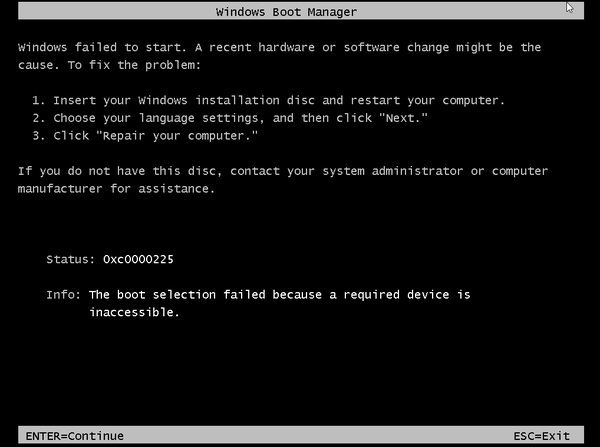

Windows boot manager boot failed — это сообщение об ошибке, которое может возникнуть при запуске операционной системы Windows. Оно указывает на проблему с загрузчиком операционной системы, который отвечает за запуск Windows.
Проблема с загрузчиком может возникнуть из-за различных причин, таких как повреждение системных файлов, отключение питания во время загрузки, конфликты с установленным программным обеспечением или неправильные настройки BIOS. Если пользователь сталкивается с сообщением об ошибке «Windows boot manager boot failed», то ему необходимо принять меры для исправления этой проблемы.
Одним из первых шагов, которые можно предпринять, является перезагрузка компьютера и проверка подключения всех необходимых кабелей. Далее можно попробовать восстановить систему с помощью инструмента восстановления Windows, который предоставляет операционная система. Если эти шаги не помогают, пользователю рекомендуется обратиться за помощью к специалистам или на официальный форум поддержки компании Microsoft для получения более подробной информации и инструкций.
В любом случае, важно помнить, что сообщение об ошибке «Windows boot manager boot failed» не является приговором для работы с компьютером. Существуют различные способы решения этой проблемы, и с подходящими инструкциями пользователь сможет успешно исправить ошибку и продолжить использование операционной системы без проблем.
Понятие Windows boot manager boot failed
Загрузочный заголовок — это файл, который содержит информацию о том, как загружать операционную систему. Он имеет многофункциональную роль при загрузке компьютера и служит своего рода мостом между кодом загрузчика и операционной системой.
Когда возникает ошибка «Windows boot manager boot failed», компьютер не может найти или прочитать загрузочный заголовок, что приводит к невозможности загрузить операционную систему Windows. Эта ошибка может быть вызвана различными проблемами, включая поврежденный загрузочный заголовок, отсутствие необходимых файлов загрузки или проблемы с жестким диском.
Исправить ошибку «Windows boot manager boot failed» можно несколькими способами. В первую очередь, можно попробовать восстановить загрузочный заголовок с помощью командной строки или специализированных программ. Также можно проверить и исправить любые проблемы с жестким диском, которые могут вызывать эту ошибку. Если все остальные методы не помогают, может потребоваться переустановка операционной системы.
В целом, ошибка «Windows boot manager boot failed» требует немедленного вмешательства, чтобы восстановить работоспособность операционной системы. При возникновении этой проблемы, рекомендуется обратиться к специалисту по компьютерам или обратиться в клиентскую службу для получения конкретных инструкций и рекомендаций для вашего случая.
Что такое Windows boot manager boot failed
Windows Boot Manager Boot Failed (неудача загрузки Windows boot manager) – это ошибка, которая возникает при попытке загрузить операционную систему и не позволяет успешно завершить этот процесс. В результате компьютер может зависнуть, перезагрузиться или отобразить синий экран с сообщением об ошибке.
Существует несколько причин, по которым может возникнуть ошибка «Windows boot manager boot failed». Это могут быть поврежденные системные файлы, проблемы с жестким диском, конфликты с другими установленными программами или неправильные настройки BIOS.
Как исправить ошибку «Windows boot manager boot failed»
1. Перезагрузите компьютер
Простая перезагрузка компьютера может помочь устранить неполадки и позволить операционной системе успешно загрузиться.
2. Проверьте подключение жесткого диска
Убедитесь, что все кабели, подключенные к жесткому диску, надежно закреплены. Плохое подключение может вызывать проблемы с загрузкой.
3. Проверьте наличие поврежденных системных файлов
Используйте инструменты восстановления системы, такие как «System File Checker», чтобы проверить наличие и исправить поврежденные системные файлы.
4. Проверьте настройки BIOS
Убедитесь, что в BIOS выбран правильный загрузочный диск и настройки соответствуют требованиям вашей операционной системы.
5. Установите операционную систему заново
Если все предыдущие шаги не помогли, попробуйте установить операционную систему заново. Перед установкой не забудьте сделать резервную копию данных с жесткого диска.
В случае, если ни один из этих методов не помогает решить проблему, рекомендуется обратиться за помощью к специалисту или службе поддержки.
Причины возникновения ошибки

Ошибка «Windows boot manager boot failed» может появиться по нескольким причинам:
Неправильная загрузочная конфигурация: Если была сбойная или поврежденная загрузочная конфигурация, операционная система не сможет найти необходимые файлы для загрузки и выдаст ошибку «Windows boot manager boot failed».
Поврежденные системные файлы: Если некоторые системные файлы стали поврежденными или отсутствуют, это может вызвать проблемы при загрузке операционной системы.
Проблемы с жестким диском: Если жесткий диск, на котором установлена операционная система, испытывает проблемы, такие как поврежденные секторы или физический дефект, это может привести к сбою загрузки и появлению ошибки.
Проблемы с обновлениями: Иногда обновление операционной системы может привести к конфликтам или сбоям в работе загрузочного менеджера Windows, что может вызвать ошибку.
Вредоносное программное обеспечение: Некоторые вредоносные программы могут изменять загрузочные настройки или файлы, что может привести к ошибке «Windows boot manager boot failed».
Неисправность аппаратного обеспечения: Некорректная работа аппаратного обеспечения, такая как неисправности в модуле памяти или повреждение материнской платы, может вызвать ошибку при загрузке операционной системы.
Как исправить ошибку «Windows boot manager boot failed»
Ошибка «Windows boot manager boot failed» может возникать при запуске компьютера под управлением операционной системы Windows. Эта ошибка указывает на то, что загрузчик операционной системы не может найти необходимые файлы для запуска.
Перезагрузка компьютера
Первым шагом в решении проблемы «Windows boot manager boot failed» является перезагрузка компьютера. Убедитесь, что компьютер полностью выключен, затем включите его снова и посмотрите, продолжается ли ошибка.
Проверка наличия подключенных устройств
Если перезагрузка не решила проблему, следующим шагом будет проверка наличия неправильно подключенных устройств. Отсоедините все внешние устройства, такие как флэш-накопители, жесткие диски и принтеры, и повторно запустите компьютер. Если ошибка исчезает, это означает, что одно из отсоединенных устройств вызывало проблему и нужно будет исключить его из процесса загрузки.
Использование функции «Автозагрузка»

Если указанные выше шаги не помогли, вы можете воспользоваться функцией «Автозагрузка» для исправления ошибки «Windows boot manager boot failed». Для этого:
- Запустите компьютер и нажмите клавишу F8 несколько раз до тех пор, пока появится экран с опциями загрузки.
- Выберите пункт «Автозагрузка» и нажмите Enter.
- Дождитесь, пока компьютер завершит процесс автоматического восстановления.
- После завершения процесса, перезагрузите компьютер и проверьте, решена ли проблема.
Если ни один из перечисленных выше методов не исправляет ошибку «Windows boot manager boot failed», возможно, вам придется обратиться за помощью к специалистам или к производителям вашего компьютера.
Перезагрузка компьютера
Для перезагрузки компьютера можно воспользоваться несколькими способами:
1. Перезагрузка через меню пуск
Этот способ подходит для компьютеров с операционной системой Windows. Для перезагрузки необходимо выполнить следующие действия:
- Нажмите на кнопку «Пуск» в левом нижнем углу экрана.
- Выберите пункт «Выключение/Перезагрузка».
- В появившемся меню выберите «Перезагрузить».
2. Перезагрузка с помощью командной строки
Для перезагрузки компьютера с помощью командной строки необходимо выполнить следующие действия:
- Откройте командную строку. Для этого нажмите на кнопку «Пуск», введите «командная строка» в строке поиска и выберите программу «Командная строка».
- Введите команду «shutdown /r» и нажмите клавишу Enter.
При перезагрузке компьютера рекомендуется закрыть все открытые приложения и сохранить необходимые данные, чтобы избежать потери информации.
Если после перезагрузки компьютера проблема не исчезла, возможно, требуется более глубокий анализ и решение проблемы. В этом случае рекомендуется обратиться к специалисту или проконсультироваться с технической поддержкой.
Проверка подключенных устройств
Windows boot manager boot failed может возникать в результате проблем с подключенными устройствами. При загрузке операционной системы Windows компьютер проходит процедуру обнаружения и проверки наличия подключенных устройств, таких как жесткий диск, клавиатура, мышь и другие внешние устройства.
Если одно из устройств не распознается или не корректно функционирует, может возникнуть ошибка загрузки Windows boot manager boot failed. Чтобы исправить эту проблему, следует проверить функционирование устройств на наличие неполадок.
1. Перезагрузка компьютера и проверка подключенных устройств
Первым шагом необходимо перезагрузить компьютер и внимательно просмотреть экран загрузки. Если на экране отображается сообщение об ошибке Windows boot manager boot failed, следует убедиться, что все устройства корректно подключены. Проверьте кабели подключения и убедитесь, что они не повреждены. Попробуйте отключить и заново подключить каждое устройство.
2. Перенос устройств в другие порты
Если переподключение не помогает, попробуйте подключить устройства к другим портам на компьютере. Некоторые порты могут быть повреждены или неисправны, поэтому перенос устройств в другие порты может помочь решить проблему.
3. Обновление драйверов
Для некоторых устройств может потребоваться обновление драйвера. Перейдите в меню «Управление устройствами» в Панели управления и проверьте наличие устройств с восклицательным знаком или вопросительными знаками. Если такие устройства присутствуют, то необходимо обновить драйвер для каждого из них.
4. Проверка BIOS
Если проблема не решена после проверки и обновления устройств, следует проверить настройки BIOS. Загрузите компьютер в режиме BIOS и проверьте, что все устройства, установленные на компьютере, отображаются и правильно настроены. Если в BIOS присутствуют ошибки или неправильные настройки, измените их соответствующим образом.
Следуя этим рекомендациям, вы сможете исправить ошибку Windows boot manager boot failed, связанную с подключенными устройствами на вашем компьютере.
Восстановление загрузочных файлов
Если вы столкнулись с ошибкой «Windows boot manager boot failed», вам необходимо произвести восстановление загрузочных файлов. Для этого доступны несколько методов:
1. Восстановление загрузочного сектора
Перед восстановлением загрузочных файлов необходимо восстановить загрузочный сектор. Для этого выполните следующие действия:
- Вставьте DVD/USB с установочным образом Windows и загрузитесь с него.
- Выберите язык и другие настройки, а затем нажмите «Далее».
- Нажмите на ссылку «Восстановление компьютера».
- Выберите операционную систему, которую нужно восстановить, и нажмите «Далее».
- Выберите «Запустить командную строку».
- В командной строке введите следующую команду:
bootrec /fixbootи нажмите Enter. - После завершения процесса вводите команду
exitдля выхода из командной строки. - Перезагрузите компьютер и проверьте, исправилась ли ошибка.
2. Восстановление загрузочных файлов
Если восстановление загрузочного сектора не помогло, вы можете попробовать восстановить загрузочные файлы через инструмент DISM (Deployment Image Servicing and Management).
- Загрузите установочный образ Windows.
- Запустите командную строку как администратор.
- В командной строке введите следующую команду:
dism /online /cleanup-image /restorehealthи нажмите Enter. - Подождите, пока процесс завершится.
- Перезагрузите компьютер и проверьте, исправилась ли ошибка.
Если ни один из вышеуказанных методов не решает проблему с ошибкой «Windows boot manager boot failed», рекомендуется обратиться к специалистам или попробовать переустановить операционную систему Windows.
Использование инструментов для решения проблемы
| Инструмент | Описание |
|---|---|
| Проверка состояния жесткого диска с помощью CHKDSK | CHKDSK — это утилита Windows, которая может проверить и исправить ошибки на жестком диске. Вы можете использовать эту утилиту для проверки состояния жесткого диска и исправления возможных проблем. |
| Восстановление системных файлов с помощью SFC | SFC (System File Checker) — это инструмент Windows, который может проверить целостность системных файлов и восстановить их, если они повреждены или отсутствуют. Вы можете использовать SFC для восстановления системных файлов, которые могут быть связаны с проблемами загрузки. |
| Проверка и повторное создание загрузочной записи с помощью Bootrec | Bootrec — это командная строка инструмент, который может проверить и восстановить загрузочную запись вашей операционной системы. Вы можете использовать Bootrec для проверки возможных проблем с загрузкой и повторного создания загрузочной записи. |
| Проверка системных настроек с помощью System Configuration | System Configuration — это инструмент Windows, который позволяет вам изменять настройки загрузки и запуска операционной системы. Вы можете использовать System Configuration для проверки настроек, которые могут быть связаны с проблемами загрузки. |
Если у вас возникла проблема с запуском компьютера и вы видите сообщение об ошибке «Windows boot manager boot failed», попробуйте использовать вышеперечисленные инструменты для решения проблемы. Если проблема не устраняется, возможно, вам придется обратиться за помощью к специалисту.
Восстановление системы

Когда возникает ошибка «Windows boot manager boot failed», одним из решений проблемы может быть восстановление системы. Это процесс, который позволяет вернуть вашу операционную систему к предыдущему рабочему состоянию, не затрагивая личные файлы.
Создание точки восстановления
Прежде чем приступать к восстановлению системы, рекомендуется создать точку восстановления. Точка восстановления — это моментальное фиксирование состояния операционной системы, которое позволяет вам вернуться к нему в случае неудачного восстановления.
- Нажмите Пуск, а затем выберите Панель управления.
- В Панели управления найдите и выберите Система и безопасность.
- В разделе Система выберите Защита системы.
- В окне Свойства системы выберите вкладку Защита системы.
- В разделе Защита системы выберите вашу системный диск (обычно это диск С:) и нажмите Создать.
- Введите описание для точки восстановления и нажмите Создать.
Восстановление системы
После создания точки восстановления вы можете приступить к процессу восстановления системы. Убедитесь, что у вас есть доступ к установочному диску операционной системы.
- Вставьте установочный диск операционной системы в дисковод и перезагрузите компьютер.
- После загрузки с установочного диска выберите язык и другие настройки, а затем нажмите Далее.
- Нажмите на ссылку Восстановление системы (или другое подобное название).
- Выберите Системное восстановление.
- Выберите вашу операционную систему из списка и нажмите Далее.
- Выберите точку восстановления, созданную ранее, и нажмите Далее.
- Подтвердите выбор точки восстановления и нажмите Далее.
- Подождите, пока процесс восстановления завершится.
- Перезагрузите компьютер и проверьте, исправилась ли ошибка «Windows boot manager boot failed».
Если ошибка по-прежнему остается, рекомендуется обратиться к специалисту, такому как профессиональный сервисный центр или техническая поддержка разработчика операционной системы, чтобы получить дополнительную помощь.
Использование командной строки
Командная строка в операционной системе Windows позволяет пользователю выполнять различные действия и операции на компьютере. Если у вас возникли проблемы с загрузкой Windows или появилась ошибка «Windows boot manager boot failed», вы можете попробовать использовать командную строку для решения проблемы.
1. Запуск командной строки с диска восстановления
Если у вас есть диск восстановления операционной системы Windows или загрузочная флешка, вы можете запустить командную строку с помощью следующих шагов:
- Вставьте диск восстановления или загрузочную флешку в компьютер.
- Перезагрузите компьютер и выберите загрузку с диска или флешки.
- Выберите язык и предпочтительные параметры, а затем нажмите «Далее».
- Нажмите на ссылку «Командная строка» или «Command Prompt».
2. Использование команд для решения проблемы
После запуска командной строки вы можете использовать следующие команды для решения проблемы с ошибкой «Windows boot manager boot failed»:
bootrec /fixmbr— восстановление мастер-загрузчика.bootrec /fixboot— восстановление основного раздела загрузки.bootrec /scanos— сканирование всех операционных систем на компьютере.bootrec /rebuildbcd— перестроение конфигурации загрузчика.
Для выполнения каждой команды введите ее в командной строке и нажмите клавишу «Enter». После выполнения всех команд перезагрузите компьютер и проверьте, была ли исправлена ошибка.
Если проблема с ошибкой «Windows boot manager boot failed» не была решена с помощью командной строки, возможно понадобится дополнительное вмешательство или помощь специалиста. Рекомендуется также регулярно резервировать важные данные и выполнять обновление системы и антивирусного ПО для предотвращения возникновения подобных проблем в будущем.
Загрузка Windows с помощью USB или DVD
Если вы столкнулись с ошибкой «Windows boot manager boot failed», которая мешает нормальной загрузке вашей операционной системы Windows, вам может потребоваться загрузить Windows с помощью USB-флешки или DVD-диска. В этом случае вы можете использовать следующие шаги для восстановления системы.
Шаг 1: Подготовка USB-флешки или DVD-диска
Первым шагом вам понадобится подготовить установочный носитель – USB-флешку или DVD-диск с установочным образом Windows.
1. Если у вас есть USB-флешка, убедитесь, что на ней нет никаких важных данных, так как она будет отформатирована в процессе создания загрузочного носителя.
2. Скачайте установочный образ Windows с официального сайта Microsoft или используйте соответствующий установочный диск.
3. Запишите установочный образ на USB-флешку или DVD-диск с помощью специальных программ, таких как Rufus или Windows USB/DVD Download Tool.
Шаг 2: Загрузка с USB или DVD
После подготовки установочного носителя вы можете приступить к загрузке системы с его помощью.
1. Вставьте USB-флешку или DVD-диск в соответствующий разъем вашего компьютера.
2. Перезагрузите компьютер и во время загрузки нажмите клавишу, которая открывает меню выбора загрузки. Обычно это F12, F11 или Esc, в зависимости от производителя вашего компьютера.
3. В меню выбора загрузки выберите установочный носитель (USB или DVD), с которого вы хотите загрузить систему.
4. Подтвердите выбор и дождитесь загрузки установочного окна Windows.
Шаг 3: Восстановление системы
Теперь, когда вы запустили установку Windows с помощью USB-флешки или DVD-диска, вы можете приступить к восстановлению системы.
1. Следуйте указаниям на экране для выбора языка, времени и типа клавиатуры.
2. Нажмите на кнопку «Установить сейчас» и следуйте дальнейшим инструкциям.
3. В процессе установки вам может быть предложено выбрать место установки операционной системы. Выберите желаемый раздел и нажмите на кнопку «Далее».
4. Подождите, пока установка Windows завершится. Это может занять некоторое время.
5. После завершения установки компьютер будет перезагружен и вы сможете продолжить настройку системы.
6. Следуйте дальнейшим инструкциям на экране для настройки Windows и установки необходимых программ и драйверов.
Теперь у вас должна быть рабочая операционная система Windows, и ошибка «Windows boot manager boot failed» должна быть устранена. Если проблема не была решена, возможно, вам потребуется обратиться за помощью к специалисту или проверить компьютер на наличие аппаратных проблем.
Проверка жесткого диска на ошибки
1. Использование встроенной утилиты Windows — CHKDSK:
— Откройте командную строку, нажав Win+R и введя cmd. Нажмите Enter.
— В командной строке введите chkdsk C: /f /r. Здесь «C:» — это буква диска, который нужно проверить. Убедитесь, что вы вводите правильную букву диска.
— Нажмите Enter и дождитесь, пока утилита завершит проверку. Если утилита находит ошибки, она попытается исправить их автоматически.
— После завершения проверки перезагрузите компьютер и проверьте, решена ли проблема.
2. Использование сторонних программ:
— Существуют различные программы, которые позволяют проверить диск на ошибки и исправить их. Некоторые из них бесплатны, другие требуют оплаты. Некоторые популярные программы включают HDDScan, CrystalDiskInfo или HD Tune.
— Загрузите и установите выбранную программу.
— Откройте программу и выберите жесткий диск, который хотите проверить.
— Запустите процесс проверки и дождитесь его завершения. Если найдены ошибки, программа предложит вам исправить или удалить поврежденные файлы.
— После завершения проверки перезагрузите компьютер и проверьте, решена ли проблема.
Если эти методы не решают проблему с ошибкой «Windows boot manager boot failed», возможно, вам потребуется обратиться к специалистам или переустановить операционную систему Windows.
Использование встроенных инструментов
Для исправления ошибки «Windows boot manager boot failed» можно воспользоваться некоторыми встроенными инструментами, такими как Восстановление системы, Утилита проверки целостности системных файлов и Утилита загрузки системы Windows.
1. Восстановление системы:
Этот инструмент позволяет вернуть компьютер к состоянию, в котором он находился в определенную дату и время. Восстановление системы может помочь исправить ошибки, вызванные некорректными настройками или удалением важных системных файлов. Для использования этого инструмента нужно выполнить следующие действия:
- Включите компьютер и нажмите клавишу F11 или F8 (в зависимости от модели вашего компьютера) во время загрузки системы.
- Выберите «Восстановление системы» из списка доступных опций.
- Следуйте инструкциям на экране, чтобы выбрать дату и время, когда компьютер работал исправно, и запустить процесс восстановления.
2. Утилита проверки целостности системных файлов:
Эта утилита позволяет проверить целостность системных файлов и восстановить их, если они были повреждены или удалены. Для использования этого инструмента нужно выполнить следующие действия:
- Откройте командную строку от имени администратора.
- Введите команду «sfc /scannow» и нажмите Enter.
- Дождитесь завершения проверки и восстановления системных файлов.
3. Утилита загрузки системы Windows:
Эта утилита позволяет проверить загрузочные файлы системы Windows и восстановить их, если они были повреждены или удалены. Для использования этого инструмента нужно выполнить следующие действия:
- Откройте командную строку от имени администратора.
- Введите команду «bootrec /fixmbr» и нажмите Enter.
- Введите команду «bootrec /fixboot» и нажмите Enter.
- Введите команду «bootrec /rebuildbcd» и нажмите Enter.
- Дождитесь завершения процесса восстановления загрузочных файлов.
После выполнения этих действий перезагрузите компьютер и проверьте, исправилась ли ошибка «Windows boot manager boot failed». Если ошибка все еще остается, возможно, потребуется более глубокое вмешательство, такое как переустановка операционной системы.
Использование сторонних программ

Если вы столкнулись с ошибкой «Windows boot manager boot failed», то одним из вариантов решения проблемы может быть использование сторонних программ. Ниже приведены несколько программ, которые могут помочь вам исправить данную ошибку:
1. Easy Recovery Essentials: Это мощная программа, специально разработанная для ремонта и восстановления операционных систем Windows. Она может помочь вам исправить ошибку «Windows boot manager boot failed» путем восстановления поврежденных или отсутствующих системных файлов.
2. Boot Repair Disk: Это бесплатный инструмент, предназначенный для восстановления загрузочной записи и исправления проблем с загрузкой операционных систем, включая ошибку «Windows boot manager boot failed». Программа имеет простой в использовании интерфейс и позволяет вам создать загрузочный диск или USB-накопитель для восстановления системы.
3. Windows Boot Genius: Эта программа является полным набором инструментов для ремонта и восстановления операционных систем Windows. Она может помочь вам решить проблему с ошибкой «Windows boot manager boot failed» путем восстановления начальной загрузочной записи (MBR), восстановления поврежденных системных файлов и т.д.
Перед использованием любой программы рекомендуется создать резервную копию важных данных, чтобы избежать их потери или повреждения. Также рекомендуется ознакомиться с инструкциями и руководствами по использованию выбранной программы, чтобы правильно выполнить необходимые операции.
Примечание: Внимательно следуйте инструкциям программы и обязательно обратитесь к специалисту, если у вас возникнут затруднения или проблемы при использовании сторонних программ. Некорректное использование этих программ может привести к дополнительным проблемам или потере данных.
Обновление BIOS
Причины обновления BIOS
Есть несколько причин, почему вам может потребоваться обновить BIOS:
- Исправление ошибок загрузки: Обновление BIOS может быть необходимо, если вы столкнулись с проблемами загрузки, такими как сообщение «Windows boot manager boot failed». Новая версия BIOS может содержать исправления этих ошибок.
- Улучшение совместимости: Если вы установили новое аппаратное обеспечение или перешли на новую операционную систему, обновление BIOS может обеспечить лучшую совместимость вашего компьютера с новым оборудованием и программным обеспечением.
- Новые функции: Некоторые обновления BIOS могут предлагать новые функции, которые ранее не были доступны на вашем компьютере.
Как обновить BIOS

Для обновления BIOS выполните следующие действия:
- Определите модель вашей материнской платы или компьютера. Эта информация обычно указана на экране во время загрузки компьютера или может быть найдена в руководстве пользователя.
- Перейдите на официальный сайт производителя материнской платы или компьютера, найдите раздел «Поддержка» или «Загрузки» и найдите последнюю версию BIOS для вашей модели.
- Скачайте файл с обновлением BIOS и сохраните его на вашем компьютере.
- Запустите утилиту обновления BIOS. Она может быть предоставлена на официальном сайте производителя или включена в комплект поставки вашего компьютера.
- Следуйте инструкциям, предоставленным утилитой обновления BIOS, чтобы обновить BIOS на вашем компьютере. Обратите внимание, что процесс обновления BIOS может занимать некоторое время и не должен быть прерван.
После успешного обновления BIOS рекомендуется перезагрузить компьютер и проверить, исправилось ли сообщение об ошибке «Windows boot manager boot failed». Если проблема все еще существует, возможно, вам потребуется обратиться к специалисту по обслуживанию компьютеров или поддержке производителя для получения дополнительной помощи.
