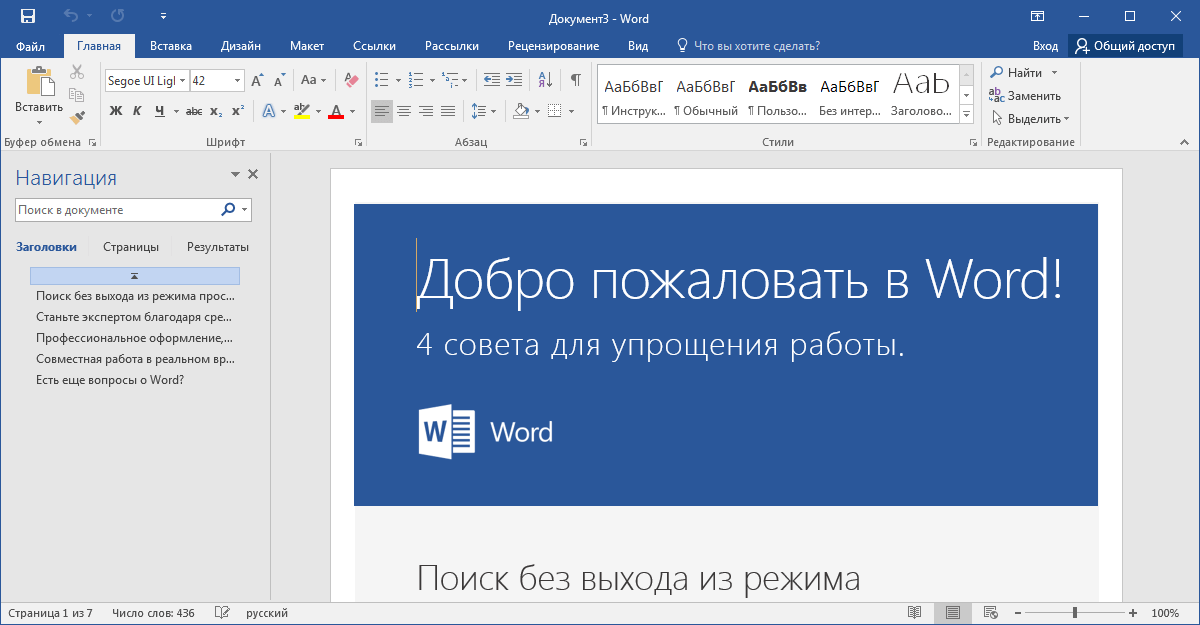

Microsoft Word является одним из самых популярных текстовых процессоров в мире и является неотъемлемой частью пакета Microsoft Office. Эта программа предоставляет множество возможностей для создания, редактирования и форматирования документов различных типов.
Недавно Microsoft выпустила новую версию Word для операционной системы Windows 10. Одно из наиболее интересных изменений в новой версии программы — поддержка 64-разрядной архитектуры. Это означает, что пользователи с 64-разрядной версией Windows 10 смогут использовать Word с еще большей производительностью и эффективностью.
Чтобы скачать и установить Microsoft Word 64-разрядный для Windows 10, вам нужно зайти на официальный сайт Microsoft и найти страницу загрузки Word. На этой странице вы сможете выбрать нужную версию программы (в нашем случае 64-разрядную), а затем следовать инструкциям по установке.
После установки у вас будет полная версия Microsoft Word 64-разрядный на вашем компьютере, готовая к использованию. Вы сможете создавать, редактировать и открывать документы в форматах DOC и DOCX, а также использовать все прочие функции и возможности Word.
Определение версии операционной системы
Определение версии операционной системы на компьютере с операционной системой Windows можно выполнить несколькими способами:
| Способ | Инструкции |
|---|---|
| С помощью панели управления |
|
| С помощью команды «winver» |
|
| С помощью системной информации |
|
| С помощью командной строки |
|
Используя любой из предложенных способов определения версии операционной системы, вы сможете узнать, подходит ли Microsoft Word 64-разрядный для вашей операционной системы Windows 10.
Как узнать версию Windows 10
Чтобы узнать версию операционной системы Windows 10, вам понадобится выполнить несколько простых шагов. Ниже представлены несколько способов, которые помогут вам узнать версию вашей операционной системы.
-
Используйте комбинацию клавиш Win + R, чтобы открыть окно «Выполнить».
-
Введите команду winver в поле «Открыть» и нажмите кнопку «ОК».
-
Откроется окно «О программе Windows», где вы сможете увидеть версию вашей операционной системы.
Второй способ:
-
Нажмите правой кнопкой мыши на кнопке «Пуск» в левом нижнем углу экрана.
-
В открывшемся контекстном меню выберите пункт «Система».
-
В новом окне, на вкладке «Общие», вы сможете найти информацию о версии вашей операционной системы.
Теперь вы знаете несколько способов узнать версию операционной системы Windows 10. Эта информация может быть полезной при скачивании и установке программ, чтобы убедиться, что они совместимы с вашей версией Windows.
Как узнать, 32-битная или 64-битная версия Windows 10 установлена на вашем компьютере

Шаг 1: Нажмите клавишу «Пуск» в левом нижнем углу экрана. В поисковой строке начните вводить «Настройки» и выберите соответствующий результат поиска.
Шаг 2: В окне «Настройки» выберите вкладку «Система».
Шаг 3: В боковом меню выберите «О системе».
Шаг 4: В разделе «Сведения о компьютере» найдите строку «Тип системы». Рядом с ней будет указано 32-битная или 64-битная версия вашей операционной системы.
Теперь, когда вы знаете, какая версия Windows у вас установлена, вы можете с уверенностью скачать и установить Microsoft Word 64-разрядный на ваш компьютер. Учтите, что если у вас установлена 32-битная версия Windows, вы не сможете установить и использовать 64-разрядное ПО.
Примечание: Если вы не уверены, какая версия Windows у вас установлена или если у вас возникли проблемы при установке Microsoft Word 64-разрядного на ваш компьютер, рекомендуется обратиться к специалисту или поддержке Microsoft для получения помощи.
Проверка системных требований
Перед тем, как скачать Microsoft Word 64-разрядный для Windows 10 бесплатно, необходимо убедиться, что ваш компьютер соответствует системным требованиям для установки и работы программы. Ниже приведены минимальные требования к вашей операционной системе и аппаратному обеспечению, которые должны быть выполнены:
| Операционная система | Windows 10 (64-разрядная версия) |
|---|---|
| Процессор | 1 ГГц или более быстрый процессор с поддержкой комплекта инструкций SSE2 |
| Оперативная память | 2 ГБ RAM (64-разрядная версия) |
| Свободное место на жестком диске | Минимум 4 ГБ свободного места |
| Графическое устройство | Для вывода графических эффектов в интерфейсе программы требуется графическое устройство с поддержкой DirectX10 |
| Экран | Разрешение экрана 1280 x 800 пикселей или выше |
| Доступ к Интернету | Для загрузки и активации программы требуется подключение к Интернету |
Если ваш компьютер удовлетворяет всем указанным требованиям, вы можете продолжить процесс установки Microsoft Word 64-разрядный для Windows 10 и начать использовать программу бесплатно.
Минимальные требования для установки и запуска Microsoft Word 64-разрядной версии
Для установки и работы с Microsoft Word 64-разрядной версией на компьютере под управлением Windows 10 необходимо удовлетворять определенным минимальным требованиям. Эти требования будут гарантировать стабильную и эффективную работу приложения. Ниже приведены основные требования для установки и запуска Microsoft Word 64-разрядной версии.
| Требования | Детали |
|---|---|
| Операционная система | Windows 10 |
| Архитектура процессора | 64-разрядная архитектура процессора |
| Процессор | 1 ГГц или более мощный процессор с поддержкой набора команд SSE2 |
| ОЗУ | 2 ГБ или более |
| Место на жестком диске | Минимум 4 ГБ свободного пространства |
| Графический адаптер | Для использования аппаратного ускорения графики требуется графический адаптер с поддержкой DirectX 10 |
| Разрешение экрана | 1280 x 768 или более высокое разрешение экрана |
Учитывайте, что указанные требования могут быть изменены и дополнены разработчиками компании Microsoft. Поэтому перед установкой рекомендуется проверить последние требования на официальном сайте Microsoft.
Как проверить совместимость вашей операционной системы с 64-разрядным Microsoft Word
Перед тем, как скачать и установить 64-разрядную версию Microsoft Word на ваш компьютер с операционной системой Windows 10, необходимо убедиться в их совместимости. В данной статье мы расскажем вам о нескольких способах проверки совместимости вашей операционной системы с программой Microsoft Word 64-разрядной версии.
1. Проверка информации о вашей операционной системе:
- Нажмите правой кнопкой мыши на значок «Мой компьютер» на рабочем столе или в меню «Пуск».
- Выберите «Свойства».
- В открывшемся окне вы увидите информацию о вашей операционной системе, в том числе о типе и разрядности.
2. Проверка через системные требования:
- Посетите официальный сайт Microsoft Word и найдите раздел «Системные требования».
- Прочитайте информацию о требованиях к операционной системе и убедитесь, что ваше устройство соответствует им.
3. Проверка через «Панель управления»:
- Откройте «Панель управления».
- Выберите «Система и безопасность».
- Выберите «Система».
- В разделе «Сведения об операционной системе» найдите информацию о разрядности вашей системы.
Если ваша операционная система совместима с 64-разрядным Microsoft Word, вы можете приступить к его скачиванию и установке. В противном случае, вам может потребоваться обновление вашей операционной системы или использование другой версии Microsoft Word.
Скачивание Microsoft Word
Для скачивания Microsoft Word 64-разрядной версии для Windows 10 бесплатно, следуйте этим простым инструкциям:
- Откройте ваш веб-браузер и перейдите на официальный сайт Microsoft.
- Найдите раздел «Продукты» или «Программы» на странице и наведите на вкладку «Office».
- Выберите «Microsoft Word» из списка доступных программ.
- На странице с информацией о Microsoft Word, найдите ссылку для скачивания программы.
- Щелкните по ссылке для скачивания.
- Выберите 64-разрядную версию варианта скачивания, чтобы совместимость с вашей операционной системой была гарантирована.
- Дождитесь, пока загрузка файла завершится.
- После завершения загрузки, выполните двойной щелчок на загруженном файле, чтобы начать процесс установки.
- Следуйте инструкциям мастера установки, чтобы установить Microsoft Word на ваш компьютер.
- После завершения процесса установки, вы можете запустить Microsoft Word и начать использовать программу.
Теперь у вас есть возможность использовать Microsoft Word на вашем компьютере и наслаждаться всеми его возможностями!
Официальный сайт для скачивания Microsoft Word 64-разрядной версии
Если вы ищете возможность скачать 64-разрядную версию Microsoft Word для операционной системы Windows 10, рекомендуется обратиться к официальному сайту Microsoft. На этом сайте вы найдете последнюю версию программы и гарантированно получите официальное ПО без каких-либо проблем или вирусов.
На сайте Microsoft вы сможете найти все необходимые сведения о Microsoft Word, вместе с подробной информацией о его возможностях и требованиях к системе. Вы также найдете удобный поиск для нахождения нужной вам версии и просмотра рекомендаций для установки.
| Официальный сайт: | https://www.microsoft.com |
| Операционная система: | Windows 10 64-разрядная версия |
После выбора соответствующей версии Microsoft Word на официальном сайте, вы можете начать загрузку программы. Будьте внимательными при выборе файла для загрузки, убедитесь, что вы выбрали правильную версию для вашей операционной системы и типа процессора (в данном случае 64-разрядная версия).
Скачав Microsoft Word с официального сайта, вам будет предложено выполнить установку программы. Следуйте инструкциям на экране, чтобы успешно установить Microsoft Word на ваш компьютер.
Официальный сайт Microsoft является надежным и безопасным источником загрузки Microsoft Word 64-разрядной версии для Windows 10. Убедитесь, что вы используете только официальный сайт для скачивания программного обеспечения, чтобы избежать возможных проблем и ошибок в будущем.
Альтернативные источники скачивания Microsoft Word 64-разрядной версии
Если вы ищете альтернативные источники для скачивания Microsoft Word 64-разрядной версии, у вас есть несколько возможностей:
- Официальный веб-сайт Microsoft: на официальном сайте компании можно найти ссылку для скачивания Microsoft Word 64-разрядной версии для Windows 10.
- Электронная почта: если у вас есть аккаунт Office 365, вы можете получить доступ к Microsoft Word 64-разрядной версии, просто войдя в свой почтовый ящик.
- Онлайн-магазины: на некоторых онлайн-магазинах, таких как Amazon или eBay, можно найти видеоигры, программы и другие товары, включая Microsoft Word.
- Различные сторонние ресурсы: некоторые сторонние веб-сайты предлагают бесплатное скачивание Microsoft Word 64-разрядной версии. Однако будьте осторожны, так как эти источники могут быть небезопасными или предлагать неподдерживаемые версии программного обеспечения.
Независимо от того, какой источник вы выбираете для скачивания Microsoft Word 64-разрядной версии, будьте внимательны и удостоверьтесь, что он безопасен и соответствует вашим потребностям.
Установка Microsoft Word
Если вы хотите установить Microsoft Word на свой компьютер с операционной системой Windows 10 64-разрядной версии, вы можете сделать это бесплатно, пройдя следующие шаги:
- Откройте веб-браузер и перейдите на официальный веб-сайт Microsoft.
- На главной странице сайта найдите раздел «Продукты» и выберите «Office».
- Выберите «Microsoft Word» и нажмите кнопку «Скачать».
- Вам будет предложено создать учетную запись Microsoft или войти, если у вас уже есть учетная запись. Выполните требуемые действия.
- Выберите желаемую версию Word для установки. Обычно рекомендуется установить последнюю доступную версию.
- После выбора версии нажмите кнопку «Скачать».
- Дождитесь завершения загрузки файла установщика.
- Запустите файл установщика, следуя инструкциям на экране.
- После успешной установки Microsoft Word будет готов к использованию на вашем компьютере.
Теперь вы можете наслаждаться всеми возможностями, которые предлагает Microsoft Word для создания, редактирования и форматирования текстовых документов.
Шаги установки Microsoft Word 64-разрядной версии на ваш компьютер с операционной системой Windows 10
Чтобы установить Microsoft Word 64-разрядный на ваш компьютер с операционной системой Windows 10, следуйте указанным ниже шагам:
- Откройте веб-браузер и перейдите на официальный сайт Microsoft.
- На главной странице сайта найдите раздел продуктов и выберите Microsoft Word.
- На странице скачивания выберите версию Microsoft Word 64-разрядную для Windows 10.
- Нажмите на кнопку «Скачать», чтобы начать загрузку файла установки.
- После завершения загрузки откройте файл установки Microsoft Word.
- В появившемся окне установщика выберите язык установки и нажмите кнопку «Далее».
- Прочитайте и принимайте лицензионное соглашение Microsoft Word.
- Выберите папку, в которую хотите установить Microsoft Word на вашем компьютере.
- Нажмите кнопку «Установить», чтобы начать процесс установки.
- После успешной установки Microsoft Word будет готов к использованию на вашем компьютере с операционной системой Windows 10.
Теперь вы можете открыть Microsoft Word 64-разрядный и начать создавать, редактировать и форматировать свои документы.
Разрешение возможных проблем при установке Microsoft Word 64-разрядной версии

При установке Microsoft Word 64-разрядной версии на Windows 10 пользователи иногда могут столкнуться с некоторыми проблемами. В этом разделе представлены решения некоторых часто встречающихся проблем, которые могут возникнуть во время установки:
- Отсутствие места на жестком диске: перед установкой убедитесь, что на вашем компьютере достаточно свободного места. Удалите ненужные файлы или программы, чтобы освободить дополнительное пространство.
- Неправильная версия ОС: убедитесь, что ваша операционная система поддерживает установку 64-разрядных приложений. Если у вас установлена 32-разрядная версия Windows 10, вам нужно сначала обновить ее до соответствующей версии.
- Несовместимое оборудование: проверьте совместимость вашего компьютера с 64-разрядной версией Microsoft Word. Убедитесь, что все системные требования, такие как объем оперативной памяти и процессор, соответствуют требованиям программы.
- Антивирусное программное обеспечение: если у вас установлено антивирусное программное обеспечение, оно может блокировать установку Microsoft Word. Временно отключите антивирусную программу и повторите попытку установки.
- Сбои в процессе установки: если установка Microsoft Word прерывается или зависает, попробуйте перезагрузить компьютер и повторить установку. Если проблема сохраняется, попробуйте загрузить программу с официального сайта Microsoft и повторить установку.
Если проблемы с установкой Microsoft Word 64-разрядной версии не удается разрешить с помощью вышеперечисленных рекомендаций, рекомендуется обратиться в службу поддержки Microsoft для получения дополнительной помощи.
Активация Microsoft Word
После установки Microsoft Word на вашем компьютере необходимо активировать программу для получения полного доступа ко всем ее функциям. Вот несколько способов активации Microsoft Word:
- Активация с помощью лицензионного ключа: при покупке лицензионной копии Microsoft Word вам будет предоставлен уникальный ключ, который нужно ввести в программу для ее активации.
- Активация с помощью учетной записи Microsoft: если у вас есть учетная запись Microsoft, вы можете использовать ее для активации Microsoft Word. Просто войдите в свою учетную запись в программе, и активация произойдет автоматически.
- Активация с помощью активатора: в Сети можно найти различные активаторы для Microsoft Word, которые позволяют активировать программу бесплатно. Однако следует помнить, что использование активаторов может нарушать законодательство, поэтому рекомендуется приобрести лицензионную копию программы.
После активации Microsoft Word вы сможете пользоваться всеми возможностями программы без ограничений.
