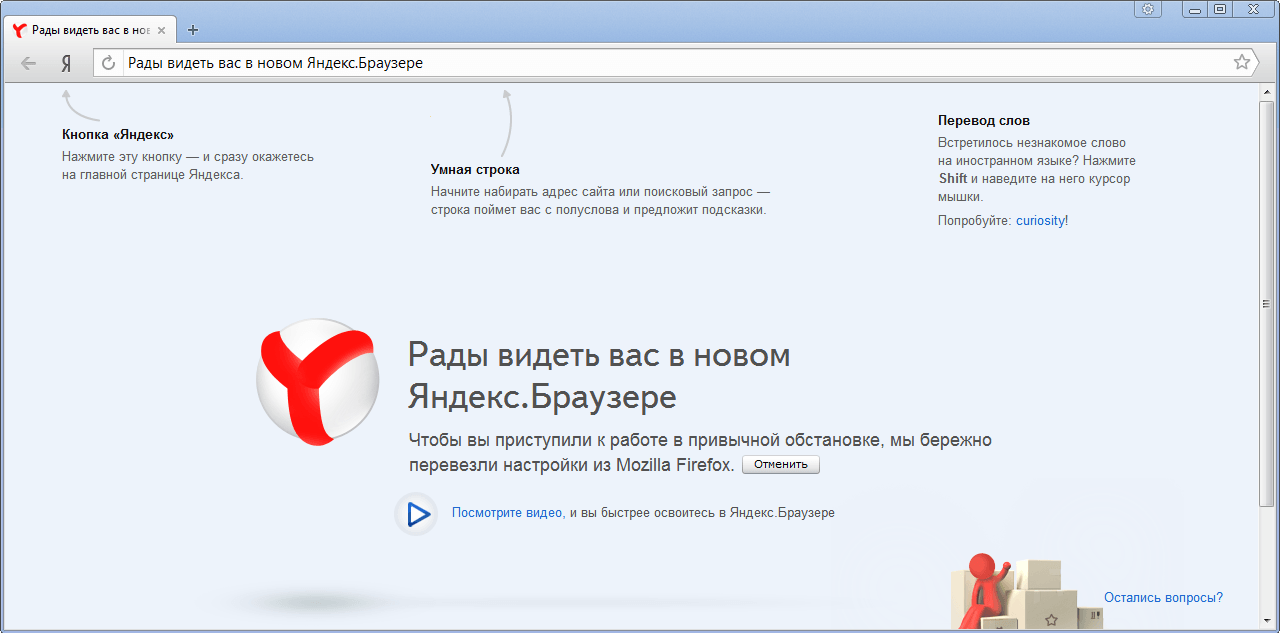

Яндекс Браузер – это современный интернет-обозреватель, представленный компанией Яндекс. Он является конкурентом других популярных браузеров, таких как Google Chrome, Mozilla Firefox и Opera. Яндекс Браузер предлагает удобный пользовательский интерфейс, быструю загрузку веб-страниц, а также множество дополнительных функций, которые помогут вам получать удовольствие от работы в интернете.
Чтобы скачать и установить Яндекс Браузер на свой компьютер под управлением операционной системы Windows, вам потребуется выполнить несколько простых шагов. Во-первых, откройте веб-браузер, который вы используете на данный момент, и перейдите на официальный сайт Яндекс Браузера. На главной странице вы найдете кнопку «Скачать», нажмите на нее.
Установка Яндекс Браузера на Windows происходит автоматически. После того, как загрузка завершится, найдите скачанный файл на вашем компьютере и запустите его. Следуйте инструкциям на экране, чтобы завершить процесс установки. По окончании установки, Яндекс Браузер будет готов к использованию на вашем компьютере.
Время Яндекс – это функция Яндекс Браузера, которая помогает пользователям управлять своим временем в Интернете. С его помощью можно контролировать время, проведенное на различных веб-страницах, блокировать нежелательные сайты, установить ограничения для детей и многое другое. Время Яндекс обеспечивает какую-то степень безопасности в сети и помогает вам быть более продуктивным в Интернете.
Скачать и установить Яндекс Браузер на Windows

Чтобы скачать Яндекс Браузер на Windows, следуйте инструкциям ниже:
| 1. | Откройте веб-сайт Яндекс Браузера по ссылке: https://browser.yandex.ru/ |
| 2. | На главной странице найдите кнопку «Скачать Яндекс Браузер» и нажмите на нее. |
| 3. | Выберите версию Яндекс Браузера подходящую для вашей операционной системы Windows и нажмите на кнопку «Скачать». |
| 4. | После завершения загрузки, найдите установочный файл в папке загрузок на вашем компьютере и дважды щелкните по нему. |
| 5. | Дождитесь завершения процесса установки и откройте Яндекс Браузер на вашей системе Windows. |
Теперь вы можете наслаждаться быстрой и удобной работой в интернете с помощью Яндекс Браузера на вашей операционной системе Windows.
Зачем нужен Яндекс Браузер на Windows?
Основные преимущества Яндекс Браузера:
- Быстродействие — Браузер обладает высокой скоростью работы, что позволяет быстро загружать веб-страницы и выполнять операции в интернете.
- Безопасность — Яндекс Браузер обеспечивает надежную защиту пользователей от вредоносных программ и вирусов. Он использует систему заметок и блокиратор нежелательной рекламы, чтобы предостерегать пользователей от посещения опасных сайтов и получения вредоносных файлов.
- Интеграция с сервисами Яндекса — Браузер позволяет легко и быстро получать доступ к сервисам Яндекса, таким как почта, карты, расписания и многое другое. Все это доступно прямо из браузера, без необходимости открывать дополнительные вкладки или приложения.
- Персонализация и дополнительные возможности — Яндекс Браузер позволяет настроить внешний вид и разметку интерфейса, добавить нужные расширения и плагины, а также использовать голосовой поиск и управление с помощью жестов. Это позволяет пользователям индивидуализировать браузер согласно своим предпочтениям и потребностям.
В целом, Яндекс Браузер на Windows — это надежный и удобный инструмент для работы в интернете. Он предоставляет все необходимые возможности для быстрого и безопасного просмотра веб-страниц, доступа к сервисам Яндекса и настройки интерфейса по своему усмотрению.
Быстрая и удобная работа в интернете
Одной из ключевых особенностей Яндекс Браузера является его быстродействие. Благодаря технологии Turbo, браузер загружает веб-страницы в несколько раз быстрее обычного. Это особенно актуально при плохом интернет-соединении или при использовании мобильного интернета.
Еще одной полезной функцией Яндекс Браузера является режим «Турбо». Он позволяет сжимать передаваемые данные, что уменьшает трафик и ускоряет загрузку страниц. Таким образом, вы можете экономить на интернет-трафике и посещать любимые сайты даже при ограниченных условиях.
Встроенный блокировщик рекламы также является преимуществом Яндекс Браузера. Он позволяет избавиться от назойливых баннеров, всплывающих окон и других форм рекламы, что улучшает общее впечатление от работы в интернете.
Рабочий стол Яндекс Браузера настроен таким образом, чтобы предложить вам свежую и интересную информацию. Вы сможете увидеть новости, погоду, расписание и другие актуальные данные прямо при открытии браузера.
Также Яндекс Браузер обеспечивает безопасность в интернете. Встроенный антивирус Kaspersky помогает защитить вас от попыток взлома и вредоносного ПО. Браузер также предупреждает о небезопасных сайтах и может заблокировать попытки фишинга.
В заключение, Яндекс Браузер — это отличный выбор для тех, кто ценит быструю и удобную работу в интернете. Загрузите и установите его на свой компьютер, чтобы насладиться всеми его преимуществами.
Защита от безопасности и вредоносных программ
Яндекс Браузер предоставляет множество функций, направленных на обеспечение безопасности и защиты пользователя. Он активно борется с вредоносными программами и предупреждает о потенциальных опасностях во время просмотра веб-страниц.
Одной из важных функций является встроенный антивирус Амиго, который проверяет загружаемые файлы на наличие вирусов и других вредоносных программ. Пользователь получает предупреждение о потенциальной опасности и может принять решение о дальнейших действиях.
Браузер также автоматически блокирует доступ к опасным сайтам, которые могут содержать вредоносное ПО или фишинговые страницы. При посещении таких сайтов пользователь получит предупреждение о потенциальной угрозе и будет предложено перейти на безопасный сайт.
Еще одной важной функцией является встроенная система «Родительский контроль». Она позволяет родителям ограничивать доступ детей к определенным веб-ресурсам, а также контролировать время, проведенное ребенком за компьютером. Это помогает защитить детей от неподходящего контента и нежелательных воздействий извне.
Яндекс Браузер также имеет функцию «Автоматического обновления». Это означает, что браузер будет автоматически загружать и устанавливать обновления безопасности, чтобы гарантировать защиту от новых угроз и уязвимостей. Пользователю не нужно беспокоиться о поиске и установке обновлений вручную.
В целом, Яндекс Браузер предлагает надежную защиту пользователя от безопасности и вредоносных программ, обеспечивая безопасное и комфортное использование веб-ресурсов.
Как скачать и установить Яндекс Браузер на Windows?
Чтобы скачать и установить Яндекс Браузер на Windows, выполните следующие шаги:
- Откройте любой веб-браузер на вашем компьютере.
- Перейдите на официальный сайт Яндекс Браузера по адресу https://browser.yandex.ru/.
- На главной странице сайта найдите кнопку «Скачать» и нажмите на нее.
- Выберите скачивание Яндекс Браузера для платформы Windows.
- Дождитесь окончания загрузки файла установки.
- Запустите скачанный файл установки Яндекс Браузера.
- Следуйте инструкциям на экране для установки Яндекс Браузера на ваш компьютер.
- По завершении установки, вы сможете запустить Яндекс Браузер и начать использовать его.
Теперь вы знаете, как скачать и установить Яндекс Браузер на компьютер с операционной системой Windows. Пользуйтесь браузером и наслаждайтесь его функциями в полной мере!
Переход на официальный сайт Яндекс Браузера

Для того, чтобы скачать и установить Яндекс Браузер на свой компьютер с операционной системой Windows, необходимо перейти на официальный сайт Яндекс. Откройте ваш веб-браузер (например, Google Chrome или Mozilla Firefox) и в адресной строке введите «https://browser.yandex.ru/». Нажмите клавишу «Enter» или «Перейти» на клавиатуре, чтобы выполнить переход на сайт.
После открытия официальной страницы Яндекс Браузера, вы увидите основную информацию о браузере и его функционале. Также вам будет предложено скачать браузер на ваш компьютер. Чтобы скачать Яндекс Браузер, нажмите на кнопку «Скачать бесплатно». Выберите место сохранения файла установки и подождите, пока загрузка завершится.
После завершения загрузки, откройте папку, в которую был сохранен файл установки браузера. Дважды кликните на этом файле, чтобы запустить процесс установки. Следуйте подсказкам на экране, чтобы завершить установку браузера на ваш компьютер.
Теперь, когда Яндекс Браузер успешно установлен на вашем компьютере, вы можете пользоваться всеми его функциями и возможностями. Откройте новое окно браузера и наслаждайтесь быстрой и безопасной работой в Интернете.
Нажатие на кнопку скачивания
Чтобы скачать и установить Яндекс Браузер на компьютер с операционной системой Windows, выполните следующие шаги:
- Откройте любой интернет-браузер на вашем компьютере.
- Перейдите на официальный сайт Яндекс Браузера по адресу https://browser.yandex.ru/download/.
- На странице загрузки Яндекс Браузера вы увидите кнопку для скачивания. Нажмите на эту кнопку.
- После нажатия на кнопку загрузка Яндекс Браузера начнется автоматически. Подождите несколько секунд, пока загрузка завершится.
- После завершения загрузки откройте файл установщика Яндекс Браузера. Для этого обычно нужно найти загруженный файл в папке «Загрузки» на вашем компьютере и дважды щелкнуть на нем.
- В появившемся окне установщика Яндекс Браузера следуйте указаниям по установке. Обычно это простые шаги, которые включают принятие лицензионного соглашения и выбор места установки.
- После завершения процесса установки Яндекс Браузер будет доступен для использования на вашем компьютере.
Теперь вы можете наслаждаться всеми возможностями Яндекс Браузера на вашем Windows-компьютере.
Запуск установки и следование инструкциям
После завершения скачивания файлов установщика Яндекс Браузера на компьютер с операционной системой Windows, найдите этот файл в папке загрузок или в другой выбранной вами папке. Обычно файл имеет расширение .exe и название, похожее на «ЯндексБраузерSetup.exe».
Дважды щелкните на файле установщика, чтобы запустить процесс установки Яндекс Браузера. Если вам будет предложено подтвердить запуск установки от имени администратора, нажмите «Да».
После запуска установки вам будет предложено выбрать режим установки Яндекс Браузера. Прочитайте информацию о каждом режиме и выберите наиболее подходящий для ваших потребностей.
После выбора режима установки нажмите кнопку «Установить», чтобы начать установку Яндекс Браузера. Дождитесь завершения процесса установки.
После завершения установки Яндекс Браузера на ваш компьютер вам может быть предложено сделать его основным браузером или сохранить текущие настройки. Выберите соответствующую опцию и нажмите кнопку «Готово».
После этого Яндекс Браузер будет запущен и готов к использованию. Следуйте указаниям на экране для настройки браузера и начала его использования, включая вход в ваш аккаунт Яндекс или создание нового аккаунта.
Теперь вы успешно установили и настроили Яндекс Браузер на своем компьютере с операционной системой Windows и готовы пользоваться всеми его функциями и возможностями для безопасного и удобного просмотра веб-страниц.
Время Яндекс для ПК
Время Яндекс отображается в верхней панели браузера и обновляется в режиме реального времени. Оно также поддерживает отображение времени в разных часовых поясах, если пользователь перемещается между ними или имеет интерес к временным зонам разных стран.
| Преимущества Времени Яндекс для ПК: |
|---|
| 1. Точность данных: Время Яндекс опирается на достоверные источники данных, поэтому пользователь может быть уверен в правильности отображаемого времени. |
| 2. Удобство использования: Время Яндекс всегда доступно в верхней панели браузера, что позволяет быстро узнать текущее время без необходимости открывать дополнительные приложения или вкладки. |
| 3. Поддержка разных часовых поясов: Пользователь может легко настроить Время Яндекс для отображения времени в разных часовых поясах, что особенно удобно для путешественников или людей, работающих с международными контактами. |
Чтобы начать использовать Время Яндекс, пользователю необходимо скачать и установить Яндекс Браузер на свой ПК. После этого в верхней панели браузера будет отображаться текущее время, и пользователь сможет насладиться всеми преимуществами этой функции.
