
CouchPotato – это программа, которая помогает пользователям автоматически загружать фильмы через BitTorrent. Она может самостоятельно искать и скачивать новые фильмы, основываясь на различных критериях, таких как название, жанр или рейтинг. Это очень удобный инструмент, особенно для киноманов или тех, кто любит иметь доступ к последним релизам фильмов.
В этой статье мы расскажем вам, как установить CouchPotato в операционной системе Linux. Программа доступна для различных дистрибутивов Linux, поэтому вы сможете установить ее на большинстве популярных Linux-систем, таких как Ubuntu, Debian, Fedora и других.
Шаг 1: Обновите список пакетов в вашей системе, чтобы убедиться, что у вас есть последние версии доступных пакетов. Откройте терминал и выполните следующую команду:
sudo apt-get update
Примечание: Если вы используете другой дистрибутив Linux, замените «apt-get» на соответствующую команду вашей системы.
Шаг 2: Установите зависимости, необходимые для работы CouchPotato. В терминале выполните следующую команду:
sudo apt-get install python git-core libffi-dev libssl-dev zlib1g-dev libxslt1-dev libxml2-dev
Примечание: В зависимости от вашей системы, список пакетов может отличаться. Убедитесь, что вы устанавливаете все необходимые пакеты.
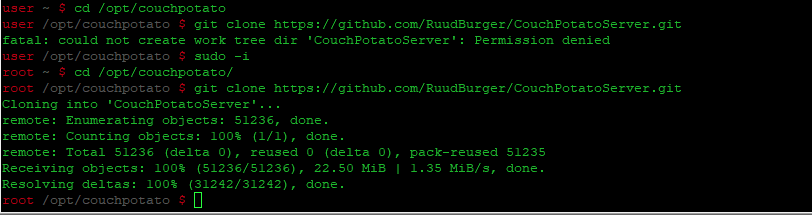
Шаг 3: Склонируйте репозиторий CouchPotato с помощью Git, выполнив следующую команду:
git clone https://github.com/CouchPotato/CouchPotatoServer.git
В результате будет создан каталог с именем «CouchPotatoServer».
Это были основные шаги установки CouchPotato в Linux. Вам потребуется настроить программу и добавить аккаунты BitTorrent-клиентов, чтобы начать использовать ее. Если вы хотите узнать больше о настройке и использовании CouchPotato, вы можете посетить официальный ресурс программы.
Установка необходимых зависимостей

Перед установкой CouchPotato необходимо убедиться, что все необходимые зависимости установлены на вашем Linux-процессоре. В таблице ниже приведены все необходимые пакеты и инструкции по их установке:
| Зависимость | Инструкции по установке |
|---|---|
| Python | sudo apt-get install python |
| Git | sudo apt-get install git |
| libssl-dev | sudo apt-get install libssl-dev |
| libffi-dev | sudo apt-get install libffi-dev |
| python-dev | sudo apt-get install python-dev |
| libxml2-dev | sudo apt-get install libxml2-dev |
| libxslt1-dev | sudo apt-get install libxslt1-dev |
После установки всех необходимых зависимостей вы готовы перейти к следующему шагу — установке CouchPotato.
Шаг 1: Установка Python
Прежде чем установить CouchPotato, необходимо убедиться, что на вашем Linux-устройстве установлен Python. CouchPotato требует Python 2.7.x для своей работы.
Для проверки наличия Python на вашем устройстве выполните следующую команду в командной строке:
python --version
Если Python уже установлен, вы увидите версию Python, например, «Python 2.7.18». Если Python не установлен или у вас установлена версия Python 3.x, вам необходимо установить Python 2.7.x.
Для установки Python 2.7.x выполните следующие команды:
sudo apt-get update
sudo apt-get install python2.7
После завершения установки проверьте версию Python снова, чтобы убедиться, что у вас установлена версия 2.7.x:
python --version
Теперь вы можете перейти к следующему шагу — установке CouchPotato.
Шаг 2: Установка Git
Для установки Git в Linux выполните следующие команды:
-
Откройте терминал.
-
Установите Git:
sudo apt update
sudo apt install git
При возникновении запроса подтверждения установки Git, введите «Y».
По завершению установки Git вы можете проверить его версию, выполните команду:
git --version
Если Git установлен успешно, вы увидите его версию в выводе терминала.
Шаг 3: Установка зависимостей CouchPotato

Для правильной работы CouchPotato необходимо установить некоторые зависимости. В этом разделе мы рассмотрим процесс установки этих зависимостей.
- Откройте терминал и выполните следующую команду:
sudo apt-get install python-pip python-dev git- Дождитесь завершения установки необходимых пакетов.
- Затем выполните следующую команду для установки дополнительных зависимостей:
sudo pip install lxml pyopenssl- Эта команда установит необходимые пакеты lxml и pyopenssl.
- После завершения установки зависимостей CouchPotato будет готов к использованию.
В этом разделе мы рассмотрели процесс установки зависимостей CouchPotato. Теперь перейдем к настройке приложения.
Клонирование репозитория
Для установки CouchPotato на Linux необходимо клонировать его репозиторий с помощью команды Git:
| Шаг | Команда |
|---|---|
| 1 | sudo apt-get install git |
| 2 | git clone https://github.com/CouchPotato/CouchPotatoServer.git |
Первая команда устанавливает Git, если он еще не установлен на вашей системе. Вторая команда клонирует репозиторий CouchPotato в текущую рабочую директорию.
После успешного клонирования репозитория CouchPotato вам будет доступен его исходный код и все необходимые файлы для дальнейшей установки и настройки.
Шаг 1: Клонирование репозитория с помощью git
Перед началом установки CouchPotato необходимо склонировать репозиторий с исходным кодом с помощью программы Git.
1. Откройте терминал и перейдите в директорию, в которую вы хотите склонировать репозиторий.
2. Введите следующую команду в терминале:
git clone https://github.com/CouchPotato/CouchPotatoServer.git
3. Дождитесь завершения клонирования репозитория.
После выполнения этих шагов вы успешно склонировали репозиторий CouchPotato с помощью Git.
Шаг 2: Переход в директорию CouchPotato
После того, как вы скачали CouchPotato, вам нужно перейти в директорию, где вы сохранили его файлы.
Откройте терминал и введите следующую команду:
cd путь_к_директории_CouchPotato
Здесь «путь_к_директории_CouchPotato» — это полный путь к директории, где вы сохранены файлы CouchPotato. Например:
cd /home/user/Downloads/CouchPotato
Используйте соответствующий путь к вашей директории.
После выполнения этой команды вы будете находиться в директории CouchPotato и готовы перейти к следующему шагу.
Настройка CouchPotato
| 1. | Откройте веб-браузер и введите следующий URL-адрес: http://localhost:5050 |
| 2. | Примите лицензионное соглашение и установите желаемый язык интерфейса CouchPotato. |
| 3. | Заполните форму настройки базовых параметров, таких как имя пользователя и пароль для доступа к CouchPotato. |
| 4. | Укажите путь к папкам для загрузки фильмов и временных файлов. Удостоверьтесь, что у вас есть достаточно свободного места на жестком диске для загрузки фильмов. |
| 5. | Настройте параметры поиска фильмов, включая качество, жанры, страны и языки. Можно также настроить автоматическое удаление нежелательных копий фильмов или их перезагрузку в случае ошибки. |
| 6. | Добавьте свои учетные данные для доступа к торрент-трекерам или Usenet-сервисам в разделе «Загрузка». CouchPotato сможет искать и загружать фильмы для вас с помощью этих учетных данных. |
| 7. | Сохраните настройки и перезапустите CouchPotato. |
| 8. | Далее вы можете добавить фильмы в CouchPotato, используя поиск по названию фильма или загрузку списка фильмов из файлов. |
После выполнения этих шагов, CouchPotato будет готов к использованию и начнет искать и загружать фильмы согласно вашим настройкам.
Шаг 1: Создание пользователя CouchPotato
Для начала работы с CouchPotato рекомендуется создать пользователя, от имени которого будет запускаться приложение. Это повышает уровень безопасности и позволяет легко управлять правами доступа к файлам и каталогам.
Чтобы создать пользователя CouchPotato, выполните следующую команду в терминале:
sudo adduser couchpotato
Введите пароль для нового пользователя и заполните дополнительные сведения при необходимости.
После создания пользователя CouchPotato, вы можете проверить успешность операции, введя команду:
id couchpotato
В результате должна быть выведена информация о пользователе, включая UID, GID и группы, в которых он состоит.
Шаг 2: Настройка конфигурационного файла CouchPotato
После успешной установки CouchPotato, необходимо настроить его конфигурационный файл для работы с вашей системой. Следуйте инструкциям ниже:
- Откройте терминал и введите команду
sudo nano /etc/couchpotato/config.iniдля открытия конфигурационного файла в текстовом редакторе Nano. - Найдите и отредактируйте следующие параметры в файле:
- host: укажите IP-адрес вашего компьютера или localhost, если CouchPotato установлен на локальной машине.
- port: указывает порт, на котором будет работать CouchPotato (по умолчанию 5050).
- username: укажите имя пользователя для доступа к CouchPotato (если необходимо).
- password: установите пароль для доступа к CouchPotato, если требуется.
- ssl: установите значение на true, если вы планируете использовать защищенное соединение HTTPS, иначе оставьте настройку false.
- api_key: сгенерируйте уникальный ключ API и укажите его в этом параметре.
- Сохраните и закройте файл, нажав сочетание клавиш
Ctrl+X, затемY, а затемEnter.
После настройки конфигурационного файла CouchPotato он будет готов к использованию. Вы можете перейти к следующему шагу инструкции.
Шаг 3: Запуск CouchPotato
После того, как вы провели все необходимые настройки, вы можете перейти к запуску CouchPotato.
Откройте терминал и введите следующую команду:
python CouchPotato.py
Это запустит CouchPotato и откроет интерфейс в вашем веб-браузере. По умолчанию CouchPotato будет доступен по адресу http://localhost:5050.
Теперь вы готовы использовать CouchPotato для поиска и загрузки фильмов автоматически!
