
Windows 10 — это одна из самых популярных операционных систем в мире, однако время от времени пользователи могут столкнуться с проблемами, требующими восстановления системы. Хорошей новостью является то, что восстановление Windows 10 можно выполнить с помощью командной строки. В этой статье представлена пошаговая инструкция, которая поможет вам выполнить эту задачу без особых усилий.
Примечание: перед выполнением процедуры восстановления Windows 10 через командную строку рекомендуется создать резервную копию важных данных. Это поможет избежать потери информации, если что-то пойдет не так.
Шаг 1: Запуск командной строки
Для начала процедуры восстановления Windows 10 откройте командную строку. Для этого нажмите клавишу «Windows» + «R» одновременно, введите «cmd» и нажмите «Enter» или щелкните правой кнопкой мыши на кнопке «Пуск» и выберите «Командная строка» из контекстного меню.
Шаг 2: Запуск средств восстановления
После запуска командной строки вам потребуется выполнить команду, которая запустит средства восстановления Windows 10. Введите «rstrui.exe» и нажмите «Enter».
Шаг 3: Выбор точки восстановления
После выполнения команды восстановления вам будет предложено выбрать точку восстановления. Выберите наиболее подходящую точку восстановления из списка и нажмите «Далее». Если у вас нет доступных точек восстановления, вы можете создать новую, следуя инструкциям на экране.
Шаг 1: Подготовка к восстановлению

Перед началом процесса восстановления Windows 10 через командную строку следует выполнить несколько подготовительных действий:
- Создайте резервную копию всех важных данных. Восстановление операционной системы может привести к удалению файлов, поэтому важно сохранить все нужные данные на внешний носитель или в облачное хранилище.
- Подготовьте загрузочный носитель с установочным образом Windows 10. Для этого вам потребуется USB-накопитель или DVD-диск с образом операционной системы.
- Проверьте доступность клавиши для вызова меню выбора загрузки. При включении компьютера будет отображаться сообщение с подсказкой о том, какая клавиша нужна для вызова меню. Обычно это F2, F8, F12 или Del. Запишите или запомните эту информацию.
Если все подготовительные шаги выполнены, значит, вы готовы перейти к процессу восстановления Windows 10 через командную строку.
Создание системного образа
Чтобы создать системный образ, вам потребуется доступ к командной строке с правами администратора. Вот пошаговая инструкция:
- Откройте командную строку с правами администратора. Для этого нажмите правой кнопкой мыши на кнопке «Пуск» и выберите пункт «Командная строка (администратор)».
- Введите следующую команду и нажмите Enter:
wbadmin start backup -backupTarget:Путь_к_папке_для_хранения_образа -include:C: - Подождите, пока будет создан системный образ. Время создания образа будет зависеть от размера жесткого диска и количества данных.
- Когда процесс создания образа завершится, закройте командную строку.
Теперь у вас есть системный образ Windows 10, который можно использовать для восстановления операционной системы в случае необходимости.
Подключение загрузочного устройства

1. Подключите загрузочное устройство, например, флеш-накопитель или DVD с установочным образом Windows 10, к компьютеру.
2. Запустите компьютер и зайдите в BIOS, нажав определенную клавишу (обычно это DEL, F2 или F12) при старте системы. Используйте справочник компьютера или его бренда, чтобы узнать точную клавишу.
3. В разделе BIOS, найдите опцию «Boot» или «Загрузка». Затем настройте загрузку с устройства, подключенного ранее, в качестве первого в списке загрузочных устройств.
4. Сохраните изменения в BIOS и перезагрузите компьютер. Теперь компьютер будет загружаться с подключенного загрузочного устройства, готового к восстановлению системы Windows 10.
Запуск компьютера с загрузочного диска
Чтобы восстановить Windows 10 через командную строку, нужно сначала запустить компьютер с загрузочного диска. Вот пошаговая инструкция:
- Вставьте загрузочный диск, который содержит установочные файлы Windows 10, в оптический привод своего компьютера.
- Перезагрузите компьютер и настройте его на загрузку с диска. Для этого вам может потребоваться войти в BIOS или меню загрузки. Чтобы войти в BIOS, нажмите нужную клавишу (обычно это Del, F2 или F10) при старте компьютера. В меню BIOS найдите раздел «Boot» или «Загрузка» и поменяйте порядок загрузки так, чтобы оптический привод был первым в списке.
- После сохранения изменений в BIOS компьютер должен перезагрузиться и начать загрузку с загрузочного диска. Вы увидите сообщение, которое предложит нажать любую клавишу для запуска с диска. Сделайте это.
- Подождите некоторое время, пока компьютер загрузится с диска. Затем выберите язык, временную зону и другие настройки, если система попросит вас это сделать.
Теперь ваш компьютер загружен с загрузочного диска, и вы готовы приступить к восстановлению Windows 10 через командную строку.
Шаг 2: Вход в режим восстановления
1. Перезагрузите компьютер и удерживайте клавишу F11 до появления экрана выбора действий.
2. Используйте стрелки на клавиатуре, чтобы выбрать «Отладка» и нажмите клавишу Enter.
3. Выберите «Дополнительные параметры» и нажмите клавишу Enter.
4. Затем выберите «Командная строка» и нажмите клавишу Enter.
5. Введите учетные данные администратора, если система их запрашивает.
Выбор языка и клавиатуры
Для выбора языка и клавиатуры выполните следующие действия:
- После загрузки командной строки выберите язык, нажав соответствующую клавишу.
- В списке доступных языков выберите нужный язык, используя стрелки на клавиатуре.
- Подтвердите выбор, нажав клавишу Enter.
- Затем вам будет предложено выбрать клавиатуру. Выберите нужную клавиатуру, также используя стрелки на клавиатуре.
- Подтвердите выбор клавиатуры, нажав клавишу Enter.
Правильно выберите язык и клавиатуру, чтобы гарантировать правильную работу операционной системы после восстановления Windows 10.
Выбор опции «Восстановить ваш компьютер»

Чтобы восстановить Windows 10 через командную строку, вам потребуется выбрать опцию «Восстановить ваш компьютер» в специальном меню, которое можно вызвать с помощью командной строки. Эта опция позволяет восстановить систему с помощью резервной копии или выполнить другие операции восстановления.
Для выбора опции «Восстановить ваш компьютер» выполните следующие шаги:
- Запустите командную строку от имени администратора.
- Введите команду
reagentc /infoи нажмите Enter. Это позволит вам узнать индекс конфигурации восстановления. - Введите команду
reagentc /setreimage /path \\Recovery\\WindowsREи замените\\Recovery\\WindowsREна путь к директории восстановления Windows на вашем компьютере. - Введите команду
reagentc /enableи нажмите Enter. - После выполнения этих команд перезагрузите компьютер.
- Во время загрузки нажмите и удерживайте клавишу
Shiftи выберите «Пуск» > «Параметры» > «Обновление и безопасность» > «Восстановление». - В разделе «Специальные параметры» нажмите кнопку «Перезапуск» и дождитесь, пока компьютер перезагрузится.
- После перезагрузки выберите «Специальные параметры» > «Отладка» > «Режим командной строки» для запуска командной строки с правами администратора.
- Введите команду
cd /d X:\Windows\System32, гдеX:— буква диска, на котором установлена Windows. - Введите команду
start /w reagentc /boottoreи нажмите Enter. - После выполнения этой команды компьютер будет перезагружен и начнется процесс восстановления Windows 10.
Теперь вы знаете, как выбрать опцию «Восстановить ваш компьютер» для восстановления Windows 10 через командную строку.
Ввод учетных данных администратора
- После запуска системы, выберите язык и нажмите клавишу Enter.
- На экране с выбором клавиатуры выберите нужную раскладку и нажмите Enter.
- В следующем окне нажмите Shift+F10, чтобы открыть командную строку.
- В командной строке введите команду
net user, чтобы узнать имена всех доступных учетных записей. - Выберите учетную запись администратора, которую хотите восстановить, и запишите ее имя.
- Введите команду
net user [имя_администратора], заменив [имя_администратора] на имя администратора, которое вы записали ранее. - Следуйте инструкциям по вводу нового пароля и подтверждению.
Теперь у вас есть доступ к учетной записи администратора, и вы можете продолжить восстановление операционной системы Windows 10 с помощью командной строки.
Шаг 3: Восстановление системы через командную строку
После того как вы загрузились в командную строку, вы можете приступить к восстановлению системы Windows 10. Следуйте приведенным ниже шагам:
| Шаг 1: | В командной строке введите команду sfc /scannow и нажмите клавишу Enter. Эта команда запустит инструмент System File Checker, который проверит и восстановит поврежденные системные файлы. |
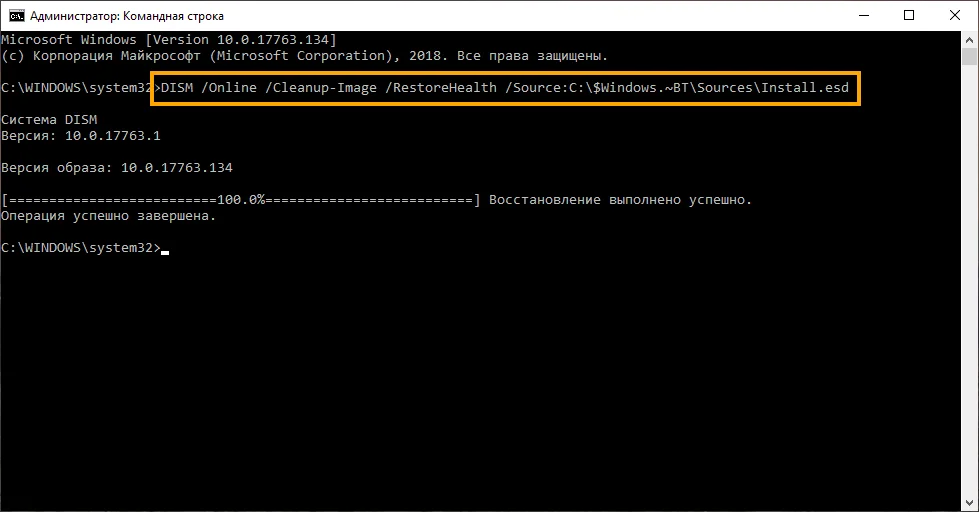
| Шаг 2: | После завершения проверки файлов, введите команду dism /online /cleanup-image /restorehealth и нажмите клавишу Enter. Эта команда позволяет выполнить восстановление образа компонентов, используемых системой. |
| Шаг 3: | Дождитесь завершения процесса восстановления. Это может занять некоторое время в зависимости от состояния вашей системы и скорости вашего интернет-соединения. |
| Шаг 4: | После завершения процесса восстановления системы, введите команду exit и нажмите клавишу Enter, чтобы закрыть командную строку. |
После выполнения всех этих шагов, перезагрузите компьютер и проверьте, была ли восстановлена ваша система Windows 10. Если проблемы с системой по-прежнему остаются, вам может потребоваться обратиться за помощью к специалисту.
