
Обновление операционной системы является важным шагом для пользователей, которые хотят получить все преимущества новой версии Windows. Однако, в процессе обновления могут возникнуть проблемы, которые могут вызвать разочарование и неудовлетворенность.
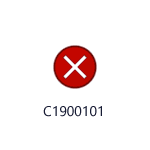
Одним из таких неприятных случаев является ошибка при обновлении Windows 7 до Windows 10 с кодом ошибки 0xc1900101 0x40017 на второй загрузке. Эта ошибка указывает на то, что обновление было неудачным и привело к сбою системы во время второго запуска после обновления.
Большинство пользователей сталкивается с этой ошибкой из-за несовместимости оборудования или драйверов с новой версией Windows. В таких случаях, для решения проблемы, рекомендуется обновить все драйвера и программное обеспечение до последних версий, а также проверить наличие обновлений BIOS. Также может помочь временное отключение антивирусного программного обеспечения перед обновлением.
Почему возникает ошибка при обновлении Windows 7 до Windows 10?
Ошибка при обновлении Windows 7 до Windows 10 с кодом ошибки 0xc1900101 0x40017 на второй загрузке может возникать по различным причинам. Рассмотрим наиболее распространенные проблемы:
1. Несовместимое оборудование или драйверы:
Некоторые компоненты компьютера, такие как процессор, видеокарта или звуковая карта, могут быть несовместимы с операционной системой Windows 10 или требуют обновления драйверов. Неправильно установленные или устаревшие драйверы также могут вызывать ошибку при обновлении.
2. Ошибка в системных файлах:
Наличие поврежденных, испорченных или отсутствующих системных файлов может привести к ошибке при обновлении. Это может произойти из-за сбоев в работе жесткого диска, вирусов или ошибочных действий пользователя.
3. Недостаточно свободного места на диске:
Для успешного обновления необходимо достаточное количество свободного места на диске. Недостаточное место может вызвать ошибку и прерывание процесса обновления.
4. Проблемы с подключением к Интернету:
Нестабильное или отсутствующее подключение к Интернету может вызвать ошибку при обновлении Windows. Для установки новой операционной системы требуется достаточно стабильное и быстрое соединение.
5. Программное обеспечение сторонних производителей:
Конфликты с установленным программным обеспечением сторонних производителей, таким как антивирусные программы или программы защиты данных, также могут вызывать ошибку при обновлении. Некоторые программы могут блокировать доступ к системным файлам, что приводит к ошибке.
Если вы столкнулись с ошибкой при обновлении Windows 7 до Windows 10, рекомендуется выполнить следующие действия:
1. Проверьте совместимость оборудования на сайте производителя операционной системы.
2. Обновите драйверы до последней версии.
3. Проверьте и восстановите системные файлы с помощью команды sfc /scannow в командной строке.
4. Освободите дополнительное место на диске.
5. Проверьте и исправьте проблемы с интернет-соединением.
6. Временно отключите антивирусное программное обеспечение или другие программы защиты данных.
Если после выполнения этих действий проблема не решена, рекомендуется обратиться к поддержке Microsoft или другим специалистам по компьютерам для получения дополнительной помощи.
Какие причины могут быть?
Ошибка 0xc1900101 0x40017 при обновлении Windows 7 до Windows 10 на второй загрузке может возникать по нескольким причинам:
- Несовместимое аппаратное обеспечение: некоторые компоненты компьютера могут быть несовместимы с новой версией операционной системы, что может привести к возникновению ошибки.
- Устаревшие драйверы: если на компьютере установлены устаревшие драйверы для различных устройств, это может вызвать проблемы при обновлении.
- Программное обеспечение сторонних разработчиков: определенные программы, установленные на компьютере, могут несовместимы с Windows 10 и вызывать ошибку при обновлении.
- Неправильные настройки BIOS: некорректные настройки BIOS могут привести к ошибке при попытке обновления операционной системы.
- Недостаток места на жестком диске: если на компьютере недостаточно свободного места на диске C, это может привести к ошибке при обновлении.
Несовместимое оборудование

Ошибка 0xc1900101 0x40017 при обновлении операционной системы может возникнуть из-за несовместимости существующего оборудования с Windows 10. Во время обновления операционной системы, Windows 10 производит проверку оборудования на совместимость. Если обнаружены несовместимые драйверы, программное обеспечение или другие компоненты, то возникает ошибка.
Решение данной проблемы может быть следующим:
- Проверьте список совместимого оборудования, предоставляемый Microsoft. Если ваше оборудование отсутствует в этом списке, возможно, оно несовместимо с Windows 10.
- Обновите драйвера оборудования до последних версий перед обновлением операционной системы. Часто производители обновляют драйверы, чтобы они стали совместимыми с новыми версиями Windows.
- Отключите временно несовместимое оборудование. Если вы знаете, какое оборудование вызывает ошибку, отключите его перед обновлением операционной системы. После успешного обновления можно попытаться подключить оборудование снова, однако необходимо учитывать возможность продолжения проблем.
- Свяжитесь с производителем оборудования и узнайте, есть ли планы на выпуск обновленных драйверов или программного обеспечения для совместимости с Windows 10. В некоторых случаях производитель может предложить решения или обновления, которые помогут избежать проблемы.
В случае, если все предыдущие методы не приводят к успешному обновлению операционной системы, можно рассмотреть возможность замены несовместимого оборудования на совместимое с Windows 10.
Проблемы с драйверами
Одной из основных причин ошибки 0xc1900101 0x40017 при обновлении Windows 7 до Windows 10 может быть несовместимость установленных драйверов с новой операционной системой. При обновлении, Windows 10 пытается сохранить и перенести драйверы с предыдущей версии, однако, если они не совместимы или устарели, это может вызвать ошибку.
Чтобы решить проблему с драйверами, можно попробовать следующие решения:
- Обновить все драйверы до последних версий. Для этого можно посетить официальные сайты производителей оборудования и скачать актуальные драйверы для каждого устройства. Особое внимание следует уделить видеокартам, звуковым картам, сетевым адаптерам и другим устройствам, которые могут быть наиболее важными для корректной работы операционной системы.
- Удалить несовместимые драйверы. Если обновление драйверов не помогло, можно попытаться удалить несовместимые драйверы вручную. Для этого необходимо зайти в «Диспетчер устройств», найти проблемные устройства и удалить их драйверы. После удаления, Windows 10 самостоятельно найдет и установит подходящие драйверы для этих устройств.
- Отключить устройства перед обновлением. Иногда, проблемы с драйверами могут вызывать конфликты устройств. Если у вас подключены внешние устройства, такие как принтеры, сканеры или игровые контроллеры, попробуйте отключить их перед началом обновления. После успешного обновления, можно снова подключить устройства и установить для них драйверы.
- Выполнить чистую установку Windows 10. Если проблемы с драйверами не удалось решить, можно попробовать выполнить чистую установку Windows 10. При этом все данные на жестком диске будут удалены, поэтому перед выполнением данной операции необходимо создать резервную копию важных файлов.
Если указанные решения не помогли решить проблему с драйверами и исправить ошибку 0xc1900101 0x40017, рекомендуется обратиться к специалисту или технической поддержке. Они смогут провести более подробную диагностику проблемы и предложить индивидуальное решение.
Недостаточно места на жестком диске
При обновлении операционной системы Windows 7 до Windows 10 может возникнуть ошибка 0xc1900101 0x40017 на второй загрузке. Часто это происходит из-за недостатка свободного места на жестком диске компьютера.
Перед установкой Windows 10 необходимо убедиться, что на системном диске достаточно места для установки новой операционной системы. Рекомендуется освободить минимум 20 ГБ на системном диске.
Вы можете освободить место на жестком диске, удалив ненужные или временные файлы, программы, а также переместив некоторые данные на другие диски или в облако. Процесс очистки диска можно выполнить с помощью стандартного инструмента Очистка диска, который доступен в настройках компьютера.
Если после освобождения места на диске ошибка продолжает возникать, попробуйте отключить антивирусное программное обеспечение и любые другие программы, которые могут вмешиваться в процесс обновления. Временно отключите программы защиты в реальном времени и программы мониторинга системы и повторите попытку обновления.
Также стоит проверить, является ли файловая система системного диска NTFS, так как некоторые режимы установки Windows 10 требуют файловую систему NTFS для выполнения обновления. Если ваш диск использует другую файловую систему, вам необходимо будет скопировать данные на другой диск, отформатировать системный диск и установить Windows 10 с нуля.
Если недостаток свободного места на диске не является причиной ошибки, рекомендуется обратиться в службу поддержки Microsoft или найти информацию о конкретном коде ошибки для получения дополнительных рекомендаций и решений проблемы.
Код ошибки 0xc1900101 0x40017
Ошибка с кодом 0xc1900101 0x40017 возникает при обновлении операционной системы Windows 7 до Windows 10. Она указывает на возможные проблемы с оборудованием или драйверами компьютера.
Прежде чем решать эту проблему, рекомендуется проверить следующие вещи:
| Шаг | Описание |
| 1 | Убедитесь, что у вас достаточно свободного места на жестком диске для установки Windows 10. |
| 2 | Отключите все внешние устройства, подключенные к компьютеру, кроме мыши, клавиатуры и монитора. |
| 3 | Обновите все драйверы до последних версий, доступных на сайте производителя вашего компьютера. |
| 4 | Отключите антивирусное программное обеспечение на время обновления. |
Если проблема не устранена после выполнения вышеуказанных шагов, можно попробовать следующие рекомендации:
| Шаг | Описание |
| 1 | Попробуйте выполнить обновление Windows 10 с помощью установочного носителя (флеш-накопителя или DVD), а не через Windows Update. |
| 2 | Запустите инструмент «Очистка диска», чтобы удалить временные файлы и очистить место на жестком диске. |
| 3 | Отключите все ненужные службы и сторонние программы перед обновлением. |
| 4 | При включенной защите виртуальной памяти отключите ее временно и повторите попытку обновления. |
Если все вышеперечисленные методы не приводят к решению проблемы, рекомендуется обратиться в техническую поддержку Microsoft или воспользоваться официальным форумом сообщества Windows для получения дополнительной помощи.
Что он означает?

Код ошибки 0xc1900101 0x40017, который возникает при обновлении Windows 7 до Windows 10 на второй загрузке, указывает на проблему в процессе обновления операционной системы. Эта ошибка обычно связана с проблемами с аппаратным обеспечением или совместимостью драйверов.
Код ошибки 0xc1900101 означает, что обновление не может быть завершено, так как произошла непредвиденная ошибка. Чаще всего такая ошибка возникает из-за проблем совместимости с установленными драйверами. Код ошибки 0x40017, который иногда сопутствует ошибке 0xc1900101, указывает на то, что во время обновления произошла ошибка во время установки самой операционной системы.
Ошибка 0xc1900101 0x40017 может быть вызвана несколькими факторами, включая несовместимость аппаратного обеспечения, ошибки в драйверах, вирусные инфекции или повреждение файлов системы. В некоторых случаях, проблемы с подключенными устройствами или сетью также могут вызывать данную ошибку.
Если вы столкнулись с ошибкой 0xc1900101 0x40017 при обновлении Windows 7 до Windows 10, то вам следует принять несколько мер для ее устранения. Вам необходимо проверить совместимость вашего компьютера с Windows 10, обновить все драйверы и программное обеспечение, отключить все ненужные устройства перед обновлением и выполнить проверку компьютера на наличие вирусов. Если проблема не устранена, вам может потребоваться обратиться в службу поддержки Microsoft для получения дополнительной помощи.
Конфликт оборудования
Ошибка 0xc1900101 0x40017 при обновлении операционной системы Windows 7 до Windows 10 может быть связана с конфликтом оборудования. Во время установки новой версии Windows возникают проблемы с совместимостью некоторых устройств компьютера.
При обновлении операционной системы Windows 10 происходит проверка оборудования компьютера на соответствие минимальным требованиям. Если обнаруживается устройство, которое не совместимо или не поддерживается новой операционной системой, может возникнуть ошибка 0xc1900101 0x40017.
Часто подобные конфликты оборудования связаны с драйверами устройств. Устаревшие или неподходящие драйверы могут вызывать ошибки при обновлении операционной системы.
Для решения проблемы с конфликтом оборудования рекомендуется выполнить следующие действия:
- Обновить драйверы устройств. Перейдите на официальные веб-сайты производителей вашего оборудования и загрузите последние версии драйверов для каждого устройства.
- Отключить или удалить неподдерживаемое оборудование. Если вы знаете, какое конкретное устройство вызывает конфликт, попробуйте временно отключить его или удалить.
- Перезагрузить компьютер и повторить попытку обновления. После выполнения предыдущих шагов попробуйте снова запустить процесс обновления Windows 7 до Windows 10.
Если эти действия не помогли решить проблему, рекомендуется обратиться к технической поддержке Microsoft или к специалисту по обслуживанию компьютеров для дальнейшего решения проблемы.
Неправильные драйверы
При обновлении операционной системы Windows, особенно при переходе на новую версию, важно, чтобы драйверы были совместимы с новой операционной системой. Если на вашем компьютере установлены старые или несовместимые драйверы, это может привести к ошибке обновления.
Для исправления этой проблемы рекомендуется просмотреть список установленных драйверов и проверить их совместимость с операционной системой Windows 10. Если вы обнаружите, что у вас установлены несовместимые драйверы, вам потребуется обновить их или удалить их полностью для успешного обновления операционной системы.
Если вы чувствуете себя неуверенно в отношении управления драйверами, вам рекомендуется обратиться к производителю вашего компьютера или устройства, чтобы получить поддержку и помощь в обновлении драйверов. Они смогут предоставить вам актуальные версии драйверов, которые совместимы с операционной системой Windows 10, и помочь вам с процессом установки.
Проблемы с обновлением загрузчика
Одной из возможных причин проблем с обновлением загрузчика может быть несовместимость антивирусных программ или других приложений с процессом обновления. В этом случае рекомендуется временно отключить антивирусное ПО и другие нежелательные программы перед обновлением системы. Также стоит убедиться, что все установленные программы и драйверы обновлены до последних версий.
Еще одной причиной проблем с обновлением может быть наличие поврежденных файлов или неправильных настроек загрузчика. В таком случае можно воспользоваться инструментом проверки наличия поврежденных файлов – sfc /scannow. Этот инструмент позволяет автоматически исправить поврежденные системные файлы и восстановить работу загрузчика.
Также проблемы с обновлением загрузчика могут быть связаны с недостаточным объемом свободного места на жестком диске. Операционная система Windows 10 требует больше места на диске, чем Windows 7, поэтому перед обновлением следует освободить необходимое количество места.
Если проблемы с обновлением загрузчика остаются, рекомендуется обратиться за помощью к специалистам технической поддержки Microsoft или обратиться к сообществу пользователей Windows для получения дополнительной информации и решений.
Как решить проблему на второй загрузке?
Ошибка при обновлении Windows 7 до Windows 10 с кодом ошибки 0xc1900101 0x40017 на второй загрузке может быть вызвана различными причинами. В этом разделе представлены несколько способов, которые помогут решить проблему:
1. Перезагрузите компьютер: Прежде чем пробовать другие решения, попробуйте перезагрузить компьютер и повторите обновление. Иногда простая перезагрузка может помочь решить проблему.
2. Отключите ненужные устройства: Во время обновления отключите все внешние устройства, которые не являются необходимыми. Оставьте только клавиатуру, мышь и монитор подключенными. Это может помочь избежать конфликтов с драйверами.
3. Удалите ненужное ПО: Возможно, установленное ПО мешает успешному обновлению. Попробуйте удалить ненужное программное обеспечение перед обновлением. Используйте инструмент «Установка и удаление программ» в панели управления для удаления программ.
4. Обновите драйверы: Устаревшие или несовместимые драйверы могут быть причиной ошибки. Проверьте сайт производителя вашего компьютера или оборудования, чтобы убедиться, что у вас установлены последние версии драйверов.
5. Проверьте доступное место на диске: Убедитесь, что у вас достаточно свободного места на диске. Недостаток свободного места на диске может вызвать ошибку при обновлении. Освободите место, если это необходимо.
6. Используйте инструменты проверки целостности системных файлов: Поврежденные системные файлы могут привести к ошибке при обновлении. Запустите инструменты проверки целостности системных файлов для исправления возможных проблем.
7. Используйте Media Creation Tool для обновления: Если все остальные методы не помогли, попробуйте использовать инструмент Media Creation Tool от Microsoft. Этот инструмент позволяет создать установочный носитель для обновления Windows до последней версии.
Если ни одно из перечисленных выше решений не помогло, рекомендуется обратиться за поддержкой к специалистам или форумам сообщества Microsoft для получения дополнительной помощи.
Методы исправления

Ошибка 0xc1900101 0x40017 при обновлении Windows 7 до Windows 10 может быть вызвана различными проблемами, такими как наличие неподдерживаемого оборудования или проблемы с драйверами. Вот некоторые методы исправления этой ошибки:
1. Проверьте совместимость оборудования
Перед обновлением до Windows 10 убедитесь, что ваше оборудование совместимо с этой операционной системой. Проверьте системные требования Windows 10 и сравните их с характеристиками вашего компьютера. Если оборудование не соответствует требованиям, вам может потребоваться обновить или заменить некоторые компоненты.
2. Обновите драйверы
Устаревшие или несовместимые драйверы могут вызывать ошибку при обновлении операционной системы. Перейдите на веб-сайты производителей вашего оборудования и загрузите последние драйверы для Windows 10. Установите их на своем компьютере и повторите попытку обновления.
3. Отключите лишнее оборудование
При обновлении до Windows 10 временно отключите все необходимое оборудование, которое не является необходимым для процесса обновления. Это может включать внешние жесткие диски, принтеры, сканеры и другие устройства. После успешного обновления вы сможете подключить их обратно.
4. Очистьте временные файлы и перезапустите компьютер
Системные временные файлы могут иногда вызывать проблемы при обновлении. Перед попыткой обновления очистите временные файлы, кэш и другие ненужные данные с помощью программы для очистки диска, такой как CCleaner. После этого перезагрузите компьютер и повторите попытку обновления.
5. Используйте инструменты устранения неполадок
Windows 10 предлагает инструменты устранения неполадок, которые могут помочь вам найти и исправить возможные проблемы обновления. Перейдите в «Панель управления» > «Обновление и безопасность» > «Центр обновления Windows» и выберите «Инструменты устранения неполадок». Запустите инструменты и следуйте инструкциям.
Если ни один из этих методов не помог вам исправить ошибку 0xc1900101 0x40017, вам может потребоваться связаться с поддержкой Microsoft или познакомиться с сообществами пользователей, чтобы получить дополнительную помощь.
Отключение лишних устройств
Для отключения лишних устройств можно выполнить следующие шаги:
| Шаг | Действие |
|---|---|
| Шаг 1 | Отключите все внешние устройства, подключенные к компьютеру, такие как принтеры, сканеры, внешние жесткие диски, флешки и т. д. |
| Шаг 2 | Отключите все лишние периферийные устройства, например, дополнительные мониторы, клавиатуры и мыши, если они не являются необходимыми для обновления операционной системы. |
| Шаг 3 | Перезагрузите компьютер и попробуйте выполнить обновление Windows 7 до Windows 10 снова. |
Если после отключения лишних устройств ошибка 0xc1900101 0x40017 все еще возникает, возможно причина кроется в других проблемах. В таком случае рекомендуется обратиться к специалисту или поискать другие способы устранения данной ошибки.
Установка последних версий драйверов
Процесс установки последних версий драйверов может различаться в зависимости от производителя конкретного устройства. В большинстве случаев производители предоставляют свои официальные веб-сайты, на которых можно найти и загрузить актуальные версии драйверов.
Чтобы установить последнюю версию драйвера, необходимо следовать инструкциям, предоставляемым производителем. Обычно процесс состоит из следующих шагов:
- Посетите веб-сайт производителя
- Найдите раздел поддержки или загрузки
- Выберите свою модель устройства
- Выберите операционную систему (Windows 10)
- Найдите драйвер, соответствующий вашей архитектуре (32-битная или 64-битная)
- Следуйте инструкциям по установке, предоставляемым производителем
- Повторите процесс для всех устройств, для которых необходимы обновленные драйверы
- После установки всех последних версий драйверов перезапустите компьютер
После выполнения этих шагов установка Windows 10 должна пройти без ошибок. Если ошибка все еще возникает, рекомендуется обратиться в службу поддержки производителя компьютера или обратиться за помощью к специалисту.
