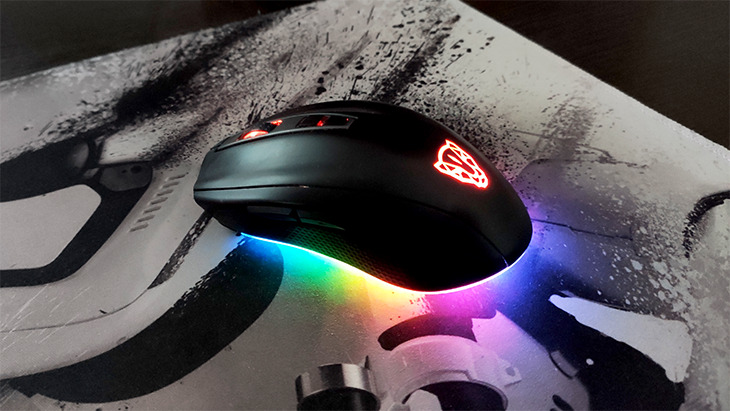

Windows 10 — одна из самых популярных операционных систем в мире, но как и любая другая программа, она может иметь некоторые проблемы. Одна из таких проблем — нереагирующие окна на мышь. Когда пользователь нажимает кнопку мыши, но ничего не происходит, это может вызвать большое разочарование и неудобство.
Существует несколько причин, по которым окна не реагируют на мышь в Windows 10. Одной из основных причин может быть перегруженность системы. Если ваш компьютер работает слишком медленно, окна могут не успевать обрабатывать команды мыши. Также возможно, что проблема связана с драйверами мыши. Неактуальные или поврежденные драйверы могут вызывать некорректное взаимодействие между мышью и операционной системой.
Если вы столкнулись с проблемой, когда окна не реагируют на мышь в Windows 10, не отчаивайтесь. Существуют различные способы решения этой проблемы. Во-первых, попробуйте перезагрузить компьютер. Это может помочь устранить временные сбои, которые могут быть причиной неработоспособности окон. Если перезагрузка не помогла, проверьте драйверы вашей мыши.
Проверьте, установлены ли на вашем компьютере последние версии драйверов. Если нет, скачайте и установите их с сайта производителя вашей мыши. Также может быть полезно обновить операционную систему Windows 10 до последней версии. Как правило, разработчики продолжают выпускать обновления с исправлениями ошибок и улучшениями, которые могут помочь в решении данной проблемы.
Если эти способы не сработали, попробуйте отключить сторонние программы и службы, которые могут конфликтовать с работой окон. Для этого выполните следующие шаги: откройте меню «Пуск» и введите «msconfig», затем выберите «Службы» и отметьте «Скрыть все службы Microsoft». Затем отключите все оставшиеся службы и перезагрузите компьютер.
Если проблема с нереагирующими окнами на мышь все еще не решена, попробуйте выполнить чистую загрузку системы Windows 10. Это поможет установить, есть ли проблема с программным обеспечением, которое работает в фоновом режиме. Чтобы выполнить чистую загрузку, откройте меню «Пуск» и введите «msconfig», затем выберите «Общий доступ» и отметьте «Пуск в сервисном режиме». Затем перезагрузите компьютер и проверьте, работают ли окна корректно.
Проблема с окнами, которые не реагируют на мышь в Windows 10
Почему окна могут не реагировать на мышь в Windows 10?
- Проблема с драйверами: одной из причин проблемы может быть устаревший или неправильно установленный драйвер мыши. В этом случае, необходимо обновить или переустановить драйвер.
- Проблема с обновлением Windows: некоторые пользователи сообщают, что проблема возникает после установки недавних обновлений Windows 10. В таком случае, необходимо проверить наличие новых обновлений и установить их.
- Проблема с программным обеспечением: некоторые программы могут конфликтовать с работой мыши в Windows 10. Для решения этой проблемы необходимо проверить совместимость программного обеспечения и обновить или удалить конфликтующие программы.
- Проблема с настройками мыши: иногда проблема может быть вызвана неправильными настройками мыши. В этом случае, необходимо проверить настройки устройства в панели управления и восстановить стандартные значения.
Как решить проблему с окнами, которые не реагируют на мышь в Windows 10?

Вот несколько способов, которые могут помочь решить данную проблему:
- Проверьте наличие обновлений: откройте Настройки Windows, выберите Параметры, затем Обновление и безопасность. Нажмите на кнопку Проверить наличие обновлений и установите доступные обновления.
- Обновите драйверы мыши: откройте Диспетчер устройств, найдите раздел Мыши и другие указывающие устройства, щелкните правой кнопкой мыши на своем устройстве и выберите Обновить драйвер. Затем следуйте инструкциям на экране, чтобы обновить драйвер.
- Проверьте совместимость программного обеспечения: проверьте, существуют ли известные проблемы совместимости вашего программного обеспечения с Windows 10. Если есть, то попробуйте обновить программное обеспечение или удалить конфликтующую программу.
- Проверьте настройки мыши: откройте Панель управления, выберите Оборудование и звук, затем Мышь. В разделе Устройства указания выберите свое устройство и проверьте его настройки. Если они неправильные, то восстановите стандартные значения или настройте по своему усмотрению.
Если проблема с окнами, которые не реагируют на мышь, остается, то рекомендуется обратиться за помощью к специалистам или поддержке Microsoft для более подробной диагностики и решения проблемы.
Причины нереагирования окон на мышь
Проблема, когда окна в ОС Windows 10 не реагируют на мышь, может быть вызвана несколькими причинами:
1. Проблемы с драйверами мыши. Устаревшие или поврежденные драйверы могут быть ответственными за отсутствие реакции окон на действия мыши. В этом случае, стоит обновить или переустановить драйверы для мыши.
2. Загруженность системы. Если компьютер слишком загружен другими процессами или программами, то это может привести к тормозам и задержкам в работы интерфейса ОС. В этом случае, рекомендуется закрыть ненужные программы, освободив таким образом ресурсы компьютера.
3. Вирусное или вредоносное ПО. Некоторые вредоносные программы могут атаковать мышь и блокировать ее действия. Рекомендуется провести проверку компьютера на наличие вирусов и удалить их при обнаружении.
4. Неправильные настройки мыши. Некоторые настройки мыши, такие как скорость курсора или двойной клик, могут вызывать неработоспособность окон. Проверьте настройки мыши в Панели управления и скорректируйте их при необходимости.
5. Проблемы с программами или операционной системой. Возможно, проблема с нереагирующими окнами вызвана ошибками в самой операционной системе или конфликтами между программами. В этом случае, рекомендуется обновить операционную систему и все установленные программы.
6. Различные нарушения в системе. Некоторые системные нарушения или ошибки могут влиять на работу интерфейса и вызывать проблему с нереагирующими окнами. В этом случае, требуется провести диагностику системы и исправить обнаруженные ошибки.
Проблемы с драйверами мыши:
Обновление драйверов: Первым шагом стоит попробовать обновить драйверы для вашей мыши. Для этого можно воспользоваться программой для автоматического обновления драйверов или загрузить самые свежие версии с официального сайта производителя.
Переустановка драйверов: Если обновление драйверов не помогает, попробуйте переустановить их с нуля. Сначала удалите текущий драйвер мыши, затем перезагрузите компьютер и установите новые драйверы с официального сайта.
Откат драйверов: Если после обновления или переустановки драйверов проблема не решена, попробуйте откатиться к предыдущей версии драйвера мыши. Для этого перейдите в меню «Устройства и принтеры», щелкните правой кнопкой мыши на мышь, выберите «Свойства», затем перейдите на вкладку «Драйвер» и выберите «Откатить».
Проверка целостности системных файлов: Если все вышеперечисленные способы не решают проблему, может потребоваться проверка целостности системных файлов. Для этого выполните команду «sfc /scannow» в командной строке с правами администратора. Это может занять некоторое время, но может помочь обнаружить и исправить поврежденные файлы, которые могут вызывать проблемы с мышью.
Обращение к специалисту: Если ни один из вышеперечисленных способов не помогает решить проблему, рекомендуется обратиться к специалисту по компьютерам. Он сможет провести более глубокую диагностику и найти специфическую причину, по которой окна не реагируют на мышь в Windows 10.
Программное обеспечение третьих сторон:
Еще одной возможной причиной проблем с нереагирующими окнами в Windows 10 может быть конфликт с программным обеспечением третьих сторон. Приложения и программы, установленные на компьютере, могут вмешиваться в работу операционной системы и вызывать неожиданные результаты.
Чтобы проверить, влияет ли программное обеспечение третьих сторон на работу окон, можно попробовать выполнить следующие действия:
- Запустить Windows в безопасном режиме. Для этого нужно перезагрузить компьютер и после того, как появится логотип компании, несколько раз нажать клавишу F8. В меню выбрать «Безопасный режим». Если проблема с нереагирующими окнами не повторится в безопасном режиме, это может указывать на конфликт с программным обеспечением третьих сторон.
- Отключить сторонние службы и запланированные задачи. В Windows есть функция отключения ненужных служб и задач, которые могут вызывать проблемы с работой операционной системы. Для этого нужно нажать клавиши Win + R, ввести команду «msconfig» и нажать Enter. В открывшемся окне выбрать раздел «Службы» и «Скрыть все службы Microsoft». После этого можно отключить все остальные службы и запланированные задачи, нажав на кнопку «Отключить все». После изменений необходимо перезагрузить компьютер и проверить, реагируют ли окна на мышь.
- Обновить и отключить программы третьих сторон. Иногда проблема может быть вызвана несовместимостью установленных программ третьих сторон с операционной системой. Чтобы проверить это, можно временно отключить все такие программы и проверить, реагируют ли окна на мышь. Если проблема исчезнет, то ее можно решить, обновив или заменив данное программное обеспечение.
Если проблема с нереагирующими окнами остается и после выполнения всех вышеперечисленных действий, возможно требуется дополнительное исследование и помощь специалиста.
Конфликт между приложениями:
Еще одной возможной причиной проблемы с нереагирующими окнами в Windows 10 может быть конфликт между приложениями. Когда несколько приложений пытаются одновременно работать с одним и тем же окном или областью экрана, может возникать ситуация, когда окно перестает реагировать на действия мыши.
Для решения этой проблемы можно попробовать следующие шаги:
- Закройте лишние приложения: Закройте все приложения, которые могут конкурировать за фокус окна или область экрана, в которой возникает проблема. Для этого можно воспользоваться комбинацией клавиш Alt + F4 или щелкнуть правой кнопкой мыши на значке приложения на панели задач и выбрать «Закрыть».
- Перезапустите приложение: Если проблема возникает только при работе с конкретным приложением, попробуйте перезапустить его. Для этого закройте приложение и откройте его заново.
- Перезагрузите компьютер: Иногда конфликт между приложениями может возникать из-за временных системных проблем. Перезагрузка компьютера может помочь исправить эти проблемы и восстановить нормальную работу окон и мыши.
Если проблема с нереагирующими окнами все еще не решена после выполнения указанных выше шагов, возможно, проблема связана с другими факторами, такими как настройки мыши или проблемы с драйверами. В таком случае рекомендуется обратиться к специалисту или посетить форумы поддержки Windows для получения дополнительной информации и помощи.
Способы решения проблемы

Если вам не удается управлять окнами с помощью мыши в Windows 10, существует несколько способов решения этой проблемы:
| Способ | Описание |
|---|---|
| 1 | Проверьте подключение мыши |
| 2 | Измените настройки мыши |
| 3 | Обновите драйверы мыши |
| 4 | Проверьте наличие вредоносного ПО |
| 5 | Отключите сторонние программы |
| 6 | Проверьте активен ли режим «Блокировка мыши» |
| 7 | Перезагрузите компьютер |
Перед тем, как применить любой из способов решения проблемы, рекомендуется сохранить все открытые документы и закрыть все программы, чтобы не потерять данные.
Проверка и обновление драйверов мыши:

Проблемы с реакцией окон на мышь в Windows 10 могут быть связаны с устаревшими или поврежденными драйверами мыши. Для решения этой проблемы можно провести проверку и обновление драйверов мыши. Вот несколько способов, которые могут помочь:
1. Использование Диспетчера устройств:
1. Нажмите правой кнопкой мыши на кнопку «Пуск» и выберите «Диспетчер устройств».
2. Разверните раздел «Мыши и другие указывающие устройства».
3. Найдите свою мышь в списке устройств и нажмите правой кнопкой мыши на ее название.
4. Выберите «Обновить драйвер».
5. Перезагрузите компьютер и проверьте, работает ли мышь правильно.
2. Загрузка драйверов с сайта производителя:
1. Определите модель вашей мыши, обычно она указана на ней или в инструкции.
2. Посетите веб-сайт производителя мыши.
3. Найдите раздел поддержки или загрузки драйверов и найдите свою модель.
4. Скачайте последнюю версию драйвера для вашей операционной системы.
5. Установите драйвер, следуя инструкциям на экране.
6. Перезагрузите компьютер и проверьте, работает ли мышь правильно.
3. Использование специальных программ для обновления драйверов:
Существуют специальные программы, которые автоматически проверяют драйверы и предлагают их обновление. Некоторые из них платные, но есть и бесплатные аналоги. Подобные программы могут упростить процесс обновления драйверов и помочь решить проблему с мышью.
Если после проверки и обновления драйверов мыши проблема не решается, возможно, проблема кроется в другом компоненте или настройках системы. В таком случае следует обратиться к специалисту или посетить форумы, где пользователи делятся своими опытом и решениями подобных проблем.
Отключение и удаление программ третьих сторон:

Для отключения программ третьих сторон следуйте инструкциям:
- Откройте меню «Пуск» и перейдите в «Параметры».
- Выберите «Система» и затем «Приложения и возможности».
- В списке установленных программ найдите программы, которые вы считаете лишними или потенциально проблемными.
- Выберите программу и нажмите «Удалить».
- Следуйте инструкциям на экране, чтобы завершить удаление программы.
После удаления программ, перезагрузите компьютер и проверьте, реагируют ли окна на движения мыши.
Если проблема не решена после удаления программ третьих сторон, возможно, причина является другой. В таком случае, рекомендуется обратиться к специалистам или обратиться в службу поддержки Microsoft для получения дополнительной помощи.
Закрытие конфликтующих приложений:
Чтобы решить эту проблему, необходимо закрыть все конфликтующие приложения. Для этого следуйте инструкциям:
- Нажмите клавишу Ctrl + Alt + Delete одновременно.
- Выберите пункт «Диспетчер задач» в появившемся меню.
- В окне Диспетчера задач найдите и выделите приложения, которые могут вызывать конфликт.
- Нажмите кнопку «Завершить задачу» внизу окна Диспетчера задач.
- Повторите эти шаги для всех конфликтующих приложений.
После того как вы закрыли все конфликтующие приложения, попробуйте снова использовать мышь. Вероятнее всего, проблема с нереагирующими окнами в Windows 10 будет решена.
