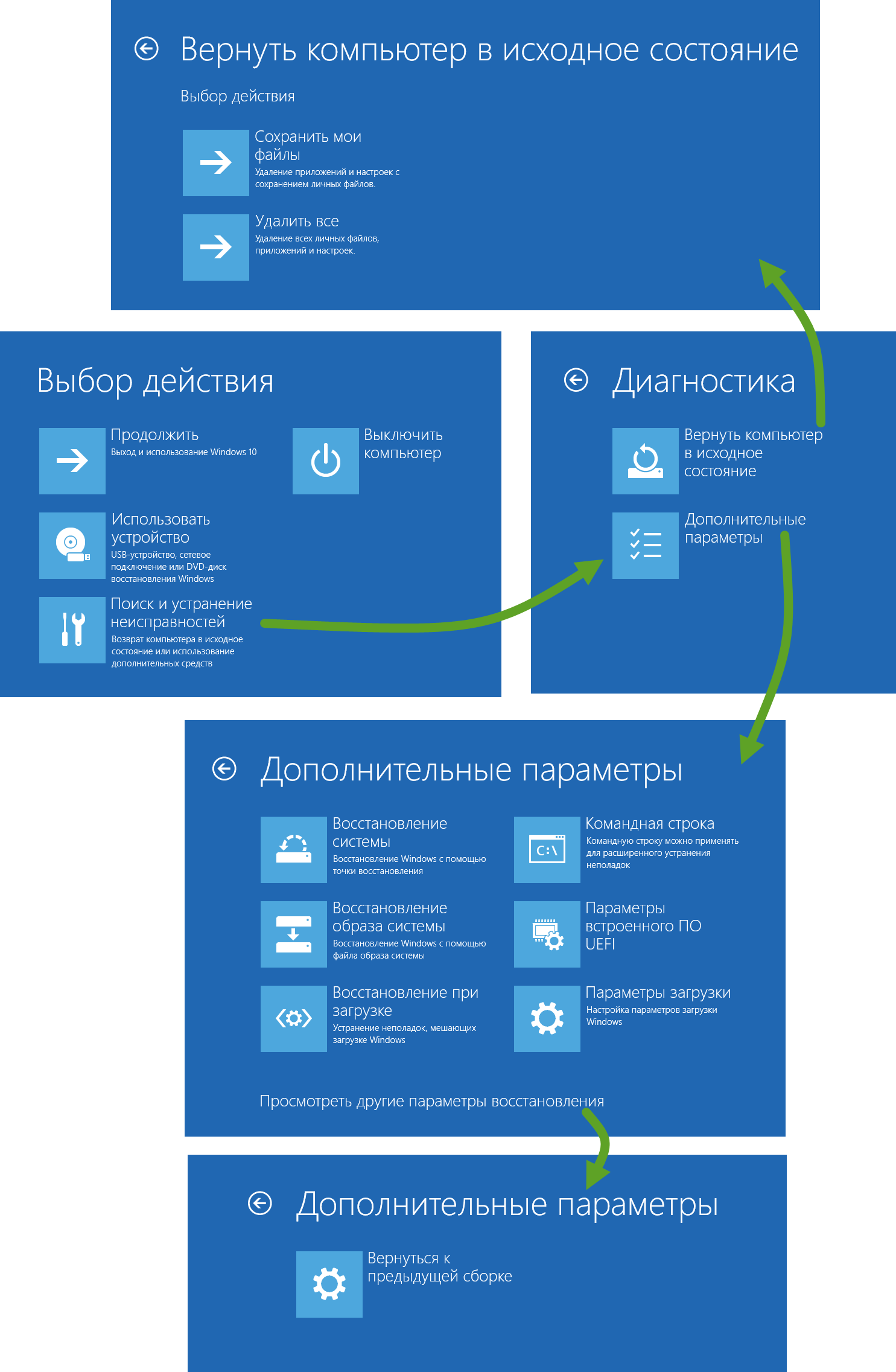

Запуск операционной системы Windows может быть нарушен по разным причинам: ошибки в работе программ, вирусы, сбои в системе и другие факторы. В таких случаях необходимо применить специальные инструменты для восстановления работы системы, чтобы избежать потери данных и вернуть компьютер в рабочее состояние.
На сегодняшний день существует множество программных средств, предназначенных для восстановления запуска Windows. Некоторые из них бесплатные, другие платные, но все они нацелены на облегчение процесса восстановления и обладают своими особенностями и возможностями.
В данной статье мы рассмотрим и сравним несколько лучших средств для восстановления запуска Windows, чтобы вы смогли выбрать наиболее подходящую вам программу. Мы оценим их интерфейс, функциональность, скорость работы и эффективность восстановления. Также мы рассмотрим основные особенности каждого инструмента и приведем примеры ситуаций, в которых они могут быть полезны.
Необходимо отметить, что перед использованием любого средства для восстановления запуска Windows необходимо создать резервную копию важных данных, чтобы избежать их потери в случае сбоя или ошибки программы.
Программные инструменты
Восстановление запуска Windows может быть осуществлено с помощью различных программных инструментов, предназначенных специально для этой цели. Вот некоторые из лучших средств, которые вы можете использовать:
1. Панель управления
Одним из самых простых способов восстановления запуска Windows является использование встроенной в операционную систему панели управления. В ней вы можете найти различные инструменты, которые помогут восстановить нормальную работу компьютера.
2. Откат системы
Windows имеет функцию «Откат системы», которая позволяет вернуть компьютер к ранее сохраненному состоянию. Если проблема заключается в недавно установленном программном обеспечении или изменениях в системе, то откат может помочь восстановить нормальную работу компьютера.
3. Утилита CHKDSK
CHKDSK — это инструмент, который проверяет целостность файловой системы и исправляет ошибки на жестком диске. Если новые проблемы с запуском Windows обусловлены проблемами с файловой системой, то CHKDSK может помочь исправить эти ошибки и восстановить запуск операционной системы.
4. Загрузочный USB-накопитель
Если компьютер не может запуститься из-за проблем с жестким диском или системой, то вы можете использовать загрузочный USB-накопитель с программными инструментами для восстановления системы. Это позволит вам запустить компьютер в специальном режиме и выполнить необходимые операции для восстановления запуска Windows.
5. Специализированные программы
Существуют также специализированные программы, которые разработаны специально для восстановления запуска Windows. Они обычно имеют более широкие возможности и предлагают больше инструментов для решения различных проблем с запуском операционной системы.
Выбор программного инструмента зависит от конкретных проблем и потребностей пользователя. Важно выбрать надежное и проверенное решение, чтобы избежать дополнительных проблем и повреждения данных.
Встроенные инструменты Windows
Операционная система Windows предлагает несколько встроенных инструментов, которые могут помочь восстановить запуск системы, если возникли проблемы. Рассмотрим некоторые из них:
1. Безопасный режим
Безопасный режим является одним из основных вариантов восстановления запуска Windows. Он позволяет загрузить систему с минимальным набором драйверов и сервисов, что позволяет обнаружить и исправить возможные проблемы с драйверами или приложениями.
2. Восстановление системы
Функция восстановления системы позволяет вернуть Windows к предыдущему рабочему состоянию. Она создает точки восстановления, которые сохраняют информацию о системе и позволяют откатиться к ним в случае необходимости.
3. Восстановление загрузчика Windows (BOOTMGR)
Данная утилита позволяет устранить проблемы с загрузчиком Windows. BOOTMGR отвечает за запуск операционной системы при старте компьютера. Если он поврежден или отсутствует, можно восстановить его при помощи командной строки.
4. Проверка целостности системных файлов
Windows также предлагает инструмент для проверки целостности системных файлов. С помощью команды sfc /scannow можно проверить файловую систему на наличие ошибок и восстановить поврежденные файлы.
Встроенные инструменты Windows могут быть полезны при проблемах с запуском системы. Однако, в случае серьезных проблем, может потребоваться более продвинутое программное обеспечение для восстановления Windows.
Страховочные точки восстановления

С помощью страховочных точек восстановления вы можете восстановить систему, если она столкнулась с проблемами после установки некорректного драйвера или возникновения вредоносной программы. При восстановлении системы до предыдущей точки восстановления Windows откатывается к своему предыдущему состоянию, удаляя все изменения, сделанные после создания страховочной точки.
Чтобы воспользоваться страховочными точками восстановления, необходимо предварительно настроить их создание. В Windows 10 это можно сделать в разделе «Параметры системы», выбрав «Защита системы» и установив флажок «Включить защиту системы». Вы также можете установить размер выделенного пространства на жестком диске для хранения точек восстановления.
Помимо автоматического создания страховочных точек восстановления, вы также можете создавать их вручную, выделяя определенное состояние системы. Это может быть полезно, например, перед установкой программного обеспечения неизвестного происхождения или важными системными изменениями.
Не забывайте регулярно создавать страховочные точки восстановления, чтобы иметь возможность вернуться к предыдущему состоянию системы в случае непредвиденных проблем. Они могут стать надежной последней линией обороны в случае поломки или повреждения операционной системы Windows.
Специализированные программы для восстановления запуска
Если ваша операционная система Windows не загружается из-за сбоев или повреждения системных файлов, вы можете воспользоваться специализированными программами, которые помогут восстановить запуск системы. Эти программы предлагают широкий спектр инструментов для диагностики и исправления проблем, связанных с запуском Windows.
Одной из таких программ является AOMEI Backupper. Эта программа позволяет создавать резервные копии системы, восстанавливать данные после сбоев, а также делать загрузочные USB-накопители для восстановления запуска Windows. AOMEI Backupper обладает простым и понятным интерфейсом, который позволяет даже неопытным пользователям восстановить систему без особых усилий.
Еще одной хорошей программой для восстановления запуска Windows является Easy Recovery Essentials. Она помогает исправить различные проблемы, блокирующие загрузку операционной системы. Easy Recovery Essentials обладает подробными инструкциями, которые помогут вам шаг за шагом восстановить работу вашего компьютера.
Другой популярной программой является Windows Boot Genius. Она позволяет восстановить запуск Windows, а также исправить различные ошибки, связанные с загрузкой операционной системы. Windows Boot Genius предлагает обширный набор инструментов для восстановления системы, включая создание загрузочных USB-накопителей, восстановление загрузчика Windows и исправление проблем с реестром.
В заключение, специализированные программы для восстановления запуска Windows предлагают удобные инструменты для диагностики и исправления проблем с загрузкой операционной системы. Они помогут вам быстро и безопасно восстановить работу вашего компьютера и избежать потери важных данных.
Аппаратные средства
Восстановление запуска Windows может быть связано не только с программными проблемами, но и с неполадками аппаратных средств. В этом разделе мы рассмотрим наиболее эффективные аппаратные средства, которые могут помочь восстановить работу операционной системы.
1. Жесткий диск.
Неработающий или поврежденный жесткий диск может быть причиной некорректной работы Windows. Восстановление запуска возможно путем замены неисправного жесткого диска на новый, либо путем подключения его к другому компьютеру с помощью внешнего кейса для жесткого диска.
2. Оперативная память.
Неисправная оперативная память может вызывать множество проблем со запуском Windows, таких как синий экран смерти или зависание операционной системы. Если проблема связана с оперативной памятью, то ее необходимо заменить на новую и совместимую с материнской платой и другими компонентами компьютера.
3. Материнская плата.
Неисправность материнской платы может привести к неполадкам с запуском операционной системы. Если проблема с материнской платой, то ее необходимо заменить.
4. Видеокарта.
Неправильная работа видеокарты может привести к проблемам с отображением изображения при запуске Windows. В этом случае необходимо проверить видеокарту и при необходимости заменить ее.
5. Блок питания.
Неисправный блок питания может вызвать неполадки со стартом Windows. В случае проблем с блоком питания, его необходимо заменить на новый и совместимый с вашей системой.
За приобретением и установкой аппаратных средств рекомендуется обратиться к профессионалам или в сервисный центр, чтобы избежать дополнительных проблем и повреждений компьютера.
Восстановление системы с помощью активных дисков

Для использования активных дисков необходимо сначала создать их. Для этого можно воспользоваться дисковым образом ISO, который можно загрузить с официального веб-сайта Microsoft или с других надежных источников. Затем образ ISO записывается на пустой диск с помощью специальной программы для записи дисков.
Чтобы восстановить систему с помощью активного диска, необходимо выполнить следующие шаги:
- Включите компьютер и вставьте активный диск.
- Перейдите в BIOS и установите загрузку с CD/DVD-привода в качестве первоочередного загрузочного устройства.
- Перезагрузите компьютер и следуйте инструкциям на экране, чтобы начать процесс восстановления.
- Выберите язык и регион, а затем нажмите «Далее».
- Выберите «Восстановление системы» или «Восстановление с возможностью сохранения файлов» в зависимости от ваших потребностей.
- Выберите операционную систему, которую вы хотите восстановить, и нажмите «Далее».
- Выберите «Системные восстановление» и следуйте инструкциям на экране, чтобы завершить восстановление.
Необходимо отметить, что восстановление системы с помощью активных дисков может потребовать некоторых знаний и опыта в работе с компьютерным оборудованием. Поэтому, если вы не уверены в своих способностях, рекомендуется обратиться за помощью к профессионалам.
В целом, активные диски являются эффективным средством для восстановления системы Windows. Они позволяют быстро и без особых усилий восстановить работоспособность системы и вернуть потерянные данные.
Восстановление с помощью внешних устройств

Если операционная система Windows полностью неработоспособна и запускаться от неё невозможно, восстановление с помощью внешних устройств может стать наиболее эффективным способом решения проблемы.
Одним из наиболее популярных внешних устройств для восстановления Windows является загрузочная флешка. Для её создания необходимо иметь доступ к компьютеру с рабочей операционной системой Windows и использовать специальное программное обеспечение, такое как Rufus. После создания загрузочной флешки можно использовать её для запуска диагностических инструментов и восстановления операционной системы.
Ещё одним внешним устройством, которое может быть использовано для восстановления Windows, является внешний жёсткий диск. Это может быть полезно, если у вас есть резервная копия операционной системы или фотографии и других важных файлов. Просто подключите внешний жёсткий диск к компьютеру и восстановите файлы, необходимые для запуска системы.
Также стоит упомянуть об использовании внешних оптических носителей, таких как DVD-диски. Загрузочный DVD-диск с пакетом установки Windows может быть использован для переустановки операционной системы или восстановления системных файлов.
Каждое из этих внешних устройств имеет свои преимущества и ограничения, поэтому выбор зависит от конкретной ситуации и доступности необходимого оборудования. В любом случае, восстановление с помощью внешних устройств является полезным инструментом для восстановления запуска Windows и восстановления операционной системы в целом.
Облачные сервисы
Преимущества облачных сервисов:
- Возможность сохранять и синхронизировать данные сразу на нескольких устройствах;
- Высокая надежность и безопасность хранения данных;
- Возможность быстрого восстановления операционной системы без потери данных;
- Удобный доступ к данным из любого места и устройства;
- Возможность масштабирования в зависимости от потребностей пользователя.
Одним из самых популярных облачных сервисов является Google Drive. Он предоставляет пользователям бесплатное пространство для хранения данных до 15 ГБ. Google Drive позволяет загружать и скачивать файлы, а также совместно работать над ними с другими пользователями.
Восстановление системы через облачное хранилище
Преимущество восстановления системы через облачное хранилище заключается в том, что резервные копии системы хранятся на удаленных серверах, что защищает их от повреждения или потери данных. Это также позволяет восстановить систему на любом компьютере с подключением к Интернету.
Для восстановления системы через облачное хранилище необходимо следовать нескольким шагам:
- Создать учетную запись в облачном хранилище.
- Настроить резервное копирование операционной системы на выбранное облачное хранилище.
- В случае сбоя или повреждения операционной системы, зайти в облачное хранилище и выбрать резервную копию для восстановления.
- Запустить процесс восстановления системы и дождаться его завершения.
- Перезагрузить компьютер и проверить работу операционной системы.
Помимо восстановления системы, облачное хранилище также может быть использовано для хранения и синхронизации других важных данных, таких как документы, фотографии, музыка и другие файлы. Это позволяет иметь постоянный доступ к данным с любого устройства, подключенного к Интернету.
Однако, перед использованием облачного хранилища для восстановления системы, необходимо убедиться в его надежности и безопасности. Рекомендуется выбирать надежных и проверенных провайдеров облачного хранилища и регулярно проверять работу резервного копирования и восстановления системы.
Восстановление через онлайн сервисы

Онлайн сервисы предлагают удобное и простое решение для восстановления запуска Windows, особенно в тех случаях, когда у вас нет доступа к специализированным программам или не хотите проводить процедуры восстановления самостоятельно. Эти сервисы позволяют оперативно и надежно исправить проблемы с запуском операционной системы и вернуть ваш компьютер в рабочее состояние.
Одним из таких сервисов является «Ремонт Windows» от Microsoft. Для его использования вы можете зайти на официальный сайт Microsoft и следовать инструкциям по восстановлению системы. Процедура восстановления будет проводиться онлайн, и вы получите подробные указания по шагам, которые нужно выполнить. Этот сервис позволяет исправить множество проблем с запуском Windows и восстановить работоспособность системы без необходимости загружать дополнительные программы.
Еще одним популярным онлайн сервисом для восстановления запуска Windows является «FixMe.IT». Этот сервис предоставляет удаленное подключение к вашему компьютеру через интернет и позволяет профессиональным специалистам провести восстановление системы удаленно. Для использования «FixMe.IT» вам нужно будет установить и запустить специальное приложение на вашем компьютере, а затем предоставить специалисту код доступа. В результате вы сможете получить квалифицированную помощь в восстановлении операционной системы без необходимости выходить из дома.
Онлайн сервисы для восстановления запуска Windows становятся все более популярными благодаря своей простоте использования и эффективности. Они позволяют оперативно исправить проблемы с запуском операционной системы, что позволяет вам быстро вернуться к работе без потери важных данных. Если у вас возникли проблемы с запуском Windows, рассмотрите возможность использования онлайн сервисов для восстановления системы.
