
В операционной системе Linux существует множество способов автоматизации различных задач. Один из таких способов – настройка выполнения команды при изменении определенного файла или директории. Это может быть полезно, например, для автоматической синхронизации файлов, резервного копирования данных или автоматического обновления веб-сервера при изменениях в исходном коде.
Одним из инструментов, позволяющих реализовать такую функциональность в Linux, является утилита inotifywait. Она позволяет отслеживать изменения файлов и директорий в реальном времени и выполнять определенные действия при возникновении событий.
Для начала работы с inotifywait необходимо установить его на вашем компьютере. Для этого достаточно выполнить следующую команду в терминале:
sudo apt-get install inotify-tools
После установки инструмента можно приступить к настройке выполнения команды при изменении файла или директории. Для этого необходимо использовать следующий синтаксис:
inotifywait -e <список_событий> <путь_к_файлу_или_директории> && <команда>
где <список_событий> – перечисление событий, при которых должна выполняться команда, <путь_к_файлу_или_директории> – путь к файлу или директории, за изменениями которой необходимо следить, а <команда> – команда, которую необходимо выполнить.
Как автоматически выполнять команды при изменении файла в Linux
В Linux существует несколько способов автоматического выполнения команд при изменении файла. Это может быть полезно, например, для автоматической сборки проекта или перезапуска службы после изменения конфигурационного файла. Рассмотрим несколько методов, которые могут быть использованы для этой цели.
1. Использование утилиты inotifywait
Утилита inotifywait позволяет отслеживать изменения в файловой системе и выполнять указанные команды при их обнаружении. Для использования данного метода необходимо установить пакет inotify-tools, если он не установлен:
sudo apt-get install inotify-tools
После установки утилиты inotifywait мы можем выполнить команду следующим образом:
inotifywait -e modify file.txt && echo «Файл file.txt был изменен»
В данном случае, при изменении файла file.txt будет выполнена команда, которая выводит сообщение. Вы можете заменить команду в соответствии с вашими требованиями.
2. Использование утилиты entr
Утилита entr также позволяет отслеживать изменения файлов и выполнять команды при их обнаружении. Она может быть установлена следующим образом:
sudo apt-get install entr
После установки утилиты entr, мы можем выполнить команду следующим образом:
ls file.txt | entr echo «Файл file.txt был изменен»
В данном случае, при каждом изменении файла file.txt будет выполняться команда, которая выводит сообщение. Также вы можете заменить команду по вашему усмотрению.
3. Использование команды watch
Команда watch позволяет выполнить указанную команду с определенной периодичностью и отобразить ее вывод. Она может быть использована для отслеживания изменений в файле. Для этого, вы можете выполнить следующую команду:
watch -n 1 ‘md5sum file.txt’
В данном случае, команда md5sum будет выполняться каждую секунду и выводить хэш-сумму файла. Если хэш-сумма изменится, это означает, что файл был изменен. Вам также следует заменить команду в соответствии с вашими потребностями.
Это только самые простые способы автоматического выполнения команд при изменении файла в Linux. Существуют и другие методы, включая скрипты на языке Python или использование специализированных служб для отслеживания изменений. Выбор способа зависит от вашей задачи и предпочтений.
Настройка слежения за изменением файла

Утилита inotifywait предназначена для мониторинга файловой системы и отслеживания изменений в реальном времени. С помощью данной утилиты можно настроить выполнение определенных действий при изменении файлов или каталогов.
Прежде всего, необходимо установить утилиту inotifywait на вашу систему. В большинстве дистрибутивов Linux она доступна из репозиториев пакетов и может быть установлена с помощью менеджера пакетов.
Команда для установки inotifywait в Ubuntu:
sudo apt install inotify-tools |
После установки inotify-tools, можно использовать команду inotifywait для мониторинга файла. Пример команды:
inotifywait -m /path/to/file -e modify | while read path action file; do <выполняемая_команда>; done |
В данной команде /path/to/file – путь к отслеживаемому файлу, -e modify – тип события, которое необходимо отслеживать (изменение файла), <выполняемая_команда> – команда, которая будет выполняться при изменении файла.
Например, чтобы при каждом изменении файла /path/to/file выполнялась команда echo «File changed!», нужно использовать следующую команду:
inotifywait -m /path/to/file -e modify | while read path action file; do echo "File changed!"; done |
Теперь, при каждом изменении файла /path/to/file, в терминале будет выводиться сообщение «File changed!».
С помощью утилиты inotifywait можно настроить выполнение любых других команд при изменении файла – запуск скриптов, обновление базы данных и т.д.
Использование инструмента inotifywait
С помощью inotifywait вы можете настроить выполнение команды при изменении файла, что может быть полезно во множестве сценариев. Одно из основных преимуществ использования inotifywait заключается в том, что вы можете мониторить изменения в реальном времени, не нагружая систему постоянной проверкой файлов или директорий.
Пример использования inotifywait для выполнения команды при изменении файла следующий:
inotifywait -m -e modify <путь к файлу> | while read -r directory event file; do
<команда для выполнения>
done
В данном примере -m флаг используется для непрерывного мониторинга, а -e modify флаг указывает, что команда должна выполниться при любом изменении файла.
При запуске этой команды, inotifywait будет мониторить файл по указанному пути. Когда файл будет изменен, выполнится указанная команда. Вы можете заменить ключ -e modify на любой другой ключ, соответствующий нужному типу события, такой как создание или удаление файла.
Примечание: путь к файлу должен быть абсолютным.
Использование inotifywait может значительно упростить автоматизацию задач в Linux, позволяя реагировать на изменения файлов и директорий в режиме реального времени. Зная основы его использования, вы можете настроить выполнение нужных команд в зависимости от требований вашей системы.
Использование команды tail с параметром -f
Команда tail -f используется для наблюдения за содержимым файла, который постоянно обновляется. Она особенно полезна при мониторинге лог-файлов или выводе результатов системного журнала. Когда файл изменяется, команда tail -f автоматически обновляет вывод, отображая только новые строки, которые были добавлены.
Например, чтобы наблюдать за содержимым файла access.log, можно использовать следующую команду:
| tail -f access.log |
Эта команда будет отображать последние строки файла access.log и продолжать обновлять вывод при каждом изменении файла.Таким образом, можно легко отслеживать новые записи в лог-файле и мгновенно реагировать на происходящие события.
Создание скрипта для выполнения команды

Для настройки выполнения команды при изменении файла в Linux необходимо создать скрипт, который будет запускаться автоматически при изменении заданного файла или директории. Это можно сделать с использованием утилиты inotifywait, которая позволяет отслеживать изменения файловой системы.
Начнем с создания нового скрипта. Для этого откроем текстовый редактор и создадим новый файл с расширением .sh, например, myscript.sh. Первой строкой добавим шебанг, указывающий на интерпретатор, который будет исполнять наш скрипт:
#!/bin/bash
Далее, нам необходимо указать команду, которую мы хотим выполнить при изменении файла. Например, пусть это будет вывод текущего времени в консоль. Добавим следующую строку в наш скрипт:
date
Теперь сохраним файл и закроем текстовый редактор.
Далее, нам необходимо сделать скрипт исполняемым. Для этого выполняем следующую команду в консоли:
chmod +x myscript.sh
Теперь наш скрипт готов к выполнению. Остается только настроить отслеживание изменений файла или директории. Для этого используем команду inotifywait. Например, давайте настроим отслеживание изменений файла с именем my_file.txt:
inotifywait -m my_file.txt -e modify -e create -e delete |
while read path action file; do
./myscript.sh
done
В данном примере мы задаем отслеживание изменений файла my_file.txt с помощью опции -m. Затем, с помощью опции -e указываем типы событий, которые мы хотим отслеживать (modify — изменение файла, create — создание файла, delete — удаление файла). Цикл while read используется для чтения вывода команды inotifywait и выполнения нашего скрипта при каждом изменении файла.
Теперь, при каждом изменении файла my_file.txt, будет выполнена команда, указанная в нашем скрипте. В нашем случае, будет выводится текущее время в консоль.
Создание нового файла скрипта
Для настройки выполнения команды при изменении файла в Linux необходимо создать новый файл скрипта. Для этого можно воспользоваться редактором текста, таким как nano или vi.
- Откройте терминал и перейдите в директорию, где вы хотите создать файл скрипта.
- Введите команду
nano script.shилиvi script.sh, где script.sh — имя вашего скрипта. Вы можете выбрать любое другое имя. - Добавьте команды, которые должны выполняться при изменении файла. Например, для вывода сообщения можно добавить следующую строку:
echo "Файл был изменен!". - Сохраните файл скрипта и закройте редактор текста. В nano можно воспользоваться сочетием клавиш Ctrl + X, а затем подтвердить сохранение файла.
Теперь у вас есть новый файл скрипта, в котором содержатся команды, которые будут выполняться при изменении файла. Далее вы можете настроить выполнение этого скрипта при изменении конкретного файла с помощью различных инструментов в Linux.
Назначение прав на выполнение скрипта

Для того чтобы выполнить скрипт в Linux, необходимо назначить ему соответствующие права на выполнение. При этом владелец файла может указать, кто может выполнять скрипт и в каком режиме.
Чтобы установить права на выполнение скрипта, используется команда chmod. Эта команда позволяет изменить атрибуты файла, включая права доступа к нему.
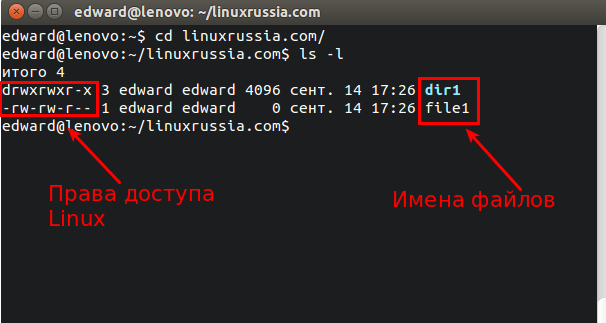
В Linux существует три основных типа прав доступа к файлам: чтение, запись и выполнение. Чтение позволяет просматривать содержимое файла, запись — изменять его, а выполнение — запускать скрипт или программу.
Назначить права на выполнение скрипта можно, используя числовую форму записи или символическую. В числовой форме записи каждая из трех категорий (владелец, группа владельца, другие пользователи) имеет назначенный номер:
- Владелец — 4
- Группа владельца — 2
- Другие пользователи — 1
Например, команда chmod 755 script.sh назначает владельцу скрипта полные права (чтение, запись, выполнение), группе владельца и другим пользователям — права на выполнение.
В символической форме записи используются буквы для указания прав доступа:
- r — чтение
- w — запись
- x — выполнение
Например, команда chmod u+x script.sh назначает владельцу скрипта права на выполнение.
Права на выполнение скрипта — важный аспект его использования в Linux. Назначив права на выполнение, вы можете запускать скрипт в командной строке, планировать его выполнение по расписанию или использовать в других скриптах и программных средствах.
Добавление команды в скрипт
Если требуется выполнить определенную команду при изменении файла в Linux, можно использовать скриптовый язык, такой как Bash, для создания соответствующего скрипта.
Для добавления команды в скрипт, необходимо выполнить следующие шаги:
- Открыть текстовый редактор и создать новый файл с расширением .sh (например, myscript.sh).
- В первой строке файла указать шебанг-определение, которое сообщает системе, что это скрипт на языке Bash. Например, #!/bin/bash.
- После шебанг-определения можно добавить комментарий, чтобы описать назначение скрипта.
- На следующих строках добавить нужную команду или команды, которые должны быть выполнены при изменении файла.
- Сохранить файл и закрыть текстовый редактор.
- Открыть терминал и назначить скрипту права на выполнение с помощью команды chmod +x myscript.sh. Здесь myscript.sh — имя созданного ранее файла.
После завершения этих шагов скрипт будет готов к выполнению указанных команд при изменении файла в Linux.
Настройка автозапуска скрипта

В Linux есть несколько способов настроить автозапуск скрипта при изменении файла. Рассмотрим один из них, основанный на использовании утилиты inotifywait.
Для начала установим утилиту inotify-tools. В большинстве дистрибутивов это можно сделать с помощью менеджера пакетов:
sudo apt-get install inotify-tools
После установки утилиты создадим скрипт, который будем автозапускать при изменении файла. Назовем его, например, myscript.sh. Добавим необходимые команды в скрипт и сохраните его.
Теперь создадим скрипт запуска, который будет отслеживать изменения файла и автоматически запускать наш основной скрипт. Создайте файл с расширением .sh и добавьте следующий код:
#!/bin/bash
while inotifywait -e modify /path/to/file.txt; do
sh /path/to/myscript.sh
done
Поменяйте путь к файлу /path/to/file.txt на путь к вашему файлу, который нужно отслеживать. А также замените путь к скрипту /path/to/myscript.sh на путь к вашему скрипту, который нужно автозапускать.
Сохраните изменения и выполните следующую команду, чтобы сделать скрипт запуска исполняемым:
chmod +x /path/to/startscript.sh
Теперь вы можете запустить ваш скрипт запуска командой:
sh /path/to/startscript.sh
Теперь ваш основной скрипт будет автоматически запускаться при каждом изменении файла.
Использование файлов из директории /etc/init.d/
Директория /etc/init.d/ в операционной системе Linux содержит скрипты инициализации, которые выполняются при запуске или остановке системы. Эти скрипты обычно используются для запуска или остановки определенных служб или приложений.
Для использования файлов из директории /etc/init.d/ в процессе настройки выполнения команды при изменении файла в Linux, можно создать свой собственный скрипт и добавить его в эту директорию.
Процесс создания и добавления скрипта в директорию /etc/init.d/ выглядит следующим образом:
| Шаг | Описание |
|---|---|
| Шаг 1 | Создайте новый файл скрипта с расширением .sh. Например, my_script.sh. |
| Шаг 2 | Откройте файл скрипта в текстовом редакторе и добавьте необходимые команды или действия, которые должны быть выполнены при запуске или остановке скрипта. |
| Шаг 3 | Сохраните файл скрипта и закройте его. |
| Шаг 4 | Переместите файл скрипта в директорию /etc/init.d/. Например, с использованием команды sudo mv my_script.sh /etc/init.d/. |
| Шаг 5 | Установите необходимые права доступа для скрипта. Например, с использованием команды sudo chmod +x /etc/init.d/my_script.sh. |
После завершения этих шагов, созданный скрипт будет готов к использованию. Он будет автоматически запускаться или останавливаться при запуске или остановке системы.
Обратите внимание, что использование файлов из директории /etc/init.d/ может потребовать привилегий суперпользователя, поэтому некоторые команды могут потребовать использования команды sudo.
Добавление команды в cron

Cron – это стандартная служба планирования задач в операционной системе Linux. Она позволяет выполнять задачи в определенное время или по расписанию.
Для добавления команды в cron необходимо выполнить следующие шаги:
- Открыть терминал и ввести команду
crontab -e. Это позволит открыть файл с текущими настройками cron. - В открывшемся редакторе добавить строку с командой, которую необходимо выполнить при изменении файла. Команду нужно указывать в формате
минуты часы день_месяца месяц день_недели команда.
Например:* * * * * /path/to/command. - Сохранить изменения и закрыть редактор.
После этого команда будет выполнена при каждом изменении файла согласно указанному расписанию. В файле с настройками cron можно добавить любое количество команд.
Проверка работоспособности скрипта
При настройке выполнения команды при изменении файла в Linux важно учесть работоспособность скрипта. После создания скрипта необходимо протестировать его на работу с нужным файлом или директорией.
Для этого можно использовать следующий алгоритм тестирования:
| Шаг | Описание |
|---|---|
| 1 | Проверить, что скрипт корректно запускается из командной строки. Для этого введите команду: ./имя_скрипта.sh. Если скрипт выполняется без ошибок, переходите к следующему шагу. |
| 2 | Убедиться, что перемещение или изменение файла или директории, на которые настроено выполнение скрипта, вызывают нужные действия внутри скрипта. Для этого вы можете вручную изменить файл или директорию, а затем проверить результат выполнения скрипта. |
| 3 | Автоматизировать тестирование. Создайте тестовые файлы и директории, которые будут использоваться в работе скрипта, и напишите набор тестов, проверяющих работу скрипта в различных сценариях использования. |
Благодаря этим шагам вы сможете проверить, что ваш скрипт отслеживает изменения файлов и директорий и выполняет нужные действия при их изменении. Если скрипт работает корректно, можно переходить к настройке выполнения команды при изменении файла в Linux.
Внесение изменений в отслеживаемый файл
При внесении изменений в отслеживаемый файл в Linux можно настроить выполнение определенных команд или скриптов.
Для этого можно воспользоваться инструментом inotifywait, который позволяет отслеживать события файловой системы. В комбинации с командой while и условием if, можно создать скрипт, который будет автоматически выполняться при изменении файла.
Пример такого скрипта представлен в таблице:
| #!/bin/bash |
|---|
| while inotifywait -e modify /path/to/file; |
| do |
| # выполнение команды или скрипта при изменении файла |
| done |
Вместо /path/to/file нужно указать путь к отслеживаемому файлу. Внутри цикла while можно выполнять любые нужные действия, например, компиляцию программы, перезапуск службы или отправку уведомления.
Такой скрипт позволяет автоматизировать процесс при внесении изменений в отслеживаемый файл и упростить работу с системой.
