
Windows 10 — это самая популярная операционная система среди пользователей всего мира. Иногда возникают ситуации, когда необходимо переустановить систему на планшете, или у вас может возникнуть желание обновиться до новой версии Windows. Для этого потребуется записать образ Windows 10 на флешку, чтобы установить его на планшет. В данной статье мы расскажем вам о пошаговой инструкции, которая поможет вам выполнить эту задачу без особого труда.
Шаг 1: Подготовка флешки
Перед тем, как записать образ Windows 10 на флешку, вам потребуется проверить и/или отформатировать её. Учтите, что весь существующий на флешке контент будет удален, так что перед началом процесса сделайте резервную копию всех необходимых данных. Также убедитесь, что ваша флешка имеет достаточно места для записи образа Windows 10, обычно требуется около 8 Гб свободного пространства.
Шаг 2: Скачать образ Windows 10
Перейдите на официальный сайт Microsoft или иной ресурс, предлагающий загрузить образ Windows 10. Скачайте подходящий образ, учтите, что есть разные варианты: 32-битная и 64-битная версии, а также разные выпуски Windows 10 (Home, Pro, Enterprise и т. д.). Выберите ту, которая соответствует вашим требованиям и настройкам планшета.
Шаг 3: Записать образ Windows 10 на флешку
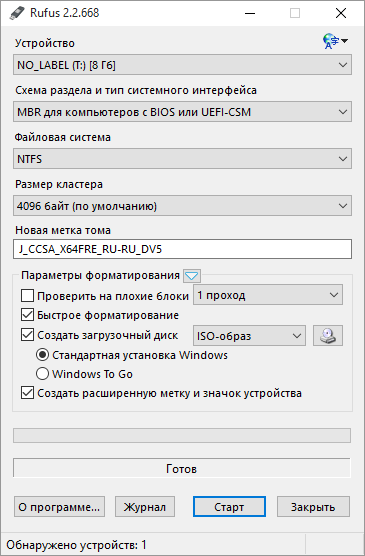
Для записи образа Windows 10 на флешку вам потребуется специальное программное обеспечение. Примером такого инструмента является «Rufus». Скачайте и установите эту программу на свой компьютер. Подключите флешку к компьютеру и запустите программу «Rufus». Удостоверьтесь, что выбрана правильная флешка, а затем укажите загруженный образ Windows 10. Нажмите кнопку «Старт» и дождитесь завершения процесса создания загрузочной флешки. Теперь ваша флешка готова для установки Windows 10 на планшет.
Получение образа Windows 10
Перед тем, как записать образ Windows 10 на флешку, вам необходимо скачать сам образ операционной системы. Для этого следуйте следующим шагам:
Шаг 1: Перейдите на официальный сайт Microsoft по адресу https://www.microsoft.com/ru-ru/software-download/windows10.
Шаг 2: Нажмите на кнопку «Скачать сейчас».
Шаг 3: Выберите версию операционной системы Windows 10, которую вы хотите скачать. Обратите внимание на разрядность системы (32-битная или 64-битная).
Шаг 4: Нажмите на кнопку «Подтвердить», чтобы начать загрузку образа Windows 10.
Шаг 5: Сохраните скачанный файл на ваш компьютер. Обычно файл будет сохранен в папку «Загрузки».
У вас должен быть стабильный интернет-соединение для загрузки образа Windows 10. Загрузка может занять некоторое время в зависимости от скорости вашего интернета.
Теперь у вас есть образ Windows 10, который можно записать на флешку для использования на планшете. В следующем разделе мы рассмотрим процесс записи образа на флешку.
Скачивание образа Windows 10
Перед тем как записать образ Windows 10 на флешку для использования на планшете, вам необходимо скачать сам образ операционной системы. Вот простые шаги для скачивания образа Windows 10:
- Откройте веб-браузер на вашем компьютере и перейдите на официальный сайт Microsoft.
- На главной странице сайта найдите раздел «Скачать Windows» или воспользуйтесь поиском.
- Выберите версию Windows 10, которую вы хотите скачать. Обратите внимание на разрядность системы (32-битная или 64-битная) и язык интерфейса.
- Нажмите на кнопку «Скачать», чтобы начать загрузку образа Windows 10.
- Дождитесь окончания загрузки образа. Это может занять некоторое время в зависимости от скорости вашего интернет-соединения.
Теперь у вас есть скачанный образ Windows 10, который вы можете использовать для записи на флешку и установки на свой планшет.
Выбор версии и языка системы
Перед записью образа Windows 10 на флешку для планшета, необходимо определиться с версией и языком операционной системы. Версия ОС может варьироваться по функционалу и возможностям, в то время как язык системы определяет на каком языке будут отображаться интерфейс и дополнительные функции.
Ориентируйтесь на свои нужды и предпочтения при выборе версии операционной системы. Microsoft предлагает несколько вариантов:
| Версия | Описание |
|---|---|
| Windows 10 Home | Предназначена для домашнего использования и оснащена базовыми функциями. |
| Windows 10 Pro | Расширенная версия с функциями для бизнеса и профессионального использования. |
| Windows 10 Enterprise | Версия, предназначенная для крупных компаний и организаций. |
При выборе языка системы учитывайте, что некоторые дополнительные функции и приложения могут быть доступны только на определенных языках. Windows 10 поддерживает большое количество языков, включая русский. Это позволяет настроить интерфейс системы на русский язык и использовать русскоязычные приложения.
После определения версии и языка операционной системы, можно приступать к записи образа Windows 10 на флешку для дальнейшей установки на планшет.
Ссылки на официальные источники
Если вы хотите загрузить официальный образ Windows 10 для записи на флешку, рекомендуется воспользоваться следующими официальными источниками:
1. Сайт Microsoft:
На официальном сайте компании Microsoft вы можете найти и загрузить образы Windows 10 для создания загрузочной флешки. Перейдите по ссылке https://www.microsoft.com/ru-ru/software-download/windows10, выберите нужную версию Windows 10, следуйте инструкциям по загрузке и установке образа.
Примечание: Перед загрузкой образа убедитесь, что ваше устройство соответствует требованиям системы для установки Windows 10.
2. Центр загрузки Microsoft:
На официальном сайте программы Windows Insider или Центра загрузки Microsoft (MSDN) вы можете найти и загрузить различные версии Windows 10. Перейдите по ссылке https://www.microsoft.com/ru-ru/software-download/windowsinsiderpreviewiso, выберите нужную версию Windows 10, следуйте инструкциям по загрузке и установке образа.
Примечание: Данные образы могут быть предназначены для разработчиков или участников программы Windows Insider.
Выбирая официальные источники для загрузки образа Windows 10, вы можете быть уверены в его безопасности и соответствии официальным дистрибутивам. После записи образа на флешку вы сможете использовать ее для установки Windows 10 на планшет или другое устройство.
Проверка целостности скачанного образа
| Шаг | Описание |
|---|---|
| 1 | Откройте меню «Пуск» и введите в поисковой строке «PowerShell». |
| 2 | В результате поиска выберите программу «Windows PowerShell» и кликните правой кнопкой мыши на ней. Выберите пункт «Запустить от имени администратора». |
| 3 | В открывшемся окне PowerShell введите следующую команду:
Замените «путь_к_образу.iso» на путь к скачанному образу Windows 10 (например, «C:\Downloads\windows10.iso»). |
| 4 | Нажмите клавишу «Enter», чтобы выполнить команду. |
| 5 | PowerShell выведет информацию о хэше скачанного образа Windows 10. Сравните этот хэш с официальным хэшем, предоставленным Microsoft на странице загрузки Windows 10. Если они совпадают, значит образ скачан без ошибок и можно продолжать записывать его на флешку для планшета. |
Проверка целостности загруженного образа является важным шагом перед его записью на флешку. Неправильно записанный образ может привести к ошибкам при установке или использовании Windows 10 на планшете. Поэтому рекомендуется всегда проводить данную проверку, чтобы избежать возможных проблем.
Использование контрольных сумм

Перед записью образа Windows 10 на флешку рекомендуется проверить контрольную сумму файла образа с помощью специализированного программного обеспечения для генерации и проверки контрольных сумм, например, MD5, SHA1 или SHA256.
Процедура проверки контрольной суммы позволяет убедиться, что загруженный файл не поврежден и соответствует оригинальному образу Windows 10. Для этого сравниваются вычисленная контрольная сумма файла образа с известной контрольной суммой. Если значения совпадают, значит файл не поврежден и готов к использованию.
Использование контрольных сумм при записи образа Windows 10 на флешку помогает избежать проблем, связанных с повреждением файла образа или ошибками, возникающими в процессе записи. Это важно для обеспечения стабильности работы операционной системы на планшете и предотвращения ошибок и сбоев в процессе установки Windows 10.
Проверка с помощью специальных программ
Rufus:
1. Скачайте и установите программу Rufus с официального сайта разработчика.
2. Подключите флешку к компьютеру и запустите программу.
3. В разделе «Устройство» выберите подключенную флешку из выпадающего списка.
4. В разделе «Создание загрузочного диска» выберите «Образ ISO» и нажмите на значок диска, чтобы выбрать образ Windows 10.
5. Убедитесь, что параметры настройки соответствуют требованиям вашего планшета и нажмите кнопку «Начать».
6. Подождите, пока Rufus завершит процесс записи образа на флешку и проверит его целостность.
Примечание: Если проверка образа завершилась успешно, вы увидите сообщение о том, что запись прошла без ошибок.
WinToUSB:
1. Скачайте и установите программу WinToUSB с официального сайта разработчика.
2. Подключите флешку к компьютеру и запустите программу.
3. Нажмите на кнопку «Образ ISO» и выберите образ Windows 10.
4. В разделе «Расположение системы» выберите вашу флешку в качестве целевого раздела.
5. Настройте параметры в соответствии с требованиями вашего планшета и нажмите кнопку «Перевести».
6. Подождите, пока WinToUSB завершит процесс записи образа на флешку и проверит его целостность.
Примечание: Если проверка образа завершилась успешно, вы увидите сообщение о том, что запись прошла без ошибок.
После проведения проверки с помощью специальных программ вы можете быть уверены, что образ Windows 10 на флешке готов к использованию на вашем планшете.
Подготовка флешки для записи образа
Перед началом записи образа Windows 10 на флешку, необходимо правильно подготовить саму флешку. Это включает в себя несколько шагов:
|
Шаг 1: |
Подключите флешку к компьютеру. Убедитесь, что на ней нет важной информации, так как все данные будут удалены. |
|
Шаг 2: |
Откройте Проводник (Windows Explorer) и найдите флешку в списке устройств. |
|
Шаг 3: |
Щелкните правой кнопкой мыши на флешке и выберите опцию «Форматировать». |
|
Шаг 4: |
В открывшемся окне выберите файловую систему «FAT32» и установите размер блока на самое маленькое значение. |
|
Шаг 5: |
Установите метку тома для флешки, чтобы легко ее распознать при записи образа. |
Форматирование флешки
Перед записью образа Windows 10 на флешку, необходимо убедиться, что она отформатирована в правильном формате, который совместим с планшетом. В большинстве случаев используется файловая система FAT32, поэтому рекомендуется сначала проверить текущий формат флешки и, при необходимости, отформатировать ее.
Вот как это сделать:
- Подключите флешку к компьютеру.
- Откройте «Проводник» и найдите флешку среди подключенных устройств.
- Щелкните правой кнопкой мыши на иконке флешки и выберите «Форматировать».
- Откроется окно «Форматирование диска».
- В поле «Система файлов» выберите опцию «FAT32».
- Убедитесь, что все остальные параметры оставлены по умолчанию.
- Щелкните на кнопке «Начать», чтобы начать форматирование флешки.
- Дождитесь завершения процесса форматирования.
- После завершения форматирования, вы можете закрыть окно «Форматирование диска».
Теперь ваша флешка отформатирована и готова к записи образа Windows 10.
Выбор файловой системы
Перед началом записи образа Windows 10 на флешку, необходимо выбрать подходящую файловую систему для форматирования флеш-накопителя. Файловая система определяет, как данные будут организованы на флешке и как с ними будет работать операционная система.
Для флеш-накопителей, которые имеют объем до 32 ГБ, рекомендуется использовать файловую систему FAT32. Она обладает высокой совместимостью и позволяет использовать флешку как с Windows, так и с другими операционными системами.
Если же флеш-накопитель имеет объем более 32 ГБ, то рекомендуется выбрать файловую систему NTFS. Эта файловая система поддерживает больший объем флешки и позволяет работать с файлами размером более 4 ГБ.
Для выбора файловой системы необходимо выполнить следующие действия:
- Подключите флешку к компьютеру.
- Откройте проводник и найдите подключенный накопитель в разделе «Экстернальные устройства».
- Щелкните правой кнопкой мыши на флешке и выберите пункт «Форматировать».
- В открывшемся окне выберите нужную файловую систему (FAT32 или NTFS).
- Установите галочку напротив опции «Быстрая форматирование», если вы хотите быстро отформатировать флешку.
- Нажмите кнопку «Начать», чтобы начать форматирование.
- После завершения форматирования флешка будет готова для записи образа Windows 10.
Выбор файловой системы важен для корректной работы флешки и операционной системы. При выборе файловой системы обратите внимание на объем флешки и требования операционной системы.
Удаление всех данных с флешки

Перед тем, как записать образ Windows 10 на флешку для планшета, необходимо удалить все данные с самой флешки. Это можно сделать следующим образом:
| Шаг 1: | Подключите флешку к компьютеру. |
| Шаг 2: | Откройте файловый проводник и найдите флешку среди устройств. |
| Шаг 3: | Щелкните правой кнопкой мыши по флешке и выберите пункт «Форматировать». |
| Шаг 4: | В открывшемся окне выберите файловую систему FAT32 и нажмите кнопку «Начать». |
| Шаг 5: | Подтвердите удаление всех данных с флешки, нажав «OK». |
| Шаг 6: | Ожидайте завершения процесса форматирования. |
| Шаг 7: | После завершения форматирования, флешка будет полностью очищена от всех данных. |
Теперь флешка готова к записи образа Windows 10 для вашего планшета.
Проверка флешки на ошибки
Перед тем как записывать образ Windows 10 на флешку, рекомендуется выполнить проверку флешки на наличие ошибок. Это может помочь убедиться в исправности флешки и предотвратить возможные проблемы при установке операционной системы.
Для проверки флешки на ошибки можно воспользоваться встроенной утилитой Windows — «Проверка диска». Следуйте инструкциям ниже:
- Подключите флешку к компьютеру.
- Откройте Проводник (Windows Explorer) и найдите флешку в списке доступных устройств.
- Щелкните правой кнопкой мыши на значок флешки и выберите «Свойства» в контекстном меню.
- В открывшемся окне перейдите на вкладку «Сервис».
- Нажмите кнопку «Проверка» в разделе «Ошибка проверки».
- Выберите опцию «Проверить и восстановить записи системы» или «Пропустить поверхностное сканирование» в зависимости от вашего выбора.
- Нажмите кнопку «Начать».
В процессе проверки флешки на наличие ошибок могут быть найдены и исправлены различные проблемы. По завершении проверки будет показано сообщение об успешном выполнении или о найденных ошибках.
После проведения проверки флешки на ошибки вы можете быть уверены в ее исправности и продолжить запись образа Windows 10 на флешку с использованием других инструкций.
Использование встроенных инструментов ОС

Для записи образа Windows 10 на флешку для планшета вы можете использовать встроенные инструменты операционной системы. Ниже приведена пошаговая инструкция:
- Подготовьте флешку. Вставьте флешку в свободный порт USB на компьютере и убедитесь, что она форматирована в FAT32. Если флешка содержит важные данные, создайте резервную копию перед продолжением.
- Загрузите образ Windows 10. Перейдите на официальный сайт Microsoft и загрузите образ Windows 10, соответствующий вашей архитектуре (32-битная или 64-битная).
- Создайте загрузочную флешку с помощью командной строки. Откройте командную строку от имени администратора. Для этого нажмите Win + X и выберите «Командная строка (администратор)».
- Введите команду
diskpartи нажмите Enter. Откроется утилита DiskPart. - Введите команду
list diskи нажмите Enter. Увидите список доступных дисков. Обратите внимание на номер диска, соответствующий вашей флешке. - Введите команду
select disk X(где X — номер вашей флешки) и нажмите Enter. - Введите команду
cleanи нажмите Enter. Эта команда очистит все данные на выбранной флешке, так что убедитесь, что вы выбрали правильный диск. - Введите команду
create partition primaryи нажмите Enter. Так вы создадите новый раздел. - Введите команду
format fs=ntfs quickи нажмите Enter. Эта команда быстро отформатирует раздел в файловую систему NTFS. - Введите команду
exitи нажмите Enter, чтобы закрыть DiskPart. - Монтирование образа на флешку. Перейдите в папку, где находится загруженный образ Windows 10, и запустите его двойным щелчком. Следуйте инструкциям мастера установки и выберите флешку в качестве устройства для записи образа.
- Дождитесь завершения записи образа на флешку. Это может занять некоторое время, в зависимости от скорости флешки и вашего компьютера.
- После завершения процесса можно использовать флешку для установки Windows 10 на планшет. Подключите флешку к планшету, перейдите в BIOS и настройте устройство для загрузки с флешки.
Теперь вы знаете, как использовать встроенные инструменты операционной системы для записи образа Windows 10 на флешку для планшета. Следуйте указанным выше шагам и получите возможность установить Windows 10 на свой планшет.
Использование сторонних программ

Если вы не хотите использовать утилиту от Microsoft, вы можете воспользоваться сторонними программами для записи образа Windows 10 на флешку.
Вот несколько популярных программ, которые вы можете использовать:
- Rufus: это бесплатная утилита с открытым исходным кодом, которая позволяет быстро и легко записать образ Windows 10 на флешку. Вы можете загрузить ее с официального сайта и следовать инструкциям на экране для записи образа.
- WinToUSB: это еще одна полезная утилита, которая позволяет установить Windows на флеш-накопитель и запустить его с него. Вы можете загрузить ее с официального сайта и следовать инструкциям на экране для создания загрузочной флешки с образом Windows 10.
- Etcher: это простая в использовании утилита, которая позволяет записывать образы операционной системы на флешку. Вы можете загрузить ее с официального сайта и следовать инструкциям на экране для записи образа Windows 10 на флешку.
При использовании сторонних программ важно следовать инструкциям, предоставляемым разработчиками, чтобы успешно записать образ Windows 10 на флешку и использовать ее для установки операционной системы.
