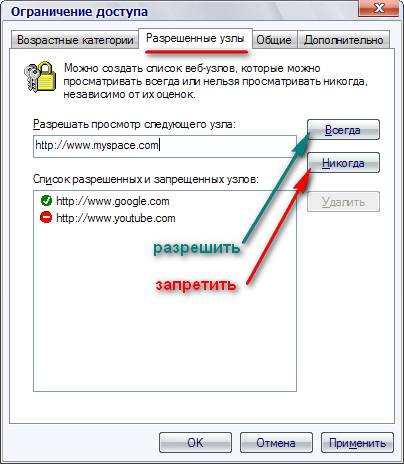

В наше время интернет является неотъемлемой частью нашей жизни. Мы получаем доступ к огромному количеству полезной информации, общаемся с друзьями и коллегами, делаем покупки и проводим множество других важных дел. Однако вместе с этим потоком информации приходят и нежелательные сайты, которые могут быть вредными или неприемлемыми для нас или наших детей.
Чтобы защитить себя и свою семью от нежелательного контента в интернете, важно научиться блокировать доступ к таким сайтам. Это особенно актуально для родителей, которые беспокоятся о безопасности своих детей в сети.
Существует несколько способов блокировки доступа к нежелательным сайтам. Один из них — использование специального программного обеспечения, которое автоматически фильтрует и блокирует сайты с неподходящим контентом. Это может быть полезно как для домашнего использования, так и для организаций, которые хотят предотвращать доступ к определенным категориям сайтов.
Другой метод — настройка фильтров безопасности на уровне операционной системы или маршрутизатора. Это позволяет блокировать доступ к сайтам по определенным критериям, таким как категории содержимого или ключевые слова. Настройка таких фильтров может потребовать некоторых технических навыков, но это надежный способ обезопасить себя и свою семью в сети.
Важно помнить, что ни один метод не является абсолютно надежным. Блокировка доступа к нежелательным сайтам — это лишь один из аспектов безопасности в интернете. Кроме того, она не заменяет необходимость проводить образовательную работу с детьми и регулярно обновлять списки блокируемых сайтов.
Практические советы по блокировке доступа к нежелательным сайтам
1. Используйте детские фильтры. В большинстве операционных систем и интернет-браузеров есть встроенные детские фильтры, которые могут помочь ограничить доступ к нежелательным сайтам. Установите и активируйте эти фильтры, чтобы защитить себя и своих детей от неподходящего контента.
2. Используйте родительский контроль. Установите программное обеспечение родительского контроля на своем компьютере или мобильном устройстве. Это позволит вам установить ограничения на содержимое, которое может быть просмотрено в вашей сети. Вы можете блокировать конкретные сайты или запретить доступ к определенным категориям контента.
3. Изучите настройки вашего роутера. Если вы хотите заблокировать доступ к нежелательным сайтам для всех устройств, подключенных к вашей домашней сети, вы можете изменить настройки вашего роутера. Войдите в административную панель вашего роутера и найдите настройки блокировки доменов или URL-адресов. Добавьте нежелательные сайты в список заблокированных и сохраните изменения.
4. Используйте программное обеспечение для фильтрации контента. Существует множество программных решений, которые могут помочь вам блокировать доступ к нежелательным сайтам. Вы можете установить антивирус с функцией контроля контента или специализированный фильтр контента, который блокирует сайты по категориям или по ключевым словам.
5. Учите своих детей основам безопасности в интернете. Вместо того, чтобы полностью блокировать доступ к нежелательным сайтам, образование и коммуникация с детьми могут быть лучшим решением. Учите своих детей основам безопасности в интернете, объясняйте им, как они могут избегать нежелательного контента, сообщайте им о возможных опасностях.
Запомните, что блокировка доступа к нежелательным сайтам – это лишь одна из множества мер, которые можно предпринять для обеспечения безопасности в интернете. Важно быть осторожным и внимательным во время пребывания в онлайне и обучать других этим навыкам.
Используйте родительский контроль
Если вы используете операционную систему Windows, вы можете воспользоваться встроенными функциями родительского контроля. Чтобы настроить контроль, вам нужно перейти в системные настройки и выбрать соответствующую опцию.
Если вы используете мобильное устройство на базе Android или iOS, также есть специальные приложения и функции, которые позволяют вам настроить ограничения на доступ к сайтам.
Кроме того, многие интернет-провайдеры и роутеры также предоставляют функции родительского контроля. Вы можете обратиться к своему провайдеру или изучить руководство по настройке роутера, чтобы узнать, как блокировать доступ к определенным сайтам.
Использование родительского контроля является эффективным способом блокировки доступа к нежелательным сайтам, особенно если вы хотите защитить своих детей от вредного или неприемлемого контента. Следуйте инструкциям для настройки родительского контроля и наслаждайтесь безопасным интернет-серфингом!
Установите специальное программное обеспечение
Если вам нужна более жесткая и надежная защита от нежелательных сайтов, рекомендуется установить специальное программное обеспечение, которое предназначено для фильтрации интернет-содержимого.
Такое программное обеспечение может предложить различные функции, такие как:
- Блокировка по категориям: Вы сможете выбирать категории сайтов, которые хотите заблокировать, такие как сайты с порнографическим или агрессивным контентом, а также сайты социальных сетей или игровые порталы.
- Настройка расписания: Вы сможете устанавливать определенное время, когда доступ к интернету будет ограничен, например, во время работы или ночью.
- Мониторинг активности: Вы сможете отслеживать, какие сайты посещают ваши дети или сотрудники, чтобы обеспечить дополнительную безопасность и контроль.
Выбрав подходящее программное обеспечение и установив его на компьютер или сетевой роутер, вы сможете создать надежную систему блокировки доступа к нежелательным сайтам. Это поможет вам контролировать содержимое, которому вы или ваши близкие имеют доступ к интернету.
Добавив к установленной программе список нежелательных сайтов, вы сможете быть уверены, что люди, использующие ваш компьютер или подключающиеся к вашей сети, не смогут посещать эти сайты.
Установка специального программного обеспечения предлагает гибкое и надежное решение для блокировки доступа к нежелательным сайтам. Это один из самых эффективных способов обеспечить безопасность и контроль в интернете.
Параметризация родительского контроля
1. Установите правила и границы
Перед настройкой родительского контроля, советуем определить, какие сайты должны быть заблокированы, и какие разрешены. Например, некоторые родители могут запретить своим детям доступ к сайтам со сексуальным или насильственным контентом, а другие могут быть более строгими и запретить доступ к социальным сетям или игровым сайтам. Определите свои правила и границы заранее.
2. Используйте фильтры контента
Современные родительские контроли позволяют использовать фильтры контента, которые автоматически блокируют доступ к определенным категориям сайтов, таких как порно, насилие, азартные игры и т.д. В зависимости от возраста и интересов вашего ребенка, вы можете выбрать, какие категории будут заблокированы.
3. Настройте список запрещенных и разрешенных сайтов
Вы можете создать список сайтов, которые будут запрещены или разрешены для вашего ребенка. Некоторые родительские контроли позволяют вам добавлять и удалять сайты вручную, а другие автоматически блокируют определенные сайты на основе категорий или черных списков.
4. Определите время использования интернета
Помимо блокирования нежелательных сайтов, родительский контроль также может помочь вам ограничить время, которое ваш ребенок проводит онлайн. Вы можете настроить время использования интернета, установив ограничения для определенных временных промежутков или длительность онлайн-сеансов.
Каждая семья имеет уникальные потребности и ожидания от родительского контроля. Параметризация родительского контроля позволяет настроить его таким образом, чтобы он отвечал вашим ценностям и требованиям. Используйте эти советы, чтобы сделать интернет безопасным и полезным местом для вашего ребенка.
Настройте файл hosts

Чтобы заблокировать доступ к нежелательному сайту с помощью файла hosts, вам необходимо добавить запись, указывающую на несуществующий IP-адрес для этого сайта. В результате, при попытке открыть данный сайт, ваш компьютер будет пытаться обратиться к указанному IP-адресу, который не существует, и соединение не установится.
Для редактирования файла hosts вам потребуются права администратора. Следуйте инструкции в зависимости от вашей операционной системы:
Windows:
1. Откройте Проводник (Windows Explorer).
2. Перейдите в папку C:\Windows\System32\drivers\etc.
3. Найдите файл hosts и откройте его в текстовом редакторе (например, Блокноте).
4. В конец файла добавьте новую строку с IP-адресом (например, 127.0.0.1) и доменным именем нежелательного сайта (например, www.example.com).
5. Сохраните изменения.
Mac:
1. Откройте Finder.
2. В меню выберите Переход – Переход к папке.
3. Введите /etc и нажмите Клавиша Enter.
4. Найдите файл hosts и откройте его в текстовом редакторе (например, Текстовый редактор).
5. В конец файла добавьте новую строку с IP-адресом (например, 127.0.0.1) и доменным именем нежелательного сайта (например, www.example.com).
6. Сохраните изменения.
Обратите внимание, что после внесения изменений в файл hosts, возможно потребуется очистить кэш DNS, чтобы изменения вступили в силу.
Откройте файл hosts

Чтобы открыть файл hosts, вам нужно выполнить следующие шаги:
| Шаг 1: | Откройте проводник или файловый менеджер на вашем компьютере. |
| Шаг 2: | Перейдите в папку C:\Windows\System32\drivers\etc (для Windows) или /etc (для macOS и Linux). |
| Шаг 3: | Найдите файл hosts. Обычно он не имеет расширения, поэтому просто называется «hosts». |
| Шаг 4: | Щелкните правой кнопкой мыши на файле hosts и выберите «Открыть с помощью» или «Использовать другое приложение». |
| Шаг 5: | Выберите текстовый редактор (например, Блокнот) для открытия файла. |
После открытия файла hosts вы сможете добавить нежелательные домены, перенаправляя их на недействительные IP-адреса или на localhost. Не забудьте сохранить изменения после внесения правок в файл hosts.
Помните, что для изменения файла hosts вам может потребоваться административные права. В операционных системах Windows вы можете запустить текстовый редактор от имени администратора, чтобы иметь доступ к редактированию файла.
Добавьте сайты для блокировки
Чтобы заблокировать доступ к нежелательным сайтам, необходимо добавить их в список блокировки. Для этого можно воспользоваться специальными программами или настройками роутера.
Если вы используете программу или приложение для блокировки сайтов, откройте его и найдите раздел с настройками. Вам потребуется ввести адрес сайта, который вы хотите заблокировать. После добавления адреса сайта в список блокировки, пользователи вашей сети не смогут получить к нему доступ.
Если вы хотите заблокировать доступ к сайтам с помощью настроек роутера, откройте веб-интерфейс роутера в браузере. Обычно веб-интерфейс роутера доступен по адресу 192.168.0.1 или 192.168.1.1. Перейдите в раздел с настройками безопасности или контроля доступа и найдите возможность добавления сайтов в список блокировки. Введите адрес сайта, который вы хотите заблокировать, и сохраните изменения. Теперь пользователи вашей сети не смогут открыть этот сайт.
Не забудьте сохранить и применить изменения после добавления сайтов в список блокировки. Это гарантирует, что настройки будут сохранены и вступят в силу.
Добавление сайтов для блокировки поможет вам контролировать доступ к нежелательным ресурсам и обеспечит безопасность вашей сети.
Сохраните и закройте файл hosts
После того как вы добавили нежелательные сайты в файл hosts, важно сохранить изменения и закрыть файл. Это гарантирует, что новые настройки вступят в силу и эти сайты будут заблокированы на вашем устройстве.
Чтобы сохранить файл hosts, нажмите комбинацию клавиш Ctrl + S (для Windows) или Command + S (для Mac). Вы также можете выбрать пункт меню «Сохранить» в верхней панели программы.
После сохранения файла, закройте его, нажав комбинацию клавиш Ctrl + X (для Windows) или Command + Q (для Mac). Если вы вносите изменения в файл hosts через текстовый редактор, просто закройте окно редактора.
Теперь вы успешно сохраните и закроете файл hosts, чтобы применить блокировку нежелательных сайтов. Проверьте, что эти сайты больше не доступны в вашем браузере.
Используйте фильтры контента
Существует несколько способов установки фильтров контента:
|
1. Фильтры контента на уровне устройства Некоторые роутеры или сетевые устройства предлагают встроенные фильтры контента. Вы можете настроить эти фильтры, чтобы блокировать доступ к конкретным сайтам или категориям контента. Это особенно полезно для ограничения доступа для детей или для настройки фильтров в школьных или корпоративных сетях. |
2. Родительский контроль в операционных системах и браузерах Многие операционные системы и браузеры предлагают функционал родительского контроля, который позволяет блокировать доступ к определенным сайтам или категориям контента. Вы можете настроить эти ограничения непосредственно в настройках операционной системы или браузера. |
|
3. Специализированный программный контроль На рынке также доступны специализированные программы и программное обеспечение, которые предлагают более расширенные и гибкие возможности для фильтрации контента. Эти программы могут блокировать доступ к определенным сайтам или категориям контента и предлагают дополнительные функции, такие как мониторинг и отчетность о деятельности пользователей. |
4. DNS-фильтры Некоторые DNS-сервисы предлагают функционал фильтров контента на уровне сервера. Вы можете настроить эти фильтры, чтобы блокировать доступ к определенным сайтам или категориям контента для всех устройств, подключенных к сети, используя данный DNS-сервис. |
Выберите наиболее подходящий способ блокировки контента с учетом ваших потребностей и возможностей устройств и программного обеспечения, которые вы используете.
Выберите подходящий фильтр контента

Есть несколько вариантов фильтров контента, из которых вы можете выбрать:
1. Установка фильтра прямо на ваше устройство. Вы можете установить специальное программное обеспечение или приложение на свой компьютер, смартфон или планшет, которое будет отслеживать и блокировать доступ к нежелательным сайтам. Это может быть коммерческое ПО или бесплатное программное обеспечение с открытым исходным кодом.
2. Использование роутера с функцией фильтрации контента. Некоторые роутеры имеют встроенную функцию фильтрации контента. Вы можете настроить роутер таким образом, чтобы он блокировал доступ к определенным категориям сайтов для всех устройств, подключенных к вашей домашней сети.
3. Подключение к сети с использованием провайдера с возможностью блокировки контента. Некоторые интернет-провайдеры предлагают услуги блокировки контента. Вы можете выбрать провайдера, который предоставляет данную услугу и подключиться к его сети.
При выборе фильтра контента обратите внимание на его функциональность, надежность и стоимость. Также имейте в виду, что ни один фильтр контента не является 100% эффективным, поэтому важно совмещать его с другими методами защиты, такими как антивирусное программное обеспечение и сетевые настройки.
Не забывайте, что фильтр контента — это всего лишь инструмент для блокировки доступа к нежелательным сайтам, и один из способов защиты своего устройства и сети от нежелательного содержания. Всегда будьте внимательны и осуществляйте осознанный выбор при посещении и использовании веб-сайтов и приложений.
Установите фильтр контента
Для блокировки доступа к нежелательным сайтам вы можете установить специальный фильтр контента на вашем устройстве. Фильтр контента позволяет ограничить доступ к определенным категориям веб-контента, таким как порнография, насилие или азартные игры.
Существует несколько способов установки фильтра контента:
|
1. Используйте родительский контроль на операционной системе вашего устройства. Большинство современных операционных систем, таких как Windows, macOS, iOS и Android, предлагают возможность настройки родительского контроля, включая блокировку нежелательных сайтов. |
|
2. Установите специальное программное обеспечение для фильтрации контента. Существует множество программ и приложений, разработанных для блокировки доступа к нежелательным сайтам. Вы можете выбрать подходящее решение в зависимости от операционной системы вашего устройства. |
|
3. Настройте фильтр в вашем маршрутизаторе. Если вы хотите блокировать доступ ко всем устройствам в вашей домашней сети, то вы можете настроить фильтр контента прямо в вашем маршрутизаторе. Для этого обычно требуется доступ к настройкам маршрутизатора через веб-интерфейс. |
Независимо от метода установки фильтра контента, важно помнить, что ни один метод не является 100% надежным. Поэтому рекомендуется комбинировать различные способы блокировки доступа к нежелательным сайтам для достижения максимальной эффективности.
Настройте маршрутизатор
Вот как настроить маршрутизатор, чтобы блокировать доступ к нежелательным сайтам:
- Откройте веб-браузер и введите IP-адрес маршрутизатора в строке адреса. Обычно адресом является что-то вроде 192.168.0.1 или 192.168.1.1. Если вы не знаете IP-адрес своего маршрутизатора, вы можете найти его в настройках домашней сети.
- Войдите в административную панель маршрутизатора, используя свое имя пользователя и пароль. Если вы не сменили их ранее, они, вероятно, являются значениями по умолчанию. Обратитесь к руководству пользователя маршрутизатора, чтобы узнать дополнительные сведения.
- Найдите в административной панели раздел настройки безопасности или контроля доступа. В этом разделе вы должны найти опцию для добавления сайтов в черный список.
- Введите IP-адреса нежелательных сайтов в поле или таблицу черного списка. Эти адреса можно найти, используя программное обеспечение контроля доступа или через браузерную историю на компьютере.
- Сохраните настройки и перезагрузите маршрутизатор. После перезагрузки маршрутизатора доступ к заблокированным сайтам должен быть ограничен.
Помните, что блокировка доступа к нежелательным сайтам на маршрутизаторе может быть обходной, поэтому рекомендуется использовать также другие методы, например, программное обеспечение контроля доступа на компьютере или настройки безопасности веб-браузера.
Важно: При настройке маршрутизатора будьте осторожны, чтобы не заблокировать доступ к важным ресурсам или сервисам, которые могут быть необходимы для работы вашей домашней сети. Перед блокировкой сайтов рекомендуется ознакомиться с документацией по маршрутизатору или обратиться в службу поддержки производителя.
Войдите в административную панель маршрутизатора
Для того чтобы заблокировать доступ к нежелательным сайтам, вам необходимо войти в административную панель своего маршрутизатора. Для этого выполните следующие шаги:
| Шаг 1: | Откройте веб-браузер на вашем компьютере или устройстве, подключенном к вашей домашней сети. |
| Шаг 2: | Введите IP-адрес вашего маршрутизатора в адресной строке браузера и нажмите клавишу «Enter». Обычно IP-адрес маршрутизатора указан на его задней панели или в документации. |
| Шаг 3: | Введите имя пользователя и пароль для входа в административную панель маршрутизатора. Если вы не изменили эти учетные данные, обратитесь к документации или поставщику интернет-услуг для получения информации о стандартном логине и пароле. |
| Шаг 4: | Найдите раздел настроек, отвечающий за блокировку доступа к сайтам. В разных моделях маршрутизаторов это может быть названо по-разному, например, «Parental Controls» или «Access Restrictions». |
| Шаг 5: | Настройте блокировку доступа к нежелательным сайтам, следуя инструкциям в административной панели маршрутизатора. Вам может потребоваться ввести адреса сайтов, которые вы хотите заблокировать, или использовать функцию фильтрации по ключевым словам. |
| Шаг 6: | Сохраните изменения и закройте административную панель маршрутизатора. Теперь доступ к нежелательным сайтам будет заблокирован на всех устройствах, подключенных к вашей домашней сети. |
Помните, что процесс входа в административную панель маршрутизатора может незначительно отличаться в зависимости от модели и производителя маршрутизатора. Если у вас возникли сложности, обратитесь к документации или свяжитесь с технической поддержкой.
Выберите опцию блокировки сайтов
Если вы хотите заблокировать доступ к нежелательным сайтам на вашем устройстве, существует несколько вариантов, которые вы можете рассмотреть. Вот некоторые из них:
1. Используйте файл hosts
Файл hosts является текстовым файлом, который содержит список доменных имен и соответствующих им IP-адресов. Вы можете добавить нежелательные сайты в этот файл, указав их IP-адрес вместо доменного имени. Это поможет перенаправить запросы к этим сайтам на локальный адрес, не позволяя вашему устройству подключаться к ним.
2. Используйте контрольный панель роутера
Большинство роутеров имеют встроенную функцию блокировки сайтов. Вы можете получить доступ к контрольной панели вашего роутера через веб-интерфейс и найти соответствующую опцию блокировки. В этой опции вы сможете добавить нежелательные домены и заблокировать доступ к ним на уровне всей сети.
3. Используйте программное обеспечение для блокировки сайтов
Существует большое количество программ и приложений, которые предлагают функцию блокировки сайтов. Вы можете установить такое программное обеспечение на свое устройство и добавить нежелательные сайты в черный список. После этого доступ к блокированным сайтам будет невозможен.
4. Используйте дополнительное программное обеспечение
Некоторые антивирусные программы и программы контроля родительского контроля также предлагают опцию блокировки нежелательных сайтов. Обратитесь к документации по вашей программе или веб-сайту разработчика, чтобы узнать, как включить эту функцию.
Перед выбором опции блокировки сайтов убедитесь, что она соответствует вашим потребностям и возможностям. Также помните, что блокировка сайтов может быть обходной или же затруднена опытными пользователями, поэтому рекомендуется принять все необходимые меры безопасности и контролировать деятельность пользователей на устройстве.
Добавьте нежелательные сайты в список блокировки

После того как вы установили программу или настроили роутер для фильтрации нежелательного контента, вам нужно добавить сайты, которые вы хотите заблокировать, в список блокировки. Все, что вам понадобится, это знать URL-адреса этих сайтов. Вот как это сделать:
| Шаг 1: | Откройте настройки программы или роутера, которые вы используете для блокировки сайтов. |
| Шаг 2: | Найдите раздел, который отвечает за список блокировки сайтов. |
| Шаг 3: | Добавьте URL-адреса нежелательных сайтов в список блокировки. |
| Шаг 4: | Сохраните изменения и перезапустите программу или роутер. |
После выполнения этих шагов, выбранные сайты будут недоступны для вас и остальных пользователей, которые пользуются вашей сетью. Блокировка сайтов может помочь защитить вас от нежелательного контента и обеспечить безопасность в Интернете.
