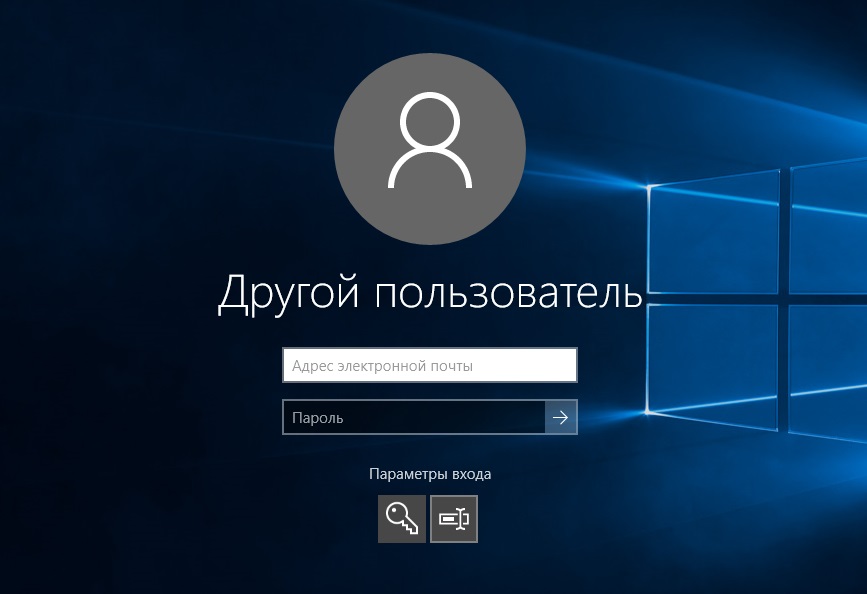

Время от времени пользователи Windows 10 могут столкнуться с проблемой, когда им необходимо войти в другого пользователя после сброса настроек операционной системы. Это может произойти, например, после обновления, переустановки системы или сбоя в работе компьютера. В таких случаях доступ к данным другого пользователя может быть ограничен, и обычные методы авторизации просто не сработают.
Тем не менее, существует несколько способов решить эту проблему и восстановить доступ к учетной записи другого пользователя. Один из них заключается в использовании командной строки и функции изменения пароля. Для этого необходимо запустить командную строку от имени администратора и выполнить некоторые команды, чтобы изменить пароль пользователя.
Еще один способ — использовать утилиту восстановления системы. Для этого нужно перезагрузить компьютер и нажать определенную комбинацию клавиш (обычно это F8 или Shift+F8), чтобы войти в режим восстановления системы. Затем следуйте инструкциям на экране и выберите опцию восстановления аккаунта пользователя.
Важно помнить, что взлом чужой учетной записи пользователя незаконен и может повлечь за собой негативные последствия. Вы должны использовать эти методы только в законных целях и с согласия владельца компьютера.
Всегда лучше быть готовым к возможным проблемам и иметь резервную копию всех данных на компьютере. Это позволит вам восстановить доступ к учетной записи пользователя в случае возникновения любых проблем с Windows 10.
Сброс настроек Windows 10 и возможные проблемы
Важно помнить, что сброс настроек Windows 10 может привести к удалению всех файлов и программ, сохраненных на компьютере, поэтому перед сбросом рекомендуется создать резервные копии важной информации.
При выполнении сброса настроек Windows 10 могут возникнуть некоторые проблемы, с которыми стоит быть знакомым:
- Потеря данных: При сбросе настроек все файлы и настройки будут удалены без возможности их восстановления, поэтому важно сохранять резервные копии данных.
- Отсутствие доступа к данным других пользователей: Если у вас есть несколько пользователей на компьютере, сброс настроек может вызвать проблемы с доступом к данным других пользователей, поскольку все настройки будут сброшены.
- Потеря установленных программ: Сброс настроек Windows 10 также приведет к удалению всех установленных программ, поэтому важно создавать резервные копии установленного программного обеспечения.
- Необходимость повторной настройки системных параметров: Сброс настроек Windows 10 вернет операционную систему к начальным параметрам, и вам придется повторно настроить все системные параметры с нуля.
Перед сбросом настроек Windows 10 важно тщательно ознакомиться со всеми возможными проблемами и внести все необходимые исправления и резервные копии для минимизации потери данных и проблем после сброса.
Причины сброса настроек
Сброс настроек операционной системы Windows 10 может быть вызван рядом различных причин, каждая из которых может потребовать входа в другого пользователя:
-
Забытый пароль пользователя
Одной из наиболее распространенных причин сброса настроек является забытый пароль для учетной записи пользователя Windows 10. Если вы не можете вспомнить пароль, то придется сбросить настройки и войти в другого пользователя, чтобы снова получить доступ к системе.
-
Проблемы с учетной записью
Другой причиной сброса настроек может стать проблема с учетной записью пользователя, например, если она была повреждена или заблокирована. В таком случае может потребоваться вход в другого пользователя, чтобы исправить проблему с текущей учетной записью.
-
Ошибки системы или программного обеспечения
Иногда сброс настроек может быть вызван ошибками в системе или программном обеспечении, которые приводят к неправильной работе операционной системы Windows 10. В такой ситуации может потребоваться вход в другого пользователя, чтобы произвести необходимые настройки или исправить проблемы.
Безопасность данных пользователя является основной целью сброса настроек операционной системы Windows 10. Если вам необходимо войти в другого пользователя после сброса настроек, следует убедиться, что вы действительно имеете право доступа к системе и не нарушаете чьи-либо права.
Эффекты после сброса настроек
Сброс настроек операционной системы Windows 10 может иметь несколько эффектов, влияющих на работу и пользовательский опыт после входа в систему от имени другого пользователя.
1. Потеря персональных данных
Сброс настроек может привести к потере персональных данных, таких как файлы, документы, фотографии и другие пользовательские файлы. Поэтому перед сбросом рекомендуется создать резервные копии важных данных.
2. Удаление установленных приложений и программ
При сбросе настроек все установленные приложения и программы могут быть удалены. Это может повлиять на доступность и функциональность ранее использованных приложений.
3. Восстановление базовых настроек
Сброс настроек вернет операционную систему к базовым настройкам, как при первоначальной установке. Пользователь будет вынужден настроить систему заново, включая установку и настройку дополнительных программ и приложений, выбор параметров конфигурации и привязку учетных записей.
Чтобы минимизировать негативные последствия после сброса настроек, рекомендуется заранее продумать резервный план и создать копии важных данных. Также следует иметь в виду, что сброс настроек может быть необратимым процессом и может потребоваться значительное время на восстановление привычной рабочей среды.
| Эффекты после сброса настроек: |
|---|
| Потеря персональных данных |
| Удаление установленных приложений и программ |
| Восстановление базовых настройк |
Экстренный доступ к другому пользователю
Если вы не можете войти в собственную учетную запись в Windows 10 после сброса настроек, можно попробовать получить экстренный доступ к другому пользователю, чтобы восстановить данные и настройки вашей учетной записи. Следуйте указанным ниже шагам:
-
Попросите другого пользователя войти в систему. Если у вас есть доступ к другому пользователю, попросите его войти в систему на своем компьютере.
-
Создайте нового пользователя с правами администратора. Если у вас нет доступа к другому пользователю или компьютеру, вы можете создать нового пользователя с правами администратора. Для этого выполните следующие действия:
- Нажмите комбинацию клавиш Win + X и выберите «Панель управления».
- Выберите «Учетные записи пользователей» и затем «Учетные записи пользователей».
- Выберите «Управление другими учетными записями» и затем «Добавить нового пользователя в этом компьютере».
- Введите имя и пароль нового пользователя, выберите «Администратор» и нажмите «OK».
-
Войдите в систему под новым пользователем. После создания нового пользователя, перезагрузите компьютер и войдите в систему под новым пользователем.
-
Восстановите данные и настройки учетной записи. Под новым пользователем вы можете восстановить данные и настройки вашей учетной записи путем переноса файлов и папок на новую учетную запись. Также вы можете скопировать данные на внешний носитель или использовать облачное хранилище для более безопасного сохранения информации.
После восстановления данных и настроек вы можете удалить временного пользователя с правами администратора или сохранить его для будущего использования.
Использование пароля администратора для входа в другого пользователя
Если вы не можете войти в другого пользователя Windows 10 после сброса настроек и не имеете его пароль, вы можете воспользоваться паролем администратора для входа.
Для этого выполните следующие шаги:
| Шаг | Действие |
|---|---|
| 1 | Перезагрузите компьютер и нажмите клавишу F8 до загрузки операционной системы. |
| 2 | Выберите пункт «Безопасный режим с командной строкой» и нажмите Enter. |
| 3 | В открывшемся окне командной строки введите «net user administrator /active:yes» и нажмите Enter. |
| 4 | Перезагрузите компьютер и войдите в учетную запись администратора. |
| 5 | Откройте меню «Пуск» и выберите «Параметры». |
| 6 | Перейдите в раздел «Учетные записи» и выберите учетную запись, в которую вы хотите войти. |
| 7 | Нажмите на кнопку «Забыли пароль?» и следуйте инструкциям по сбросу пароля. |
| 8 | После сброса пароля введите новый пароль и войдите в учетную запись. |
Теперь вы сможете успешно войти в другого пользователя Windows 10, используя пароль администратора.
Получение прав администратора
Существует несколько способов получить права администратора в Windows 10 после сброса настроек, и вот некоторые из них:
- Использование учетной записи администратора, если она была создана ранее;
- Использование учетной записи другого пользователя с правами администратора;
- Использование программы для сброса пароля, такой как «Petter Nordahl’s Offline NT Password & Registry Editor».
Если у вас есть учетная запись администратора, то вам достаточно просто войти через нее. Для этого введите свой логин и пароль администратора вместо данных другого пользователя.
Если у вас нет доступа к учетной записи администратора, вы можете попробовать войти через учетную запись другого пользователя с правами администратора. Чтобы это сделать, введите его логин и пароль при входе в систему.
Если и эта возможность не подходит, можно воспользоваться программой для сброса пароля. Одним из самых популярных инструментов является «Petter Nordahl’s Offline NT Password & Registry Editor». Чтобы воспользоваться им, вам нужно загрузить его на флеш-накопитель или диск, а затем запустить компьютер с этого носителя. Программа предоставит вам возможность сбросить пароль для учетной записи пользователя и получить права администратора.
Помните, что получение прав администратора без разрешения владельца компьютера является нарушением закона и может иметь негативные последствия. Используйте эти методы только в случае полной уверенности в своих действиях и с согласия владельца системы.
Изменение пароля другого пользователя

Если вы хотите изменить пароль другого пользователя в операционной системе Windows 10 после сброса настроек, вам потребуется административные права.
Вот шаги, которые нужно выполнить, чтобы изменить пароль другого пользователя:
- Откройте меню «Пуск» и выберите «Настройки».
- На странице «Настройки» выберите «Учетные записи».
- На левой панели выберите «Семейные и другие пользователи».
- На правой панели выберите учетную запись пользователя, для которого вы хотите изменить пароль.
- В разделе «Параметры учетной записи» выберите «Изменить пароль».
- В появившемся окне введите текущий пароль пользователя и новый пароль. Подтвердите новый пароль и нажмите «Сбросить пароль».
- Пароль пользователя будет изменен.
Обратите внимание, что для изменения пароля другого пользователя вам понадобятся административные права, поэтому убедитесь, что у вас есть соответствующие права на компьютере. Изменение пароля другого пользователя может потребоваться, если вы администратор компьютера или если пользователь забыл свой пароль и просит вас изменить его.
Как войти в другого пользователя

Если ваши настройки были сброшены и вы не можете войти в свою учетную запись в Windows 10, вы можете попробовать войти в другого пользователя, если такой имеется. Вот несколько шагов, которые помогут вам войти в другую учетную запись:
- Нажмите на кнопку «Пуск» в левом нижнем углу экрана.
- Выберите пункт меню «Выйти» или «Сменить пользователя».
- Откроется экран блокировки, где вы сможете увидеть список доступных учетных записей.
- Выберите учетную запись, в которую вы хотите войти.
- Введите пароль для выбранной учетной записи и нажмите кнопку «Войти».
После этого вы должны сможете войти в выбранную учетную запись и продолжить работу в Windows 10. Если вы все еще не можете войти в другую учетную запись, возможно, вам понадобится обратиться к администратору системы или использовать другой метод восстановления доступа к вашей учетной записи.
Использование системных утилит для доступа к другому пользователю
При сбросе настроек Windows 10 логин и пароль от аккаунта могут быть изменены или удалены. В таком случае можно использовать системные утилиты для доступа к другому пользователю на компьютере.
1. Использование учетной записи администратора
Если у вас есть учетная запись администратора на компьютере, вы можете использовать ее для входа в другую учетную запись Windows 10. Вот как это сделать:
- Зайдите в меню «Пуск» и выберите «Настройки».
- В настройках выберите «Учетные записи».
- На вкладке «Семья и другие пользователи» выберите другую учетную запись и нажмите «Изменить тип учетной записи».
- Выберите «Администратор» и нажмите «ОК».
- Теперь вы можете перезапустить компьютер и использовать учетную запись администратора для входа в другую учетную запись Windows 10.
2. Использование командной строки
Другой способ доступа к другой учетной записи Windows 10 — использование командной строки. Вот как это сделать:
- Нажмите комбинацию клавиш «Win + X» и выберите «Командная строка (администратор)».
- Введите команду «net user [имя учетной записи] [новый пароль]», где [имя учетной записи] — это имя учетной записи, к которой вы хотите получить доступ, а [новый пароль] — это новый пароль для учетной записи.
- Нажмите «Enter» и закройте командную строку.
- Теперь вы можете использовать новый пароль для входа в другую учетную запись Windows 10.
Обратите внимание, что для использования командной строки вам потребуются права администратора.
Используя эти системные утилиты, вы сможете получить доступ к другому пользователю Windows 10 после сброса настроек.
Использование утилиты Command Prompt
Для того чтобы воспользоваться утилитой Command Prompt, следуйте следующим шагам:
- Нажмите клавишу Win+X на клавиатуре, чтобы открыть панель быстрого доступа.
- Выберите опцию «Command Prompt (Admin)» из меню.
- Когда откроется окно командной строки, введите команду «net user» и нажмите Enter.
- Выведется список всех пользователей, зарегистрированных в системе.
- Выберите пользователя, в которого вы хотите войти, и запомните его имя.
- Введите команду «net user [имя пользователя] *» и нажмите Enter.
- Вам будет предложено ввести новый пароль для выбранного пользователя. Введите новый пароль дважды и нажмите Enter.
- Теперь вы можете использовать вновь созданный пароль для входа в выбранного пользователя.
Обратите внимание, что использование утилиты Command Prompt требует прав администратора. Поэтому, если вы не являетесь администратором компьютера, вам необходимо будет ввести пароль администратора для доступа к командной строке.
##
Использование утилиты Windows PowerShell
Чтобы использовать Windows PowerShell для входа в другого пользователя, выполните следующие действия:
- Откройте меню «Пуск» и найдите приложение Windows PowerShell. Можно ввести «Windows PowerShell» в поисковой строке.
- Щелкните правой кнопкой мыши на значок Windows PowerShell и выберите пункт «Запустить от имени администратора».
- Если появляется запрос подтверждения учетной записи администратора, нажмите «Да».
- В открывшемся окне Windows PowerShell введите команду: net user имя_пользователя новый_пароль, заменив «имя_пользователя» и «новый_пароль» на соответствующие значения.
- Нажмите клавишу Enter, чтобы выполнить введенную команду. Если все прошло успешно, в консоли Windows PowerShell появится сообщение об успешном выполнении команды.
После выполнения этих шагов можно использовать новое имя пользователя и пароль для входа в систему Windows 10. При следующем входе в систему необходимо буде ввести новые учетные данные.
Использование утилиты Windows PowerShell позволяет быстро и удобно изменить пароль пользователя, не запуская Графический интерфейс пользователя (GUI) операционной системы Windows.
Использование утилиты Local Users and Groups
Шаг 1: Запуск утилиты
Чтобы запустить утилиту Local Users and Groups, нужно выполнить следующие действия:
- Нажмите клавишу Win + R, чтобы открыть окно «Выполнить».
- Введите «lusrmgr.msc» и нажмите Enter.
- Откроется окно «Пользователи и группы локальных пользователей».
Шаг 2: Создание нового пользователя
Для создания нового пользователя выполните следующие действия:
- В левой панели окна «Пользователи и группы локальных пользователей» откройте раздел «Пользователи».
- Нажмите правой кнопкой мыши на свободном пространстве в правой панели окна и выберите «Новый пользователь».
- В появившемся окне введите имя, пароль и описание нового пользователя.
- Нажмите кнопку «Создать» и закройте окно.
Шаг 3: Вход в другого пользователя
После создания нового пользователя можно выполнить вход под его учетной записью. Для этого:
- В левой панели окна «Пользователи и группы локальных пользователей» откройте раздел «Пользователи».
- Выберите нового пользователя в правой панели окна.
- Нажмите правой кнопкой мыши на выбранного пользователя и выберите «Вход в систему».
- Введите пароль нового пользователя и нажмите Enter.
Теперь вы вошли в систему под учетной записью нового пользователя Windows 10.
Создание новой учетной записи для доступа к другому пользователю
Если вам необходимо восстановить доступ к другому пользователю после сброса настроек в Windows 10, вы можете создать новую учетную запись. Для этого выполните следующие шаги:
| Шаг 1: | Откройте меню «Параметры» (значок шестеренки) на панели задач. |
| Шаг 2: | Выберите пункт «Аккаунты». |
| Шаг 3: | На вкладке «Семья и другие пользователи» нажмите кнопку «Добавить кого-то другого на этом ПК». |
| Шаг 4: | Выберите пункт «Я не знаю данные этого пользователя». |
| Шаг 5: | Введите имя пользователя и пароль, затем нажмите кнопку «Далее». |
| Шаг 6: | Выберите тип учетной записи (Администратор или Стандартный пользователь) и нажмите кнопку «Готово». |
После завершения этих шагов вы создадите новую учетную запись, которая позволит вам войти в систему под другим пользователем.
Создание нового пользователя через системные настройки
Если у вас возникли проблемы с доступом к одному из пользователей Windows 10 после сброса настроек, вы можете создать нового пользователя через системные настройки. Этот метод позволит вам получить доступ к компьютеру, а также настроить новый профиль по вашим потребностям.
Чтобы создать нового пользователя, выполните следующие шаги:
| 1. | Откройте меню «Пуск» и выберите «Параметры». |
| 2. | В окне «Параметры» выберите раздел «Учетные записи». |
| 3. | На левой панели выберите «Семья и другие пользователи». |
| 4. | На правой панели найдите раздел «Другие пользователи» и выберите «Добавление другого пользователя на этом ПК». |
| 5. | В открывшемся окне нажмите на ссылку «Я не имею данных для этого пользователя» и следуйте инструкциям на экране для создания нового аккаунта. |
Присвоение прав администратора новому пользователю
После сброса настроек Windows 10 вам может потребоваться присвоить права администратора новому пользователю. Для этого следуйте следующим шагам:
- Зайдите в «Панель управления» и выберите «Учетные записи пользователей».
- В списке пользователей найдите нового пользователя и нажмите на него.
- Выберите опцию «Изменить тип учетной записи».
- Поставьте галочку напротив пункта «Администратор» и сохраните изменения.
После выполнения этих шагов новый пользователь получит права администратора. Теперь он сможет выполнять задачи, которые требуют повышенных привилегий, такие как установка программ или изменение системных настроек.
Важно помнить, что права администратора могут быть опасными, поэтому присваивайте их только надежным пользователям и не злоупотребляйте этой функцией.
Вход в другого пользователя с новыми данными

Если вы сбросили настройки Windows 10 и хотите войти в другого пользователя с новыми данными, вам потребуется использовать следующие шаги:
- Нажмите на иконку «Пуск» в левом нижнем углу экрана и выберите пункт «Параметры».
- В открывшемся окне «Параметры» выберите раздел «Аккаунты».
- На панели слева выберите пункт «Семей и другие пользователи».
- В разделе «Другие пользователи» нажмите на кнопку «Добавить кого-то еще в этот компьютер».
- Выберите опцию «Я не имею данных для этого пользователя» и нажмите на кнопку «Добавить пользователя без учетной записи Microsoft».
- Заполните необходимые данные для создания нового пользователя, такие как имя пользователя и пароль.
- После завершения создания нового пользователя, вы сможете переключиться на него, нажав на кнопку «Змінити» при входе в систему.
Теперь вы сможете войти в другого пользователя с новыми данными и использовать его аккаунт в системе Windows 10.
