
Очередь печати – это сервис, который отвечает за контроль и управление процессом печати на компьютере под управлением операционной системы Windows 10. Как и любая другая служба, иногда может случиться так, что очередь печати останавливается и недоступна.
Остановка службы очереди печати может произойти по разным причинам, например, из-за ошибок печати, проблем с драйверами принтера или неполадками в самой операционной системе. К счастью, есть несколько способов восстановить работу службы очереди печати в Windows 10.
Прежде чем приступить к восстановлению, необходимо убедиться, что принтер подключен к компьютеру, включен и правильно настроен. Также стоит проверить, нет ли бумаги в заторе или проблемы с картриджами.
Создание и запуск службы очереди печати в Windows 10
Служба очереди печати в Windows 10 отвечает за управление процессом печати документов на принтере. Если у вас возникли проблемы с печатью или служба очереди печати не запущена, вы можете создать и запустить службу очереди печати в несколько простых шагов.
Шаг 1: Открытие меню «Службы»
Нажмите правой кнопкой мыши на кнопку «Пуск» в левом нижнем углу экрана и выберите «Выполнить». В открывшемся окне введите «services.msc» и нажмите клавишу «Enter». Это откроет окно «Службы».
Шаг 2: Поиск службы очереди печати
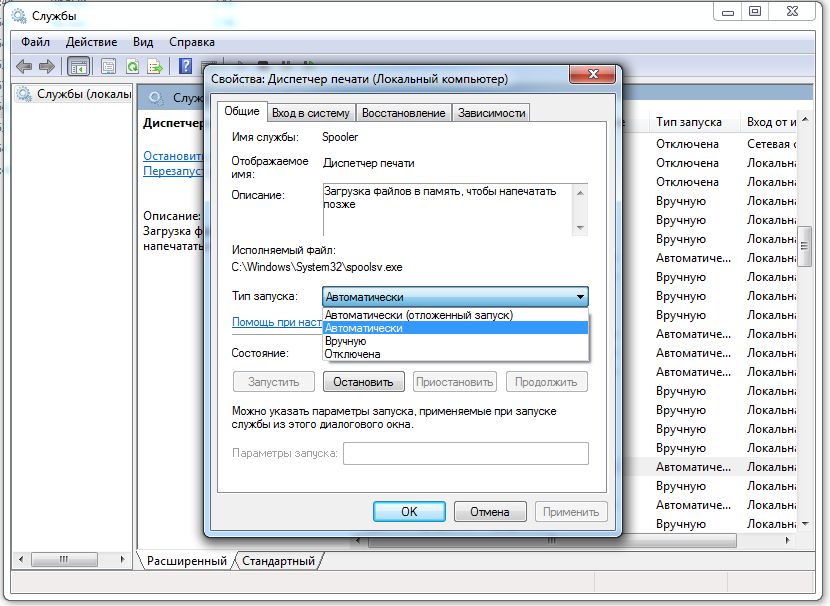
В окне «Службы» прокрутите список служб вниз и найдите службу «Очередь печати». Он должен быть указан в алфавитном порядке. Щелкните правой кнопкой мыши на службе и выберите «Свойства».
Шаг 3: Изменение типа запуска службы
В окне «Свойства» службы очереди печати выберите вкладку «Общие». В разделе «Тип запуска» выберите «Автоматически» и нажмите кнопку «Применить». Затем нажмите «ОК».
Шаг 4: Запуск службы
Вернитесь в окно «Службы» и найдите службу очереди печати. Щелкните правой кнопкой мыши на службе и выберите «Запустить». Служба очереди печати будет запущена.
Теперь служба очереди печати должна быть работоспособной и готовой к использованию. Если у вас все еще возникают проблемы с печатью, перезагрузите компьютер и повторите эти шаги. Если проблемы с печатью продолжаются, возможно, вам потребуется обратиться за помощью к производителю принтера или службе поддержки Windows.
Имейте в виду, что некоторые изменения в службах Windows могут потребовать прав администратора. Убедитесь, что у вас есть соответствующие права доступа для внесения изменений в службы.
Установка драйверов принтера

В Windows 10 драйверы принтера могут быть установлены разными способами:
1. Установка драйверов с диска:
Если у вас есть диск с драйверами, вставьте его в привод и следуйте инструкциям по установке, которые появятся на экране. Обычно драйверы автоматически загрузятся и установятся. Если необходимо, перезагрузите компьютер после установки драйверов.
2. Загрузка драйверов с веб-сайта производителя:
Откройте веб-браузер и перейдите на официальный веб-сайт производителя вашего принтера. Найдите раздел «Поддержка» или «Драйверы и загрузки». Введите модель вашего принтера и операционную систему (Windows 10) и загрузите соответствующие драйверы. Затем запустите загруженный файл и следуйте инструкциям по установке.
3. Автоматическое обновление драйверов через Центр обновления Windows:
Windows 10 имеет встроенный Центр обновления, который может автоматически обновлять драйверы для подключенных устройств. Чтобы воспользоваться этой функцией, откройте «Настройки» (нажмите на значок «Пуск»), выберите «Обновление и безопасность», затем «Центр обновления Windows» и нажмите на «Проверить наличие обновлений». Если обновления драйверов доступны, Windows автоматически загрузит и установит их.
Независимо от способа установки драйверов, после их установки рекомендуется перезагрузить компьютер. После этого можно переходить к следующему шагу — запуску службы очереди печати принтера в Windows 10.
Выберите подходящий драйвер
Для начала выберите правильный драйвер для вашего принтера. Вы можете найти драйвер на официальном веб-сайте производителя принтера. Обычно на официальном сайте есть раздел поддержки или загрузок, где вы сможете найти необходимый драйвер.
Чтобы правильно выбрать драйвер, убедитесь, что вы знаете модель и производителя вашего принтера. Обычно эта информация указана на самом принтере или на упаковке.
После того, как вы найдете правильный драйвер, следуйте инструкциям на веб-сайте производителя для установки драйвера на ваш компьютер. Обычно это процесс, который включает в себя скачивание файлов драйвера, запуск программы установки и следование указаниям на экране.
Установка подходящего драйвера является важным шагом при запуске службы очереди печати принтера в Windows 10. Правильно установленный драйвер обеспечивает правильное функционирование принтера и может устранить множество проблем с печатью.
Скачайте драйвер с официального сайта производителя
Если у вас возникли проблемы со службой печати принтера в Windows 10, одной из возможных причин может быть устаревший или поврежденный драйвер принтера. Чтобы исправить данную проблему, вам потребуется скачать новый драйвер с официального сайта производителя вашего принтера.
Для начала определите производителя и модель вашего принтера. Обычно эта информация находится на корпусе принтера или в его руководстве. После определения производителя и модели, перейдите на официальный сайт производителя.
На сайте производителя найдите раздел «Поддержка», «Драйверы» или что-то подобное. Вам может потребоваться ввести модель вашего принтера или выбрать его из списка моделей. Обратите внимание, что вам может потребоваться выбрать версию операционной системы (Windows 10) для загрузки соответствующего драйвера.
После нахождения страницы с драйверами, скачайте последний доступный драйвер для вашей модели принтера. Обычно драйверы представлены в виде исполняемых файлов (.exe) или ZIP-архивов. Если это ZIP-архив, распакуйте его в удобную для вас папку.
После скачивания драйвера, выполните двойной щелчок на файле .exe, чтобы запустить его установку. Если вместо .exe файла у вас ZIP-архив, выполните распаковку его содержимого и найдите исполняемый файл установки (.exe) в распакованной папке. Запустите файл установки и следуйте инструкциям на экране для установки драйвера.
После установки драйвера перезагрузите компьютер, чтобы изменения вступили в силу. После перезагрузки проверьте, работает ли служба очереди печати принтера. Если проблема не решена, вы можете попробовать выполнить другие действия, о которых упоминается в данной статье.
Установите драйвер принтера на компьютер
Чтобы установить драйвер принтера, следуйте инструкциям производителя вашего принтера. Обычно на сайте производителя можно найти раздел с поддержкой и загрузкой драйверов для разных моделей принтеров.
Перейдите на сайт производителя принтера и найдите страницу с драйверами.
- Введите модель вашего принтера или выберите его из списка.
- Выберите вашу операционную систему (Windows 10) и разрядность (32-битная или 64-битная).
- Нажмите на ссылку для скачивания драйвера.
Сохраните скачанный файл на вашем компьютере.
После завершения загрузки драйвера, запустите его и следуйте инструкциям установщика. В процессе установки вам может быть предложено подключить принтер к компьютеру. Если принтер уже подключен, убедитесь, что он включен.
После завершения установки драйвера, принтер должен быть готов к использованию на вашем компьютере. Вы можете проверить, что драйвер был успешно установлен, открыв Панель управления и выбрав раздел «Принтеры и сканеры».
Подготовка к запуску службы очереди

Перед тем, как запустить службу очереди печати принтера в Windows 10, вам может потребоваться выполнить следующие шаги:
| Шаг | Описание |
| 1 | Убедитесь, что у вас есть административные привилегии на компьютере. |
| 2 | Проверьте, что несколько служб, связанных с печатью, работают корректно: |
|
|
| 3 | Проверьте, что принтер подключен к компьютеру и включен. Если используется беспроводное соединение, убедитесь, что принтер и компьютер подключены к одной сети. |
| 4 | Перезагрузите компьютер и принтер, чтобы очистить возможные ошибки и проблемы соединения. |
| 5 | Проверьте наличие обновлений программного обеспечения принтера и драйверов на официальном сайте производителя принтера. |
| 6 | Откройте меню «Пуск» и выберите «Панель управления». |
| 7 | Перейдите в раздел «Устройства и принтеры». |
После выполнения этих подготовительных шагов вы будете готовы запустить службу очереди печати вашего принтера в Windows 10.
Откройте «Панель управления»
Для запуска службы очереди печати принтера в Windows 10, первым шагом откройте «Панель управления». Чтобы это сделать, щелкните на значок «Пуск» в левом нижнем углу экрана и выберите «Панель управления» из списка приложений.
Выберите «Аппаратура и звук»
Чтобы запустить службу очереди печати принтера в Windows 10, вам необходимо пройти некоторые шаги. Если ваш принтер не печатает и вы хотите включить службу очереди печати, следуйте инструкциям ниже.
Нажмите кнопку «Пуск» в нижнем левом углу экрана Windows и выберите «Настройки».
В открывшемся меню выберите «Аппаратура и звук».
