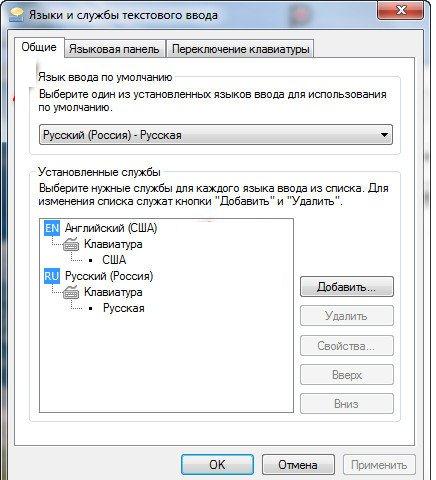

Панель языка — это важный инструмент, который позволяет быстро и легко изменять язык ввода на клавиатуре в операционных системах Windows XP и 7. Однако, иногда эта панель может исчезнуть по разным причинам, что может стать проблемой для пользователей, работающих на нескольких языках.
Существует несколько способов вернуть пропавшую панель языка в Windows XP и 7. Во-первых, вы можете воспользоваться стандартными инструментами операционной системы. Для этого вам понадобится открыть «Панель управления» и выбрать «Региональные и языковые параметры». Затем перейдите на вкладку «Языки» и установите галочку напротив «Показывать панель инструментов на рабочем столе». После этого панель языка должна появиться на вашем рабочем столе.
Если стандартные инструменты не помогли, вы можете попробовать другие методы. Один из них — использование командной строки. Для этого нажмите комбинацию клавиш «Win + R» на вашей клавиатуре, чтобы открыть окно «Выполнить». Введите «msctf.msc» (без кавычек) и нажмите Enter. Появится окно «Службы текстового ввода и языка». Проверьте, включен ли «Процесс ввода текста» и «Текстовая панель». Если они отключены, включите их и сохраните изменения. После этого панель языка должна снова появиться.
Важно помнить, что пропавшая панель языка может быть связана с другими проблемами в операционной системе. Если вы не можете вернуть панель языка с помощью перечисленных методов, рекомендуется обратиться к специалисту или воспользоваться официальной поддержкой Windows.
Вернуть пропавшую панель языка в операционных системах Windows XP и 7 — важная задача для пользователей, работающих с разными языками. Учитывайте рекомендации, указанные выше, и вы сможете решить эту проблему без лишних затруднений.
Как вернуть пропавшую панель языка в Windows XP и 7

Панель языка в операционных системах Windows XP и 7 используется для управления раскладками клавиатуры и языками ввода. Иногда она может пропасть по разным причинам, но есть несколько способов вернуть ее обратно.
Способ 1: Использование комбинации клавиш
В большинстве случаев пропавшую панель языка можно вернуть, нажав сочетание клавиш Shift + Alt. Это обычно помогает при временных сбоях и восстанавливает панель.
Способ 2: Проверка настройки языка
Если первый способ не помог, нужно убедиться, что настройки языка в системе правильно установлены. Для этого нужно зайти в «Панель управления», выбрать «Региональные и языковые опции» или «Язык и региональные стандарты», и убедиться, что нужный язык или раскладка клавиатуры установлены и активированы.
Способ 3: Добавление панели языка в системный трей
Если вы установили нужный язык или раскладку клавиатуры, но панель все еще не появляется, возможно, она не отображается в системном трее. Чтобы добавить панель языка, нужно найти иконку «Язык» или «RU» (если выбрана русская раскладка клавиатуры) на панели задач, щелкнуть правой кнопкой мыши, выбрать «Панель инструментов» и установить флажок напротив «Язык». После этого панель должна появиться в системном трее.
Способ 4: Перезагрузка компьютера
Если все остальные способы не помогли, попробуйте перезагрузить компьютер. Иногда это может разрешить проблему с пропавшей панелью языка.
Если ни один из этих способов не помогает, возможно, есть серьезная проблема с операционной системой или установленными программами. В таком случае рекомендуется обратиться за помощью к специалисту или провести более глубокую диагностику системы.
Проблема пропавшей панели языка

Пропажа панели языка на компьютере может произойти по разным причинам и стать причиной неудобств в работе. Однако, решить данную проблему обычно несложно, если знать несколько способов восстановления панели языка.
В операционной системе Windows XP:
- Правой кнопкой мыши щелкните свободное место на панели задач и выберите пункт «Панель задач».
- В открывшемся контекстном меню выберите пункт «Язык и раскладка клавиатуры» или «Язык панели задач».
- Поставьте галочку рядом с нужным языком, чтобы вернуть его на панель.
В операционной системе Windows 7:
- Щелкните правой кнопкой мыши на панели задач и выберите пункт «Свойства».
- В открывшемся окне «Панель задач и меню Пуск» перейдите на вкладку «Панель задач».
- Под «Поведение панели задач» выберите пункт «Всегда отображать все значки и кнопки на панели задач».
- Нажмите кнопку «Применить» и «ОК» для сохранения изменений.
Если данные методы не помогли решить проблему, возможно, необходимо будет проверить наличие и правильность установки языкового пакета в настройках операционной системы или обратиться к специалистам для дополнительной помощи.
Причины и последствия
Причины пропажи панели языка в операционных системах Windows XP и 7 могут быть различными:
1. Некорректные настройки языковых параметров.
2. Ошибки в работе операционной системы.
3. Воздействие вирусов и другого вредоносного программного обеспечения.
Последствия отсутствия панели языка могут быть следующими:
1. Невозможность ввода текста на других языках.
2. Затруднения в работе с программами, требующими использования нескольких языков.
3. Снижение производительности и удобства работы с компьютером.
Отсутствие языковой панели
Иногда пользователи операционных систем Windows XP и 7 могут столкнуться с проблемой отсутствия языковой панели. Это может произойти по разным причинам, например, после обновления системы или из-за ошибок в настройках.
Чтобы вернуть пропавшую языковую панель, вам потребуется выполнить несколько простых действий:
- Откройте «Панель управления» через меню «Пуск».
- Выберите «Региональные и языковые параметры».
- На вкладке «Языки» нажмите «Изменить язык и клавиатуру» или «Настроить языки ввода».
- Убедитесь, что выбран нужный язык, и активируйте опцию «Панель языков».
- Нажмите «Применить» или «ОК», чтобы сохранить изменения.
После выполнения этих действий языковая панель должна снова появиться на панели задач.
Если это не помогло, возможно, вам понадобится проверить установленные языковые пакеты и драйверы клавиатуры. Если нужный язык отсутствует, то, вероятно, его следует установить.
Также, для удобства использования языковой панели, рекомендуется добавить языковую панель в автозагрузку. Для этого нужно найти соответствующий параметр в настройках операционной системы.
Если приведенные выше действия не помогли вернуть языковую панель, то, вероятнее всего, проблема связана с более серьезными причинами. В таком случае рекомендуется обратиться к специалисту или воспользоваться помощью Windows Support.
Ограничения в использовании языков
При использовании языков в операционных системах Windows XP и 7 существуют некоторые ограничения, которые необходимо учитывать.
Во-первых, не все языки поддерживаются на всех версиях операционных систем. Например, некоторые редкие языки могут быть доступны только на более новых версиях Windows.
Во-вторых, некоторые языки могут иметь ограничения в отображении некоторых символов или пунктуации. Например, в некоторых языках отсутствует возможность отображения определенных специальных символов или знаков препинания.
Кроме того, некоторые языки имеют особенности в правописании и грамматике, которые могут затруднить их использование. Например, некоторые языки имеют сложные правила изменения слов в зависимости от контекста или склонения.
Наконец, стоит отметить, что поддержка определенных языков может зависеть от установленных языковых пакетов и настроек операционной системы. Поэтому, если панель языка пропала, стоит проверить настройки и установить необходимые пакеты языков.
Восстановление панели языка в Windows XP
Если вам потребуется восстановить пропавшую панель языка в операционной системе Windows XP, вы можете воспользоваться следующими шагами:
- Щелкните правой кнопкой мыши на панели задач (на пустом месте).
- В контекстном меню выберите опцию «Панель задач».
- В открывшемся подменю выберите пункт «Язык и ввод».
- Появится окно «Язык и ввод». В этом окне выберите вкладку «Язык» (если она не выбрана).
- На вкладке «Язык» найдите опцию «Показывать панель ввода на задаче» и убедитесь, что она активирована (флажок установлен).
- Если опция была неактивна, щелкните по ней левой кнопкой мыши для активации.
- После активации опции «Показывать панель ввода на задаче» панель языка должна появиться на панели задач.
Если вы выполнили все указанные шаги, но панель языка не появилась, возможно, у вас в системе отключена соответствующая служба. В этом случае вам потребуется обратиться к настройкам служб и включить службу «Человекопонятные имена для языкового аппарата».
Шаг 1: Открыть панель управления
Для того чтобы вернуть пропавшую панель языка в операционных системах Windows XP и 7, необходимо открыть панель управления.
Для пользователей Windows XP:
- Нажмите кнопку «Пуск» в левом нижнем углу экрана.
- Выберите пункт «Панель управления» в меню «Пуск».
Для пользователей Windows 7:
- Нажмите кнопку «Пуск» в левом нижнем углу экрана.
- Выберите пункт «Панель управления» в правой части меню «Пуск».
После выполнения этих шагов откроется окно «Панель управления», где вы сможете настроить и восстановить панель языка.
Открыть «Пуск» и выбрать «Панель управления»

Если панель языка исчезла на компьютере с операционной системой Windows XP или 7, ее можно вернуть, выполнив следующие шаги:
| 1. | Щелкните на кнопке «Пуск» в левом нижнем углу экрана. |
| 2. | В открывшемся контекстном меню выберите «Панель управления». |
Найти и открыть «Региональные и языковые параметры»
Если панель языка пропала в операционной системе Windows XP или 7, вы можете найти и открыть «Региональные и языковые параметры» следующим образом:
Шаг 1:
Нажмите на кнопку «Пуск» в левом нижнем углу экрана и перейдите в раздел «Панель управления».
(Находится напротив кнопки «Выключить»)
Шаг 2:
Откроется окно «Панель управления». В этом окне найдите и кликните на пункт «Опции региона и языка».
(Пункт «Опции региона и языка» может находиться в разделе «Внешний вид и персонализация».)
Шаг 3:
Откроется окно «Региональные и языковые параметры». Здесь вы сможете настроить языковые предпочтения, включая активацию и отключение панели языка.
Убедитесь, что во вкладке «Языки» выбран ваш нужный язык и установите галочку напротив пункта «Панель ввода на рабочем столе». После этого панель языка должна вновь появиться на рабочем столе.
Шаг 2: Восстановление языковой панели
Если языковая панель исчезла из панели задач в операционной системе Windows XP или 7, вы можете восстановить ее следуя простым шагам:
- Щелкните правой кнопкой мыши на пустом месте панели задач.
- Появится контекстное меню. Наведите курсор на пункт «Панель задач» и кликните на нем.
- В выпадающем меню выберите «Язык» или «Языки».
- Появится языковая панель на панели задач.
После выполнения этих шагов языковая панель должна появиться на панели задач и вы сможете снова использовать ее для изменения языка ввода.
Выбрать вкладку «Языки»

Чтобы вернуть пропавшую панель языка в операционной системе Windows XP или 7, вам потребуется выполнить несколько простых шагов.
1. Нажмите правой кнопкой мыши на панели задач (панель снизу, где отображаются запущенные программы) и выберите пункт «Панель задач».
2. В открывшемся меню выберите вкладку «Языки».
3. Установите галочку напротив пункта «Показывать кнопку панели языка на панели задач».
4. Нажмите кнопку «ОК», чтобы сохранить изменения.
Теперь панель языка должна снова появиться на панели задач, и вы сможете легко переключаться между языками ввода.
