
Операционная система Windows является одной из наиболее популярных в мире систем, устанавливаемых на персональные компьютеры. Но как можно узнать версию операционной системы Windows, если вы не знаете, как это сделать?
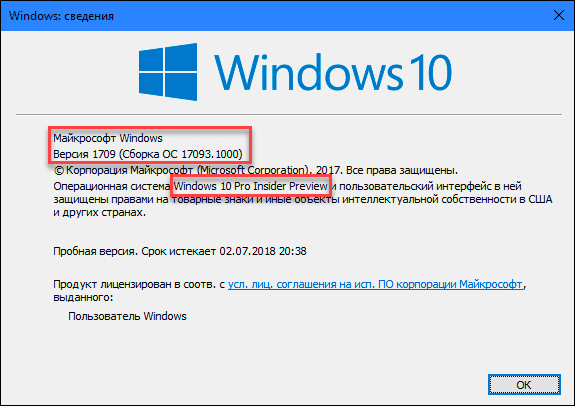
Для начала, можно воспользоваться универсальным комбинацией клавиш Win + R, чтобы открыть окно «Выполнить», и ввести команду «winver». Это вызовет окно «О программе», где будет указана версия операционной системы Windows и ее номер сборки.
Еще один способ узнать версию операционной системы Windows — открыть «Панель управления» и перейти в раздел «Система и безопасность». Здесь вы найдете информацию о вашем компьютере, включая версию операционной системы Windows.
Также можно воспользоваться программами, разработанными сторонними компаниями, чтобы узнать версию операционной системы Windows. Некоторые из них предлагают дополнительную информацию, такую как дата выпуска операционной системы, номер лицензии и другие данные, которые могут быть полезны.
Методы определения версии операционной системы

Существует несколько методов, с помощью которых можно определить версию операционной системы Windows:
1. Использование командной строки:
- Нажмите клавиши «Win + R», чтобы открыть окно «Выполнить».
- Введите команду «winver» и нажмите клавишу «Enter».
- Откроется окно «О программе Windows», в котором будет указана версия операционной системы.
2. Использование раздела «Система» в «Панели управления»:
- Нажмите правой кнопкой мыши на значке «Пуск» и выберите пункт «Панель управления».
- В окне «Панель управления» найдите раздел «Система» и откройте его.
- В разделе «Система» будет указана информация о версии операционной системы.
3. Использование «Настройки системы»:
- Нажмите правой кнопкой мыши на значке «Пуск» и выберите пункт «Настройка системы».
- В открывшемся окне выберите вкладку «Общие» и найдите раздел «Система».
- В разделе «Система» будет указана информация о версии операционной системы.
Через настройки системы
Версию операционной системы Windows можно узнать через настройки системы. Для этого нужно выполнить следующие шаги:
- Откройте меню «Пуск» и выберите пункт «Настройки».
- В открывшемся окне выберите пункт «Система».
- Перейдите на вкладку «О системе».
- В разделе «Спецификации устройства» вы найдете информацию о текущей версии операционной системы Windows.
В этом разделе вы также сможете узнать другую полезную информацию о системе, такую как тип процессора, объем оперативной памяти и другие характеристики компьютера.
С помощью командной строки

- Откройте командную строку. Для этого нажмите на клавишу Win и введите «cmd». Затем выберите программу «Командная строка» или «Command Prompt».
- В открывшемся окне командной строки введите команду
verи нажмите клавишу Enter. - В результате выполнения команды вы увидите версию операционной системы Windows, указанную в строке вывода.
Таким образом, с помощью командной строки вы можете быстро и просто узнать версию операционной системы Windows без необходимости открывать системную информацию или панель управления. Этот метод особенно полезен, если вы работаете с удаленными компьютерами или желаете быстро получить доступ к информации о версии ОС для использования в скриптах или командных файлах.
Используя системную информацию
- Нажмите клавишу Win + R, чтобы открыть окно «Выполнить».
- Введите команду «msinfo32» (без кавычек) и нажмите Enter.
- В открывшемся окне «Системная информация» найдите раздел «Операционная система». В нем будет указана версия операционной системы Windows.
Например, версия операционной системы может быть Windows 10 Pro или Windows 7 Home Premium. Также там будет указан номер сборки операционной системы, например 1909 или 2004.
Используя системную информацию, вы можете получить не только версию операционной системы Windows, но и другие полезные сведения о компьютере, такие как модель процессора, объем оперативной памяти и т. д. Это может быть полезно при устранении неисправностей и обновлении драйверов.
Настройки системы для получения информации о версии Windows
Чтобы узнать версию операционной системы Windows, можно воспользоваться системными настройками. Для этого можно выполнить следующие шаги:
1. Откройте меню «Пуск».
2. В поисковой строке введите «Сведения о системе» и нажмите клавишу «Enter».
3. В открывшемся окне найдите строку «Версия операционной системы». Здесь будет указана версия Windows, например, «Windows 10» или «Windows 7».
4. Дополнительную информацию о версии Windows, такую как номер сборки и сервисный пакет, можно найти также в этом окне.
Таким образом, при помощи системных настроек можно получить подробную информацию о версии операционной системы Windows.
Переход в «Настройки»
Чтобы узнать версию операционной системы Windows, вам потребуется перейти в раздел «Настройки». Для этого следуйте следующим шагам:
Шаг 1: Нажмите на кнопку «Пуск», которая находится в левом нижнем углу экрана. По умолчанию она обычно имеет логотип Windows.
Шаг 2: В открывшемся меню найдите и щелкните на иконке «Настройки». Обычно она выглядит как шестеренка или значок с зубцами.
Шаг 3: После щелчка вы перейдете в раздел «Настройки». Здесь вы сможете найти информацию о вашей операционной системе, включая ее версию.
Если вы хотите узнать номер сборки операционной системы или другую дополнительную информацию, вы можете выбрать соответствующую категорию или подраздел в «Настройках».
Теперь у вас есть необходимые инструкции для перехода в «Настройки» и получения информации о версии вашей операционной системы Windows.
Поиск информации о системе
Чтобы открыть системную информацию, нужно выполнить следующие шаги:
- Нажмите клавишу «Пуск» на панели задач.
- Начните вводить «Системная информация» в поле поиска.
- Выберите пункт «Системная информация» в результате поиска.
После выполнения этих шагов откроется окно системной информации Windows, в котором вы сможете найти различные сведения о вашей операционной системе, включая информацию о версии операционной системы Windows.
Команды для определения версии операционной системы через командную строку
Если вам нужно узнать версию операционной системы Windows, вы можете воспользоваться командной строкой. Вот несколько команд, которые помогут вам выполнить это:
1. Команда ver
В командной строке введите ver и нажмите клавишу «Enter». Отобразится информация о версии операционной системы и номере сборки.
2. Команда wmic os get caption
В командной строке введите wmic os get caption и нажмите клавишу «Enter». Будет отображено описание операционной системы, включая номер версии.
3. Команда wmic os get version
В командной строке введите wmic os get version и нажмите клавишу «Enter». Будет отображено число версии операционной системы.
Это не все команды, которые можно использовать для определения версии операционной системы Windows, но они являются наиболее простыми и распространенными. Вы можете использовать эти команды в командной строке для быстрого и удобного определения версии операционной системы.
Команда systeminfo

Чтобы использовать команду systeminfo, откройте командную строку, введя «cmd» в строке поиска, и выполните следующую команду:
systeminfo
После выполнения этой команды, вы получите различную информацию о вашей операционной системе Windows, включая ID продукта, версию ОС, дату и время установки, и т.д.
Узнав версию операционной системы Windows с помощью команды systeminfo, вы сможете более детально понять характеристики вашей ОС и лучше адаптировать свое программное обеспечение под нее.
Команда ver
Для использования команды ver необходимо открыть командную строку, для этого можно нажать на клавишу Start, ввести «cmd» в строке поиска и выбрать «Командная строка» из списка результатов поиска.
После открытия командной строки достаточно ввести команду «ver» и нажать клавишу Enter. В результате в окне командной строки будет отображена информация о версии операционной системы Windows, например: «Microsoft Windows [версия] [номер сборки]».
Команда ver также может выводить дополнительную информацию, такую как информацию о лицензии операционной системы.
Команда ver является одной из самых простых и удобных способов узнать версию операционной системы Windows.
Как узнать версию Windows с помощью системной информации

Шаг 1: Откройте «Пуск» и введите «Системная информация» в строку поиска. Выберите соответствующий результат, чтобы открыть программу.
Шаг 2: В программе «Системная информация» найдите раздел «Операционная система» в левой панели. Он содержит подраздел «Версия операционной системы».
Шаг 3: В правой части окна вы увидите информацию о версии операционной системы. Обычно она состоит из номера версии и номера сборки. Например, «Windows 10 Pro, версия 2004» означает, что у вас установлена операционная система Windows 10 с версией 2004.
Шаг 4: Если вам нужно скопировать информацию, вы можете нажать правой кнопкой мыши на строке с версией операционной системы и выбрать «Копировать» из контекстного меню. Затем вы сможете вставить эту информацию в другое приложение или документ.
Теперь вы знаете, как узнать версию Windows с помощью системной информации. Этот метод прост и доступен для всех пользователей операционной системы Windows.
Открытие «Пуск»
- Нажать на кнопку «Пуск» в левом нижнем углу экрана. На большинстве версий Windows это иконка Windows с логотипом Microsoft.
- Нажать на клавиатуре клавишу с логотипом Windows. Она обычно расположена между левой клавишей «Ctrl» и левой клавишей «Alt».
После открытия меню «Пуск» вы увидите список приложений, а также другие полезные элементы, такие как панель задач, поисковую строку и кнопку выключения компьютера.
Поиск и запуск Панели управления

Для того чтобы найти и запустить Панель управления в операционной системе Windows, можно воспользоваться следующими методами:
1. Использование клавиш Win + R: нажмите одновременно на клавиши Win и R, чтобы открыть окно «Выполнить». Затем введите команду «control» и нажмите Enter. Откроется Панель управления.
2. Использование поиска: щелкните правой кнопкой мыши на кнопке «Пуск» в левом нижнем углу экрана и выберите пункт «Поиск». В поисковой строке введите «Панель управления» и нажмите Enter. В результате будет найден соответствующий элемент и его можно запустить.
3. Использование меню «Пуск»: щелкните левой кнопкой мыши на кнопке «Пуск» в левом нижнем углу экрана и выберите пункт «Панель управления» во всплывающем меню.
4. Использование контекстного меню на рабочем столе: щелкните правой кнопкой мыши на пустом месте на рабочем столе и выберите пункт «Персонализировать» в контекстном меню. Затем в открывшемся окне выберите пункт «Изменить звуки, темы или другие параметры Панели управления».
После запуска Панели управления можно использовать ее функции для настройки различных параметров операционной системы Windows.
