
Windows 7 — одна из самых популярных операционных систем от Microsoft. Одной из отличительных особенностей этой ОС являются красивые темы, которые позволяют изменить внешний вид рабочего стола. Одной из самых захватывающих и привлекательных тем является панорамная тема, которая позволяет украсить рабочий стол великолепными панорамными изображениями. Если вы хотите установить панорамную тему на Windows 7, мы предоставляем вам подробную инструкцию.
Шаг 1: Поиск панорамной темы
Первым шагом является поиск панорамной темы, которую вы хотите установить на свой компьютер. Вам необходимо найти надежные источники загрузки тем, чтобы избежать установки вредоносного программного обеспечения на ваш компьютер. Лучшим источником для загрузки панорамных тем является официальный сайт Microsoft. Вы можете посетить раздел тем на этом сайте и найти темы с панорамными изображениями.
Шаг 2: Скачивание панорамной темы
После того, как вы нашли панорамную тему, которая вам нравится, вы должны скачать ее на свой компьютер. На странице загрузки темы вы обычно найдете кнопку «Скачать». Нажмите эту кнопку, чтобы скачать тему на ваш компьютер. Тема будет сохранена в виде файла с расширением «.themepack».
Примечание: перед тем, как скачать файл, проверьте его на наличие вредоносного кода или программного обеспечения. Если у вас установлен антивирус, вы можете воспользоваться им для проверки файла перед его загрузкой.
Установка панорамной темы на Windows 7
1. Поиск и загрузка темы:
Первым шагом в установке панорамной темы является поиск и загрузка нужной темы. Вы можете воспользоваться поиском в Интернете или посмотреть доступные темы на официальном сайте Microsoft. После того, как вы найдете панорамную тему, загрузите ее на свой компьютер. Тема будет сохранена в формате .themepack.
2. Запуск установщика:
После того, как вы загрузили панорамную тему, дважды щелкните на файле .themepack, чтобы запустить установщик темы.
3. Установка темы:
Установщик темы откроется, и вы увидите предварительный просмотр панорамной темы. Выберите нужные настройки, такие как углы обрезки изображений или задействование экрана, и нажмите на кнопку «Применить».
4. Настройка дополнительных параметров:
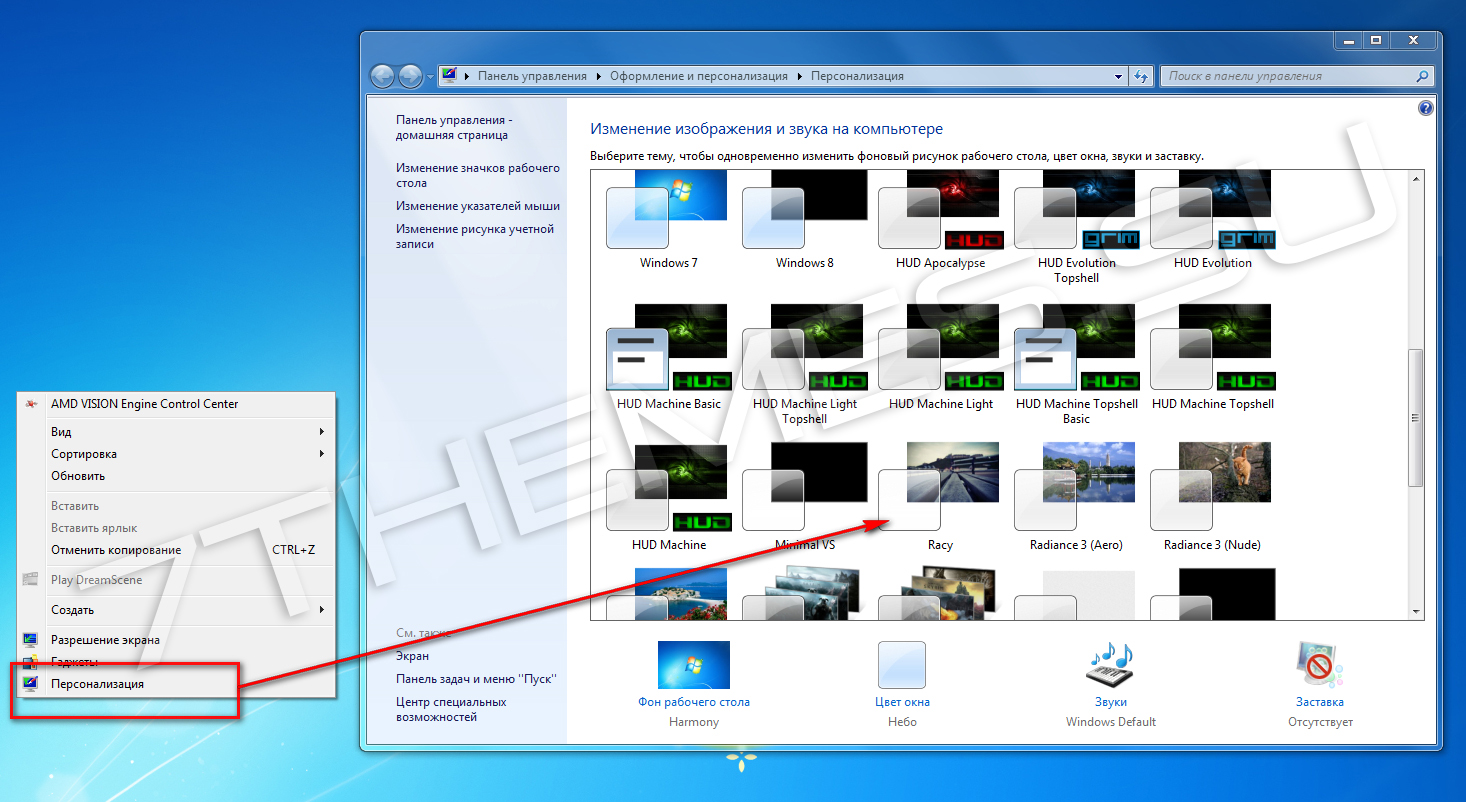
После установки панорамной темы на свой компьютер, вы можете настроить дополнительные параметры. Нажмите правой кнопкой мыши на пустом месте на рабочем столе, выберите пункт «Персонализация» и найдите установленную тему в списке. Щелкните по ней, чтобы открыть дополнительные настройки.
5. Наслаждайтесь панорамной темой:
После всех настроек вы готовы наслаждаться панорамными изображениями, заполняющими весь рабочий стол. Теперь ваш рабочий стол будет стильным и эстетически приятным.
Установка панорамной темы на Windows 7 — простой способ изменить внешний вид рабочего стола. Следуйте приведенным выше шагам, чтобы получить новое оформление и насладиться красивыми панорамными изображениями.
Подготовка к установке

Перед установкой панорамной темы на Windows 7 необходимо выполнить ряд предварительных действий, чтобы убедиться в успешности процесса.
1. Проверьте системные требования: убедитесь, что ваш компьютер соответствует необходимым системным требованиям, чтобы обеспечить стабильную работу панорамной темы.
2. Сделайте резервную копию данных: перед установкой новой темы рекомендуется сделать резервную копию важных данных, чтобы избежать их потери в случае возникновения проблем.
3. Скачайте панорамную тему: найдите надежный источник, где можно скачать панорамную тему для Windows 7. Убедитесь, что вы скачиваете тему из проверенного и безопасного источника.
4. Проверьте наличие актуальных драйверов: перед установкой темы убедитесь, что у вас установлены все необходимые драйверы для видеокарты и монитора, чтобы гарантировать правильное отображение панорамных изображений.
5. Узнайте, как установить тему: перед тем, как приступить к установке, ознакомьтесь с инструкцией, предоставленной скачанной панорамной темой, чтобы быть уверенным в том, как правильно установить ее.
 |
Совет: рекомендуется выполнить все подготовительные шаги, чтобы избежать возможных проблем с установкой и использованием панорамной темы на Windows 7. |
Проверка совместимости
Перед установкой панорамной темы на Windows 7 необходимо проверить совместимость системы с этой функцией. Для этого выполните следующие действия:
- Убедитесь, что ваш компьютер имеет необходимые технические характеристики. Минимальные требования для установки панорамной темы включают наличие 1 ГБ оперативной памяти, процессор с тактовой частотой не менее 1 ГГц и видеокарту с поддержкой DirectX 9.0 или более новой версии.
- Установите все доступные обновления для Windows 7. Панорамная тема может быть недоступна, если ваша система не обновлена до последней версии.
- Откройте раздел «Персонализация» в панели управления. Чтобы это сделать, щелкните правой кнопкой мыши по пустому месту на рабочем столе и выберите «Персонализация» из контекстного меню.
- Проверьте наличие опции «Повтор» в разделе «Выбор панорамного фона». Если эта опция отсутствует, ваша система не поддерживает панорамные темы.
Если вы выполнили все указанные действия и у вас все еще возникают проблемы с установкой панорамной темы, рекомендуется обратиться в службу поддержки Windows для получения дополнительной информации и помощи.
Загрузка панорамной темы
Чтобы установить панорамную тему на Windows 7, сначала необходимо загрузить ее на ваш компьютер. Вот как это сделать:
1. Откройте веб-браузер и найдите надежный сайт, предлагающий панорамные темы для Windows 7. Множество таких сайтов доступны в Интернете.
2. При выборе сайта убедитесь, что он безопасен и надежен. Избегайте скачивания тем с ненадежных ресурсов, чтобы избежать возможных угроз для вашей системы.
3. Перейдите на страницу с панорамными темами на выбранном сайте. Обычно они разделены по категориям, таким как природа, города, космос и т. д.
4. Просмотрите доступные темы и выберите понравившуюся панорамную тему для Windows 7. Некоторые сайты предлагают предпросмотр темы, чтобы вы могли оценить ее внешний вид.
5. Нажмите на ссылку для загрузки выбранной панорамной темы. Обычно это будет файл с расширением .themepack.
6. Подождите, пока файл загружается на ваш компьютер. Время загрузки может зависеть от размера файла и вашей интернет-скорости.
Теперь, когда вы скачали панорамную тему на свой компьютер, вы готовы перейти к установке.
Распаковка драйверов
Прежде чем приступить к установке панорамной темы на вашем компьютере с операционной системой Windows 7, необходимо распаковать драйверы для графической карты. В этом разделе мы покажем вам, как выполнить этот шаг.
Шаг 1: Скачайте драйверы для вашей графической карты с официального сайта производителя. Обычно эти файлы поставляются в формате .exe или .zip.
Шаг 2: Перейдите к папке, в которую вы скачали драйверы, и найдите скачанный файл.
Шаг 3: Если файл является исполняемым (.exe), просто дважды щелкните по нему и следуйте инструкциям мастера установки. Если файл в формате .zip, щелкните правой кнопкой мыши по нему и выберите «Извлечь все».
Шаг 4: Укажите место, куда вы хотите извлечь файлы драйверов. Обычно это будет папка с названием производителя графической карты.
Шаг 5: Нажмите на кнопку «Извлечь» и дождитесь завершения процесса распаковки.
Шаг 6: После завершения распаковки, вам будут доступны файлы драйверов для установки на вашем компьютере.
Обратите внимание, что процесс распаковки драйверов может немного отличаться в зависимости от производителя графической карты и формата скачанного файла, но, как правило, эти шаги будут применимы для большинства случаев.
Установка панорамной темы
1. Скачайте файл темы, который вы хотите установить. Обычно это файл с расширением «.themepack».
2. Откройте папку, в которой находится загруженный файл темы.
3. Щелкните правой кнопкой мыши на файле темы и выберите «Открыть» из контекстного меню. Тема должна открыться в окне «Персонализация».
4. Нажмите на кнопку «Установить», чтобы установить тему на ваш компьютер.
5. После установки темы настройка появится в списке доступных тем в окне «Персонализация». Чтобы применить новую тему, щелкните на ее названии.
6. Если вы не удовлетворены новой темой, вы можете вернуться к предыдущей теме или выбрать другую из списка доступных тем.
7. Если вы хотите удалить установленную тему, вернитесь в окно «Персонализация», выберите тему, которую хотите удалить, и щелкните на кнопку «Удалить».
Теперь вы можете наслаждаться панорамной темой на своем компьютере с Windows 7!
Открытие папки с темой
Чтобы установить панорамную тему на Windows 7, сначала необходимо открыть папку с темой. Для этого выполните следующие действия:
| Шаг 1: | Нажмите правой кнопкой мыши на свободном месте на рабочем столе. |
| Шаг 2: | В контекстном меню, которое появится, выберите пункт «Персонализация». |
| Шаг 3: | Откроется окно с настройками персонализации. |
| Шаг 4: | В нижней части окна найдите ссылку «Изменить темы компьютера». |
| Шаг 5: | Щелкните по ссылке «Изменить темы компьютера». |
| Шаг 6: | Откроется окно с темами компьютера. |
| Шаг 7: | Найдите тему, которую хотите установить, и дважды щелкните по ней. |
После выполнения этих действий папка с выбранной темой откроется, и вы сможете установить ее на своем компьютере с помощью специальной программы.
Установка новой темы
Чтобы установить новую панорамную тему на Windows 7, следуйте этим шагам:
| 1. | Скачайте панорамную тему из надежного источника. Обычно темы поставляются в виде архивов с расширением .themepack. |
| 2. | Разархивируйте загруженную тему в удобной вам папке на компьютере. |
| 3. | Для установки новой темы, щелкните правой кнопкой мыши на рабочем столе и выберите пункт «Персонализация». |
| 4. | В открывшемся окне «Персонализация» выберите вкладку «Темы». |
| 5. | Кликните по кнопке «Изменить тему». |
| 6. | Укажите путь к разархивированной папке с новой темой и кликните на нее. |
| 7. | Выберите желаемые настройки и нажмите кнопку «Сохранить изменения». |
После выполнения этих шагов установка новой панорамной темы будет завершена, и вы сможете любоваться красивыми пейзажами и обновленным внешним видом вашего компьютера.
Активация панорамной темы

После того, как вы скачали и установили панорамную тему на ваш компьютер с операционной системой Windows 7, вам необходимо активировать её, чтобы она стала доступна для использования.
Для активации панорамной темы выполните следующие действия:
- Щелкните правой кнопкой мыши на пустом месте на рабочем столе и выберите пункт «Персонализация» из контекстного меню.
- В окне «Персонализация» найдите раздел «Панорамные темы» и щелкните на нем.
- Выберите панорамную тему, которую вы хотите активировать, и нажмите кнопку «Применить».
- После нажатия на кнопку «Применить» панорамная тема будет активирована, и вы увидите её применение на рабочем столе.
Теперь вы можете наслаждаться панорамным видом на вашем компьютере с операционной системой Windows 7!
