
Виртуальные машины — это полезный инструмент для тестирования новых операционных систем, разработки программного обеспечения и выполнения других задач без необходимости установки и настройки реального аппаратного обеспечения. Однако важно помнить, что виртуальные машины также требуют резервного копирования, чтобы защитить ваши данные от потери или повреждения.
Один из популярных инструментов для управления виртуальными машинами в Linux — Virt-Manager. В этой статье мы рассмотрим подробную инструкцию о том, как создать резервную копию виртуальной машины с использованием Virt-Manager.
Шаг 1: Запуск Virt-Manager
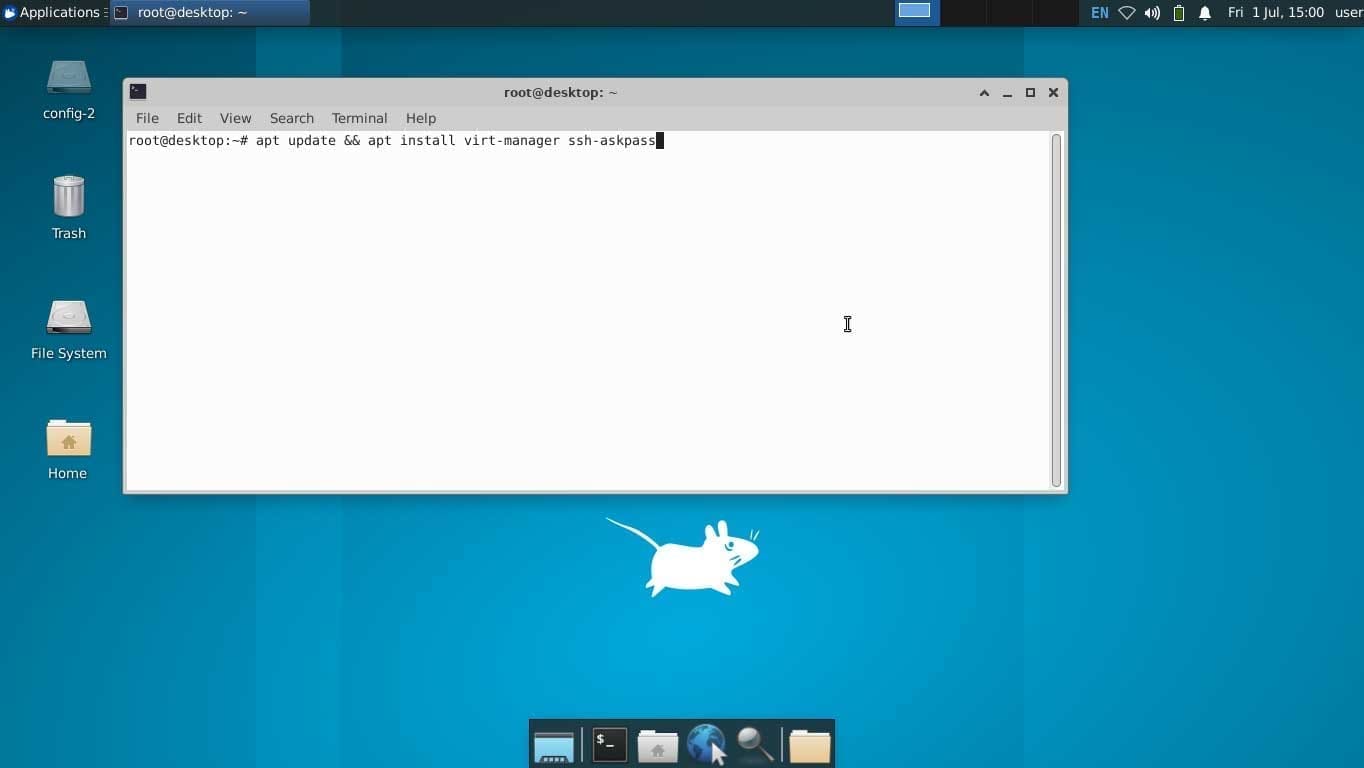
Прежде всего, убедитесь, что у вас установлен Virt-Manager. Если у вас нет этого инструмента, выполните следующую команду в терминале:
sudo apt-get install virt-manager
После установки запустите Virt-Manager. Вы можете найти его в меню приложений или запустить из терминала с помощью команды:
virt-manager
Шаг 2: Выбор виртуальной машины
Вам нужно выбрать виртуальную машину, для которой вы хотите создать резервную копию. Если у вас уже есть виртуальная машина, вы можете найти ее в списке на левой панели Virt-Manager. Если у вас нет виртуальной машины, создайте ее с помощью кнопки «Создать новую виртуальную машину».
Шаг 3: Создание резервной копии
Выберите виртуальную машину, для которой вы хотите создать резервную копию, и щелкните правой кнопкой мыши, чтобы открыть контекстное меню. В контекстном меню выберите опцию «Создать резервную копию». В появившемся окне введите имя и место для сохранения резервной копии.
После завершения процесса создания резервной копии вы будете иметь полную копию выбранной виртуальной машины, которую можно использовать для восстановления данных в случае необходимости.
Шаг 1: Подготовка окружения

Перед тем, как создать резервную копию виртуальной машины Virt-Manager, необходимо выполнить несколько предварительных шагов для подготовки окружения. Далее приведены инструкции для Linux.
1. Убедитесь, что у вас установлен Virt-Manager. Если его нет, выполните следующую команду:
sudo apt install virt-manager
2. Проверьте наличие необходимых пакетов, которые могут потребоваться для создания резервных копий. Для этого выполните следующую команду:
sudo apt install libvirt-daemon-system libvirt-clients qemu
3. Запустите службу libvirtd, используя следующую команду:
sudo systemctl start libvirtd
4. Добавьте текущего пользователя в группу libvirt, чтобы получить разрешения на доступ к созданию и управлению виртуальными машинами:
sudo usermod -aG libvirt $USER
5. Если вы не хотите перезагружать компьютер, чтобы изменения вступили в силу, выполните следующую команду:
newgrp libvirt
Теперь ваше окружение подготовлено для создания резервной копии виртуальной машины Virt-Manager. Перейдите к следующему шагу.
Установка Virt-Manager
Для установки Virt-Manager на вашей Linux-системе выполните следующие шаги:
Шаг 1: Откройте терминал и выполните команду:
sudo apt-get install virt-manager
Шаг 2: Подтвердите установку, введя ваш пароль, если потребуется.
Шаг 3: Дождитесь завершения установки Virt-Manager.
Шаг 4: После установки, вы можете запустить Virt-Manager, нажав на соответствующий значок в меню приложений или выполните следующую команду в терминале:
virt-manager
Примечание: перед запуском Virt-Manager убедитесь, что вы подключены к интернету, чтобы система могла загрузить необходимые пакеты и зависимости.
Теперь вы успешно установили Virt-Manager на вашу Linux-систему. Вы можете приступить к созданию и управлению виртуальными машинами.
Загрузка резервного образа Linux
Чтобы загрузить резервный образ Linux, выполните следующие шаги:
- Откройте программу Virt-Manager на вашем компьютере.
- Выберите виртуальную машину, для которой вы хотите загрузить резервный образ Linux.
- Щелкните правой кнопкой мыши по выбранной виртуальной машине и выберите пункт «Восстановление».
- В появившемся окне выберите опцию «Использовать резервный образ» и нажмите кнопку «Далее».
- Выберите путь к резервному образу Linux на вашем компьютере и нажмите кнопку «Далее».
- Настройте другие параметры загрузки, если необходимо, и нажмите кнопку «Далее».
- Подтвердите начало процесса загрузки резервного образа Linux и дождитесь его завершения.
После завершения загрузки резервного образа Linux, виртуальная машина будет начинать загрузку с этого образа вместо основного диска. Таким образом, вы сможете восстановить работоспособность виртуальной машины в случае непредвиденных сбоев или других проблем.
Шаг 2: Создание резервной копии виртуальной машины
После успешного подключения виртуальной машины к Virt-Manager на Linux вы можете приступить к созданию резервной копии. Процесс создания резервной копии виртуальной машины может быть выполнен с помощью командной строки или графического интерфейса Virt-Manager.
Чтобы создать резервную копию виртуальной машины с помощью командной строки, выполните следующую команду:
virsh snapshot-create-as --domain <имя_виртуальной_машины> <имя_резервной_копии>
Замените <имя_виртуальной_машины> на имя вашей виртуальной машины, а <имя_резервной_копии> на имя, которое вы хотите дать резервной копии.
Для создания резервной копии с помощью графического интерфейса Virt-Manager выполните следующие действия:
- Щелкните правой кнопкой мыши на виртуальную машину в меню Virt-Manager.
- Выберите пункт «Создать снимок».
- Введите имя для резервной копии и нажмите «ОК».
Подождите, пока процесс создания резервной копии завершится. После этого вы сможете использовать эту копию для восстановления виртуальной машины в случае необходимости.
Обратите внимание, что создание резервной копии может занять некоторое время, особенно если у вас большое количество данных или виртуальная машина работает в данный момент. Будьте терпеливы и дождитесь завершения процесса.
| Команда | Описание |
|---|---|
| virsh snapshot-create-as —domain <имя_виртуальной_машины> <имя_резервной_копии> | Создает резервную копию виртуальной машины с помощью командной строки. |
Остановка виртуальной машины
Для создания резервной копии виртуальной машины в Virt-Manager необходимо сначала остановить виртуальную машину. Вот как это сделать:
Шаг 1: Запустите Virt-Manager и выберите виртуальную машину, которую вы хотите остановить.
Шаг 2: Нажмите правой кнопкой мыши на выбранной виртуальной машине и выберите в контекстном меню пункт «Остановить».
Шаг 3: Подтвердите, что вы хотите остановить виртуальную машину, кликнув «ОК» в диалоговом окне подтверждения.
Шаг 4: Дождитесь, пока виртуальная машина полностью остановится. Вы можете проверить ее статус в списке виртуальных машин в Virt-Manager. Когда статус изменится на «Выключена», это будет означать, что виртуальная машина остановлена.
Обратите внимание, что остановка виртуальной машины приведет к прекращению работы всех запущенных программ и процессов на этой машине. Поэтому перед остановкой убедитесь, что все важные данные сохранены, а все несохраненные изменения зафиксированы.
Выбор резервного файла
1. Размер файла: убедитесь, что выбранный файл имеет достаточное место для хранения резервной копии. Учитывайте размер виртуальной машины и ее дисков.
2. Месторасположение файла: выберите место на вашем компьютере или в сети, где будет храниться резервный файл. Убедитесь, что у вас есть полный доступ к этому месту.
3. Имя файла: укажите имя для резервного файла, которое будет понятным и легко запоминаемым. Будьте внимательны, чтобы имя было уникальным, чтобы избежать перезаписи существующих файлов.
4. Формат файла: выберите формат файла, с которым будет создана резервная копия. Существуют различные форматы файлов, такие как RAW, QCOW2, VMDK и другие. Убедитесь, что выбранный формат поддерживается вашей виртуальной машиной.
При выборе резервного файла рекомендуется следовать этим простым рекомендациям, чтобы обеспечить эффективное и безопасное сохранение резервной копии вашей виртуальной машины.
Шаг 3: Восстановление из резервной копии
После создания резервной копии виртуальной машины с помощью Virt-Manager в Linux, вы можете восстановить ее в случае необходимости. Для восстановления используйте следующие шаги:
- Откройте Virt-Manager и выберите вкладку «Локальные хосты».
- Найдите резервную копию виртуальной машины в списке и щелкните правой кнопкой мыши на ней.
- Выберите опцию «Восстановить» в контекстном меню.
- В появившемся окне «Восстановление» выберите путь для восстановления виртуальной машины.
- Нажмите кнопку «Восстановить», чтобы начать процесс восстановления.
После завершения процесса восстановления виртуальная машина будет восстановлена из резервной копии и появится в списке доступных виртуальных машин в Virt-Manager.
Важно отметить, что восстановление из резервной копии перезапишет существующую виртуальную машину. Убедитесь, что вы создали резервную копию перед восстановлением, чтобы избежать потери данных.
Загрузка резервного образа

После создания резервной копии виртуальной машины в Virt-Manager, вы можете загрузить резервный образ для восстановления в случае необходимости. Вот как это сделать:
- Откройте Virt-Manager и выберите виртуальную машину, для которой вы хотите загрузить резервный образ.
- Щелкните правой кнопкой мыши на выбранной виртуальной машине и выберите пункт «Открыть».
- На панели инструментов выберите вкладку «Диски».
- Нажмите кнопку «Добавить» внизу окна.
- Выберите опцию «Использовать существующий виртуальный диск».
- Найдите резервный образ на вашем компьютере и выберите его.
- Нажмите кнопку «Открыть».
После этого резервный образ будет добавлен в виртуальную машину и будет готов к использованию. Теперь вы можете восстановить свою виртуальную машину из резервной копии, если что-то пойдет не так.
Восстановление виртуальной машины
Если вам потребуется восстановить резервную копию виртуальной машины в Virt-Manager, следуйте этим инструкциям:
- Запустите Virt-Manager и выберите виртуальную машину, которую вы хотите восстановить.
- Щелкните правой кнопкой мыши по выбранной виртуальной машине и выберите пункт «Восстановить».
- Выберите папку с резервной копией, которую вы хотите использовать для восстановления.
- Нажмите кнопку «Открыть» и подождите, пока процесс восстановления не завершится.
- После завершения восстановления, виртуальная машина будет доступна в списке виртуальных машин Virt-Manager.
- Вы можете запустить восстановленную виртуальную машину, щелкнув правой кнопкой мыши по ней и выбрав пункт «Запустить».
Вот и все! Теперь вы знаете, как восстановить резервную копию виртуальной машины в Virt-Manager. Не забудьте регулярно создавать новые резервные копии ваших виртуальных машин, чтобы быть уверенным в их безопасности.
Шаг 4: Проверка резервной копии

После создания резервной копии виртуальной машины, важно проверить ее на корректность и готовность к восстановлению. Это поможет убедиться, что при необходимости вы сможете успешно восстановить виртуальную машину из резервной копии. Вот несколько рекомендаций по проверке резервной копии:
1. Проверьте целостность резервной копии:
Убедитесь, что весь контент в резервной копии помещается в один файл, и никакие файлы не отсутствуют или повреждены. Вы можете выполнить эту проверку, сравнив хэш-суммы резервной копии с оригинальными файлами виртуальной машины.
2. Проверьте возможность восстановления:
Попробуйте восстановить виртуальную машину из резервной копии на другом компьютере или виртуальном окружении. Это поможет убедиться, что резервная копия будет успешно восстановлена, когда это будет необходимо.
3. Проверьте актуальность резервной копии:
Проверьте, что ваша резервная копия находится в актуальном состоянии и содержит последние обновления и изменения виртуальной машины. Регулярно обновляйте резервные копии, чтобы быть уверенным в их полноте и актуальности.
Внимательно проведя проверку резервной копии, вы можете быть уверены в ее надежности и готовности к восстановлению данных в случае необходимости.
Проверка целостности данных
После создания резервной копии виртуальной машины Virt-Manager важно проверить целостность данных, чтобы убедиться в их правильности и сохранности. Следуйте следующим шагам, чтобы выполнить эту проверку:
- Запуск виртуальной машины: Начните с запуска скопированной резервной копии виртуальной машины. Убедитесь, что виртуальная машина запускается без ошибок и работает нормально.
- Проверка функциональности: Протестируйте основные функциональные возможности виртуальной машины, чтобы убедиться, что она работает корректно. Можете запустить различные приложения, включить доступ к сети и проверить работу интернет-браузера.
- Проверка файловой системы: Проверьте файловую систему виртуальной машины на наличие поврежденных или отсутствующих файлов. Используйте соответствующие команды или инструменты для этой цели, например,
fsckилиntfsfix. - Проверка целостности данных: Если в виртуальной машине хранятся важные данные, рекомендуется также проверить целостность самих данных, чтобы убедиться, что они не повреждены и полностью скопированы. Сравните контрольные суммы или используйте специальные инструменты для проверки целостности данных, например,
md5sumилиsha256sum.
Проверка целостности данных важна, чтобы избежать потери информации или использования поврежденных данных при восстановлении виртуальной машины. Поэтому не пренебрегайте этим шагом и убедитесь, что все данные в резервной копии виртуальной машины успешно скопированы и работают корректно.
