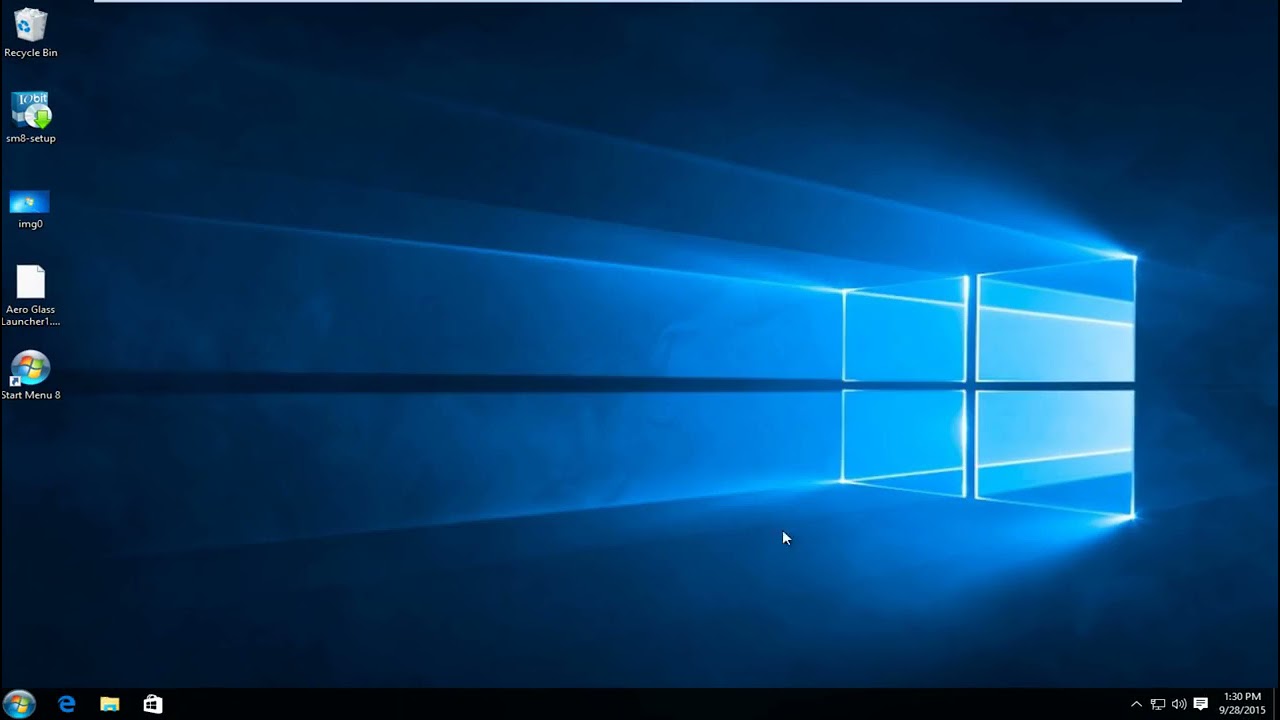

Windows 10 — одна из самых популярных операционных систем в мире. Ее панель задач имеет совершенно новый дизайн и обладает целым рядом удобных функций, которые позволяют работать с приложениями и файлами быстро и эффективно. Однако многие пользователи Windows 7 не спешат обновляться на новую версию системы, предпочитая и дальше пользоваться старой версией. Но что делать, если возникла потребность воспользоваться всеми преимуществами панели задач Windows 10, не обновляясь до самой новой версии операционной системы? Решение есть и оно очень простое! В этой статье мы расскажем, как сделать панель задач Windows 7 похожей на Windows 10.
Шаг 1. Установка Classic Shell.
Для создания панели задач Windows 7, такой же, как в Windows 10, вам нужно скачать и установить программу Classic Shell. Она предоставляет возможность настройки внешнего вида панели задач.
Шаг 2. Установка и запуск программы.
После загрузки программы Classic Shell, запустите установку, следующие указаниями мастера. По завершении установки запустите программу.
Шаг 3. Настройка внешнего вида панели задач.
В программе Classic Shell найдите вкладку «Стиль панели задач» и выберите «Windows 10». Это позволит вам сделать панель задач Windows 7 похожей на Windows 10. Настраивайте остальные параметры по своему усмотрению, в зависимости от ваших предпочтений.
Примечание: Classic Shell также позволяет добавить дополнительные функции в панель задач Windows 7, такие как группировка приложений и изменение размеров или цветов кнопок. Используйте возможности программы для более полной индивидуализации панели задач.
Как изменить панель задач Windows 7 в стиле Windows 10
Панель задач в операционной системе Windows 10 имеет стильный и современный вид с функциональными возможностями. Если вы хотите, чтобы ваша панель задач в Windows 7 выглядела и работала так же, как в Windows 10, следуйте этой пошаговой инструкции.
Шаг 1: Скачайте и установите Rainmeter
Rainmeter — это программа для настройки рабочего стола, которая позволяет вам добавлять различные виджеты и скины. Она необходима для изменения внешнего вида панели задач Windows 7. Скачайте Rainmeter с официального сайта и установите программу на ваш компьютер.
Шаг 2: Скачайте скин «Win10Widgets»
Win10Widgets — это скин для Rainmeter, который имитирует внешний вид панели задач Windows 10. Скачайте скин с официального сайта Rainmeter и установите его на ваш компьютер.
Шаг 3: Запустите Rainmeter и активируйте скин
После установки Rainmeter запустите программу и найдите скин «Win10Widgets» в списке доступных скинов. Активируйте его, чтобы применить новый стиль панели задач.
Шаг 4: Настройте панель задач
После активации скина вы можете настроить панель задач в соответствии с вашими предпочтениями. Щелкните правой кнопкой мыши на виджете и выберите «Настройки». Настройте позицию и размеры виджета, а также опции отображения элементов панели задач.
Шаг 5: Наслаждайтесь обновленным видом панели задач
После завершения настройки вы сможете наслаждаться обновленным видом панели задач Windows 7 в стиле Windows 10. Оцените ее современный дизайн и дополнительные функциональные возможности, которые добавит Rainmeter.
С помощью этих простых шагов вы можете изменить внешний вид панели задач в Windows 7 и приблизить его к стилю Windows 10. Наслаждайтесь обновленным рабочим столом и удобством использования новой панели задач!
Скачайте тему Windows 10
1. Откройте браузер и введите в поисковой строке запрос «скачать тему Windows 10».
2. Найдите надежный источник для загрузки темы Windows 10, такой как официальный сайт Microsoft или другие проверенные ресурсы.
3. Перейдите на страницу загрузки темы Windows 10 и нажмите на кнопку «Скачать» или указанный эквивалент.
4. Подождите, пока файл темы Windows 10 загружается на ваш компьютер. Это может занять некоторое время в зависимости от скорости вашего интернет-соединения.
5. После завершения загрузки найдите загруженный файл и дважды щелкните по нему, чтобы начать установку темы Windows 10.
6. Следуйте инструкциям на экране, чтобы установить тему Windows 10. Обычно это включает в себя принятие пользовательского соглашения и выбор места установки.
7. После завершения установки тема Windows 10 будет автоматически применена к вашей панели задач и другим элементам интерфейса операционной системы.
Перейдите на официальный сайт Windows

Для начала процедуры модификации панели задач Windows 7, вам необходимо перейти на официальный сайт Windows. Это можно сделать, открыв любой веб-браузер и введя в адресной строке следующий адрес: https://www.microsoft.com/ru-ru/windows.
Найдите и загрузите тему Windows 10
1. Перейдите на официальный сайт Microsoft, в раздел «Темы Windows».
2. В поисковой строке введите «Windows 10 темы» и нажмите Enter.
3. Из результатов поиска выберите официальную страницу тем Windows 10.
4. Просмотрите доступные темы и выберите ту, которая вам нравится.
5. Нажмите на название выбранной темы, чтобы перейти на страницу с подробным описанием.
6. На странице темы нажмите на кнопку «Загрузить», чтобы начать загрузку файла темы.
7. После завершения загрузки найдите скачанный файл темы на вашем компьютере.
8. Щелкните правой кнопкой мыши на скачанный файл и выберите пункт «Открыть» или «Выполнить», чтобы применить тему к вашей системе.
9. Подождите, пока тема будет установлена, затем закройте окно установщика.
10. Теперь у вас установлена тема Windows 10, которую вы можете настроить на панели задач аналогично Windows 7.
Установите тему Windows 10

- Откройте Интернет-браузер и найдите официальный сайт Microsoft.
- В поисковой строке на сайте введите «темы оформления Windows 10».
- После поиска вы увидите список доступных тем оформления для Windows 10.
- Выберите тему, которая вам нравится, и нажмите на нее.
- На странице темы вы найдете раздел «Скачать сейчас» или подобную ссылку.
- Нажмите на ссылку, чтобы скачать тему на свой компьютер.
- Когда загрузка завершится, найдите скачанный файл и дважды щелкните по нему.
- Установщик темы Windows 10 откроется, следуйте инструкциям на экране, чтобы завершить установку темы.
После завершения установки вы сможете выбрать новую тему в настройках панели задач Windows 7. Щелкните правой кнопкой мыши по пустой области панели задач и выберите «Свойства». Затем перейдите на вкладку «Оформление» и выберите установленную тему Windows 10 из списка доступных тем. Нажмите «Применить» и «ОК», чтобы сохранить изменения.
Откройте загруженную тему
После того, как вы скачали тему, откройте папку, в которую она была загружена. Вы можете найти эту папку в разделе «Загрузки» вашего компьютера или в папке, которую вы указали при скачивании.
В папке вы увидите файл с расширением «.theme». Это и есть загруженная тема, которую вы собираетесь установить. Щелкните правой кнопкой мыши на этом файле и выберите пункт «Открыть» из контекстного меню.
После нажатия на пункт «Открыть» система Windows автоматически запустит процесс установки темы, и она будет применена к вашей панели задач.
Если при установке темы возникнут проблемы или панель задач не изменится, попробуйте перезагрузить компьютер. В некоторых случаях это может помочь решить проблему и применить загруженную тему.
Установите тему с помощью панели управления
1. Откройте панель управления, нажав на кнопку «Пуск» в левом нижнем углу рабочего стола, а затем выбрав «Панель управления».
2. В панели управления найдите раздел «Внешний вид и персонализация» и откройте его.
3. В этом разделе найдите опцию «Настройка тем» и кликните на неё.
4. Появится окно с выбором доступных тем. Выберите тему, которая наиболее похожа на тему Windows 10, например, «Windows 10» или «Windows 10 Dark».
5. Чтобы применить выбранную тему, кликните на кнопку «ОК». Ваша панель задач уже будет изменена и будет выглядеть более похожей на панель задачи Windows 10.
6. Дополнительные настройки темы Windows 7 можно сделать, кликнув на ссылку «Настроить тему или экран блокировки». Здесь вы можете изменить фоновое изображение, цвета и звуки.
Примечание: Установка темы может занять некоторое время, особенно если ваш компьютер медленный. Также учтите, что изменение темы не изменит функциональные возможности панели задачи Windows 7, она просто изменит ее внешний вид.
Измените иконки на панели задач
- Щелкните правой кнопкой мыши на пустом месте на панели задач и выберите пункт «Свойства».
- В открывшемся окне «Панель задач и меню «Свойства панели задач» выберите вкладку «Панель задач».
- Нажмите на кнопку «Настроить…».
- В окне «Настройка панели задач» выберите пункт «Изменить иконки панели задач».
- В открывшемся окне «Изменение иконок панели задач» вы можете выбрать иконку для определенного приложения или изменить иконку по умолчанию.
- Нажмите на кнопку «Изменить иконку» и выберите нужную вам иконку из предложенного списка или укажите путь к иконке на вашем компьютере.
- После выбора иконки нажмите кнопку «ОК» и затем «Применить», чтобы сохранить изменения.
Теперь иконки на панели задач Windows 7 будут выглядеть также, как на панели задач Windows 10.
Зайдите в настройки персонализации
Для того чтобы сделать панель задач Windows 7 похожей на Windows 10, вам понадобится зайти в настройки персонализации. Для этого выполните следующие шаги:
| 1. | Нажмите правой кнопкой мыши на рабочем столе. |
| 2. | В появившемся контекстном меню выберите пункт «Персонализовать». |
| 3. | Откроется окно «Настройка внешнего вида и звуков». |
Теперь вы находитесь в настройках персонализации, где вы сможете изменить различные визуальные параметры операционной системы, включая панель задач. Продолжайте чтение, чтобы узнать, как добиться внешнего вида панели задач, похожего на тот, что есть в Windows 10.
Выберите новые иконки для панели задач

Существует несколько способов получить новые иконки:
- Скачайте и установите иконки из Интернета: Вы можете найти множество веб-сайтов, которые предлагают бесплатные иконки для загрузки. После загрузки, вам потребуется распаковать архив и скопировать иконки в отдельную папку на вашем компьютере.
- Используйте программу для изменения иконок: Существуют программы, позволяющие вам создавать собственные иконки или изменять уже имеющиеся. Эти программы обычно имеют простой и интуитивно понятный интерфейс, который позволяет вам легко заменить иконки в панели задач.
- Измените иконки вручную: Если у вас есть исходные иконки в нужном формате, вы можете заменить их на стандартные иконки, используя встроенные инструменты Windows. Для этого вам потребуется выполнить несколько шагов и указать путь к новым иконкам.
Независимо от выбранного метода замены иконок, после завершения этого шага, вам останется только перезапустить компьютер или перезагрузить панель задач, чтобы увидеть изменения. Теперь ваша панель задач будет выглядеть более современной и соответствовать дизайну Windows 10.
Примечание: При скачивании и использовании новых иконок обратите внимание на их подлинность и безопасность. Не загружайте файлы сомнительного происхождения, чтобы избежать потенциальных угроз для вашей системы.
Переместите панель задач на левую сторону
Если вы хотите сделать панель задач в стиле Windows 10 подобной, вам нужно переместить ее на левую сторону экрана. Вот как это сделать:
- Щелкните правой кнопкой мыши на свободном месте панели задач.
- В появившемся контекстном меню выберите пункт «Панель задач».
- В подменю выберите пункт «Место расположения панели задач».
- Выберите «Левая сторона» из списка опций.
- Панель задач мгновенно переместится на левую сторону экрана.
Теперь ваша панель задач будет расположена на левой стороне экрана, в соответствии с дизайном Windows 10. Вы также можете настроить ее размеры и другие параметры, чтобы сделать ее более удобной для вас.
Щелкните правой кнопкой мыши на панели задач

При этом должно появиться контекстное меню с различными возможностями настройки панели задач. Это меню предлагает различные опции и инструменты для работы с панелью задач и ее внешним видом. В нашем случае, мы будем использовать контекстное меню для изменения стиля панели задач.
Кликните правой кнопкой мыши на панели задач Windows 7 для открытия контекстного меню и перейдите к следующему шагу в руководстве.
Выберите «Закрепить панель задач»

Чтобы сделать панель задач Windows 7 похожей на Windows 10, вы можете использовать функцию «Закрепить панель задач». Эта функция позволяет изменить расположение и внешний вид панели задач, чтобы сделать ее более схожей с панелью задач Windows 10.
Включите анимацию панели задач
- Щелкните правой кнопкой мыши на пустом месте панели задач.
- В контекстном меню выберите «Свойства».
- В открывшемся окне «Свойства панели задач и меню «Персонализация»» перейдите на вкладку «Панель задач».
- Установите флажок напротив опции «Включить анимацию панели задач».
- Нажмите кнопку «Применить» и затем «ОК», чтобы сохранить изменения.
После выполнения этих действий анимация панели задач будет активирована. Теперь вы можете наслаждаться эффектами, похожими на Windows 10, каждый раз, когда вы открываете или минимизируете окна. Убедитесь, что ваш компьютер поддерживает аппаратное ускорение, чтобы анимация работала плавно и без задержек.
Откройте настройки панели задач
Чтобы изменить панель задач Windows 7 и сделать ее похожей на Windows 10, необходимо открыть настройки панели задач. Для этого выполните следующие шаги:
- Щелкните правой кнопкой мыши на свободном месте панели задач.
- В контекстном меню выберите пункт «Настройка панели задач».
После этого откроется окно настроек панели задач, где вы сможете настроить ее в соответствии с вашими предпочтениями.
Примечание: В Windows 7 панель задач может отображаться как на нижней стороне экрана, так и на верхней или боковой. Поэтому местоположение панели задач может влиять на доступные настройки и способы ее изменения.
