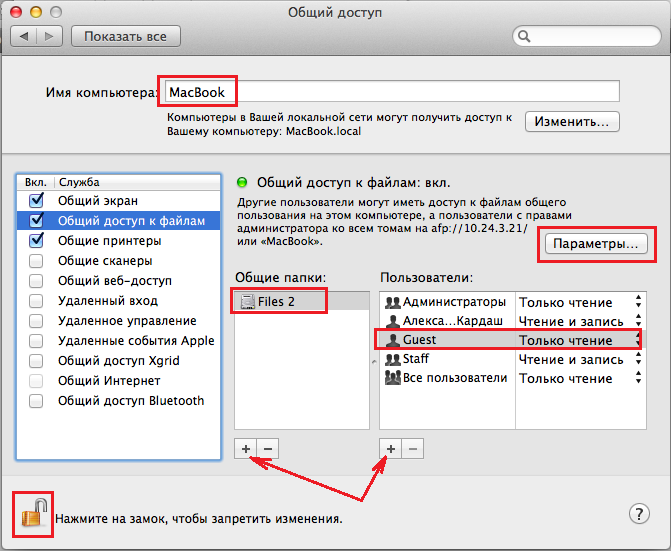

Владельцы устройств на Mac OS иногда сталкиваются с необходимостью обмениваться файлами или папками с пользователями Windows. Для эффективного обмена данными между двумя операционными системами необходимо настроить совместимость и поделиться доступом к нужным папкам или файлам на Mac с пользователями Windows. В данной статье мы расскажем, как правильно расшарить папку на Mac OS для Windows и детально разберем каждый шаг этого процесса.
Для начала необходимо убедиться, что оба устройства подключены к одной сети. При этом имеющаяся папка на Mac OS должна быть доступна для общего пользования. Для этого щелкните правой кнопкой мыши по нужной папке и выберите «Получить информацию». В открывшемся окне «Общий доступ и авторизация» установите флажок напротив «Общий доступ для пользователей сети». После этого нажмите на «+» и добавьте нужных пользователей Windows с правами «Чтение и запись» или «Только чтение».
После завершения настройки общего доступа, убедитесь, что оба устройства подключены к одной сети и имеют доступ к интернету. Найдите IP-адрес Mac OS, для этого перейдите в Настройки > Сеть > Ваше подключение > Дополнительно. Запомните IP-адрес, он понадобится вам на следующем шаге.
Примечание: обратите внимание, что IP-адрес Mac OS может отличаться от IP-адреса Windows, поэтому важно использовать правильный адрес, чтобы установить соединение.
Теперь переходим к настройке доступа к папке на Windows компьютере. Запустите Проводник, щелкните правой кнопкой мыши по нужной папке и выберите «Свойства». В открывшемся окне перейдите на вкладку «Общий доступ» и нажмите на кнопку «Дополнительно». Откроется диалоговое окно «Дополнительные параметры общего доступа». Здесь вам необходимо ввести IP-адрес Mac OS, который вы запомнили на предыдущем шаге.
Подготовка к расшариванию папки
Перед тем, как начать расшаривать папку на Mac OS для Windows, необходимо выполнить несколько подготовительных шагов:
- Убедитесь, что все компьютеры, которые будут использоваться в процессе, находятся в одной локальной сети.
- Убедитесь, что оба компьютера соединены сетевым кабелем или работают через одну и ту же беспроводную сеть.
- На Mac OS проверьте, что файловое общение SMB (Server Message Block) включено. Для этого откройте «Настройки системы», выберите «Общий доступ» и убедитесь, что опция «Файловый обмен SMB» активирована. Если опция не активна, нажмите на замочек и введите пароль администратора, чтобы внести изменения.
- Выберите папку, которую хотели бы расшарить, и установите нужные разрешения. Это можно сделать, щелкнув правой кнопкой мыши на папке, выбрав «Предоставить информацию», а затем настройки доступа и разрешений.
После того, как все подготовительные шаги выполнены, вы готовы начать процесс расшаривания папки на Mac OS для Windows.
Проверка подключения к сети
Перед началом процесса расшаривания папки на Mac OS для Windows необходимо убедиться в наличии рабочего подключения к сети. Это позволит установить связь между компьютерами и осуществить обмен данными.
Чтобы проверить подключение к сети, выполните следующие шаги:
- Откройте меню «Пуск» и выберите «Настройки».
- В разделе «Сеть и интернет» найдите и выберите «Сеть и общий доступ».
- Проверьте состояние сетевого подключения. Обычно активное подключение отображается как «Подключено». Если подключение отключено, выберите доступную Wi-Fi сеть и введите пароль, если это необходимо.
- После подключения к сети откройте любой веб-браузер и попробуйте открыть любую веб-страницу. Если страница открывается успешно, значит, подключение к сети работает.
Если у вас возникли проблемы с подключением, проверьте наличие ошибок и повторите шаги снова или обратитесь к системному администратору.
Включение общего доступа к папке

Чтобы расшарить папку на Mac OS для Windows, необходимо выполнить следующие шаги:
- Откройте «System Preferences» (то есть «Настройки системы») на вашем Mac.
- Выберите «Sharing» (то есть «Общий доступ») в меню.
- В левой панели выберите «File Sharing» (то есть «Общий доступ к файлам»).
- Щелкните на «Options» (то есть «Параметры»).
- Убедитесь, что флажок «Share files and folders using SMB» (то есть «Расшарить файлы и папки с помощью SMB») установлен.
- В списке «Shared Folders» (то есть «Расшаренные папки») нажмите на «+» (то есть «Добавить»).
- Выберите папку, которую вы хотите расшарить, и нажмите на «Add» (то есть «Добавить»).
- Настройте доступ к папке с помощью кнопок «Read & Write» (то есть «Чтение и запись») или «Read only» (то есть «Только чтение»).
- Нажмите на «Done» (то есть «Готово»), чтобы сохранить изменения.
Теперь ваша папка будет доступна для Windows-пользователей по сети.
Настройка общего доступа к папке на Mac OS
Чтобы расшарить папку на Mac OS для Windows, следуйте простым инструкциям:
- Откройте панель управления и выберите «Системные настройки».
- В разделе «Общий доступ» выберите «Общий доступ к папкам».
- Нажмите на «+» и выберите папку, которую хотите расшарить.
- Настройте параметры доступа (чтение/запись) для выбранной папки.
- Укажите список пользователей, которым разрешен доступ к папке.
- Нажмите «Поделиться», чтобы завершить настройку.
Теперь выбранная папка будет доступна для общего использования из подключенных к компьютеру Windows-устройств.
Открытие панели управления «Системные настройки»
Чтобы расшарить папку на Mac OS для Windows, вам потребуется открыть панель управления «Системные настройки». Это позволит вам настроить доступы и разрешения к папке.
Для открытия панели управления «Системные настройки» выполните следующие действия:
- Найдите и откройте меню «Apple» в верхней левой части экрана.
- В выпадающем меню выберите пункт «Системные настройки».
После этого на экране появится панель управления «Системные настройки». В этой панели вы сможете настроить различные параметры вашей системы, включая расшаривание папки для доступа с Windows.
Переход в раздел «Общий доступ»
Для начала, необходимо открыть настройки системы. Для этого, щелкните на иконке «Системные настройки» в Dock или выберите «Системные настройки» из меню «Приложения».
В открывшемся окне «Системные настройки» найдите и щелкните на значке «Общий доступ».
В разделе «Общий доступ» убедитесь, что ваша папка или диск, которую вы хотите расшарить, добавлена в список слева. Если нет, нажмите на «+» и выберите нужную папку или диск из диалогового окна.
После выбора папки или диска, отметьте флажок «Общий доступ». Также убедитесь, что у вас есть нужные права доступа к этому элементу.
По умолчанию, macOS назначает имя и адрес для общего доступа. Если вам нужно изменить имя, вы можете нажать на «Изменить» и ввести новое имя.
После настройки общего доступа, вы можете настроить дополнительные параметры доступа к папке или диску, щелкнув на кнопке «Параметры общего доступа». В этом окне вы сможете настроить разрешения доступа для разных пользователей и групп.
Выбор папки для расшаривания
Перед тем как начать процесс расшаривания папки на Mac OS, необходимо выбрать соответствующую папку для этой цели. Папка должна находиться локально на вашем компьютере и быть доступной для использования.
Для выбора папки следуйте инструкциям ниже:
- Откройте Finder на вашем Mac.
- Найдите в навигационной панели на левой стороне окна «Папки».
- Щелкните на нужной вам папке, чтобы открыть ее содержимое.
- Убедитесь, что выбранная папка содержит файлы или подпапки, которые вы хотите расшарить.
При выборе папки учтите права доступа к этой папке. У вас должны быть административные права, чтобы иметь возможность расшарить ее для Windows.
Настройка доступа с помощью пароля
Шаг 1: Откройте «Системные настройки» на вашем Mac.
Шаг 2: Перейдите в раздел «Общий доступ».
Шаг 3: Включите опцию «Общий доступ к файлам и папкам».
Шаг 4: Выберите папку, которую вы хотите расшарить.
Шаг 5: Нажмите на кнопку «Параметры папки» и откройте вкладку «Доступ по сети».
Шаг 6: Нажмите на кнопку «+», чтобы добавить пользователя или группу.
Шаг 7: Введите имя пользователя или выберите его из списка.
Шаг 8: Установите разрешения доступа для этого пользователя или группы. Вы можете выбрать разрешение «Чтение и запись» или «Только чтение».
Шаг 9: Если вы хотите ограничить доступ, нажмите на кнопку «Сменить пароль» и введите новый пароль.
Шаг 10: Нажмите на кнопку «Применить», чтобы сохранить настройки.
Теперь вы можете расшарить папку на Mac OS для Windows и настроить доступ к ней с помощью пароля.
Создание пользователя для общего доступа

Для обеспечения общего доступа к папке на Mac OS для пользователей Windows необходимо создать нового пользователя с правами доступа к этой папке.
1. Откройте меню «Системные настройки» на вашем Mac и выберите раздел «Пользователи и группы».
2. Нажмите на плюс (+) в нижнем левом углу окна, чтобы добавить нового пользователя.
3. Заполните необходимые поля для создания нового пользователя. Обычно в качестве имени пользователя используется что-то уникальное, например «shareduser».
4. В разделе «Пароль» установите пароль для нового пользователя. Убедитесь, что пароль достаточно надежный, чтобы обеспечить безопасность вашей папки.
5. В разделе «Тип учетной записи» выберите опцию «Гость».
6. Нажмите кнопку «Создать пользователя».
7. Теперь у вас есть новый пользователь с именем «shareduser», который будет использоваться для общего доступа к папке.
После создания нового пользователя вы можете приступить к настройке общего доступа к папке на вашем Mac для пользователей Windows. Этот пользователь будет иметь все необходимые права доступа к папке, чтобы пользователи Windows могли открыть и редактировать файлы в ней.
Установка пароля для пользователя
Чтобы обеспечить дополнительную защиту папки, вы можете установить пароль для пользователя, который получит доступ к этой папке. Для этого выполните следующие шаги:
| Шаг | Описание |
| 1 | Выделите папку, для которой вы хотите установить пароль. |
| 2 | Щелкните правой кнопкой мыши на выбранной папке и выберите пункт «Get Info». |
| 3 | В открывшемся окне информации о папке разверните раздел «Sharing & Permissions». |
| 4 | Нажмите на замочек, чтобы разблокировать настройки доступа. |
| 5 | Введите имя пользователя и пароль для разблокировки настроек. |
| 6 | Настройки доступа должны стать редактируемыми. Найдите имя пользователя, которому хотите установить пароль, и нажмите на него. |
| 7 | Нажмите на значок падающего меню возле имени пользователя и выберите пункт «Read & Write». |
| 8 | Щелкните на замочке, чтобы сохранить настройки доступа. |
| 9 | Теперь, при попытке открыть папку, пользователь должен будет ввести указанный вами пароль. |
Пароль обеспечит дополнительную защиту для вашей папки и поможет предотвратить нежелательный доступ к вашим файлам и данным.
Разрешение доступа к папке только по паролю
Чтобы обеспечить дополнительный уровень безопасности для расшаренной папки на Mac OS, вы можете настроить доступ только по паролю. Это значит, что пользователи Windows, пытающиеся получить доступ к папке, должны будут ввести пароль, чтобы получить разрешение на просмотр или редактирование файлов.
Вот пошаговая инструкция:
- Выберите папку, которую вы хотите расшарить.
- Нажмите правой кнопкой мыши на папке и выберите «Поделиться и параметры…» из контекстного меню.
- В появившемся окне установите флажок «Расшарить пользователю» и выберите пользователя, с которым вы хотите поделиться папкой.
- Ниже вы увидите опцию «Папка будет доступна по». Выберите «Только по паролю».
- Введите пароль и укажите его подтверждение в соответствующих полях.
- Нажмите на кнопку «ОК», чтобы сохранить настройки.
Теперь, когда пользователь Windows пытается получить доступ к этой расшаренной папке, он должен ввести пароль, который вы установили. Без правильного пароля доступ к папке будет запрещен.
Обратите внимание, что вы можете изменить или удалить пароль в любой момент, повторно выбрав опцию «Поделиться и параметры…» для папки и изменяя настройки доступа.
Защитите свою папку на Mac OS, установив доступ только по паролю для обеспечения безопасности ваших файлов и данных.
Подключение к расшаренной папке на Windows
После того, как вы успешно расшарили папку на компьютере с Windows, вы можете подключиться к ней с устройства Mac OS. Для этого следуйте следующим шагам:
1. На панели меню Mac OS выберите «Переход» (Go), а затем «Подключение к серверу» (Connect to Server).
2. В открывшемся окне введите IP-адрес компьютера с Windows, к которому вы хотите подключиться. Если вы не знаете IP-адрес, вы можете найти его, зайдя на компьютер с Windows и открыв командную строку (cmd), а затем введя команду «ipconfig». IP-адрес будет указан в разделе «IPv4-адрес локального подключения».
3. Нажмите кнопку «Подключиться» (Connect).
4. В открывшемся окне введите имя пользователя и пароль, которые вы используете для входа на компьютер с Windows. Если у вас нет пароля, оставьте поле пароля пустым. Нажмите кнопку «Подключиться» (Connect).
5. После успешного подключения вы увидите список расшаренных папок на компьютере с Windows. Выберите нужную папку и нажмите кнопку «OK».
Теперь вы можете свободно использовать расшаренную папку на компьютере с Windows на своем устройстве Mac OS.
