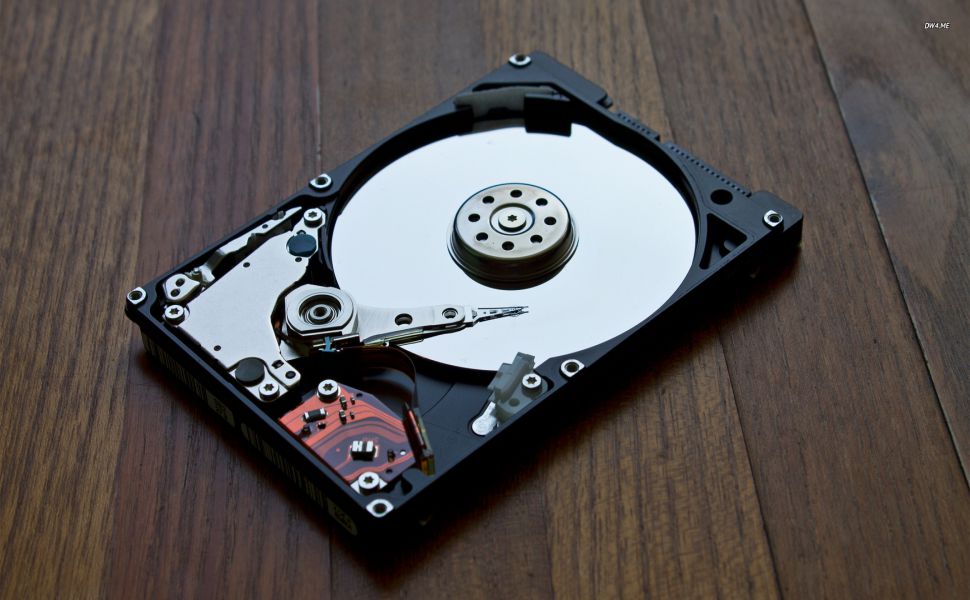

Жесткий диск является одной из основных частей компьютера, отвечающей за хранение и обработку данных. Время работы жесткого диска может быть важным показателем его состояния и могут возникнуть ситуации, когда необходимо узнать, сколько времени уже работает ваш диск.
Windows 10 предоставляет встроенный инструмент, который позволяет проверить время работы жесткого диска. Этот инструмент называется «Диспетчер задач» и позволяет получить информацию о работе жесткого диска в режиме реального времени.
Чтобы проверить время работы вашего жесткого диска, откройте «Диспетчер задач». Вы можете сделать это, кликнув правой кнопкой мыши по панели задач и выбрав «Диспетчер задач» из списка доступных опций.
После открытия «Диспетчера задач» перейдите на вкладку «Производительность». Здесь вы увидите подробную информацию о работе вашего компьютера, включая информацию о жестком диске. В нижней части окна будет отображаться время работы вашего жесткого диска.
Теперь вы знаете, как проверить время работы жесткого диска в Windows 10 с помощью встроенного инструмента «Диспетчер задач». Эта простая инструкция поможет вам получить важную информацию о работе вашего жесткого диска и определить его состояние.
Откройте программу Диспетчер задач
Для проверки времени работы жесткого диска в Windows 10, вы можете использовать встроенную программу Диспетчер задач. Следуйте этой инструкции:
- Нажмите комбинацию клавиш Ctrl + Shift + Esc для открытия Диспетчера задач.
- В открывшемся окне Диспетчера задач выберите вкладку «Производительность».
- На вкладке «Производительность» щелкните на «Диски».
- Правой кнопкой мыши щелкните на жестком диске, для которого вы хотите проверить время работы, и выберите «Свойства».
- В открывшемся окне свойств жесткого диска перейдите на вкладку «Основное».
- В секции «Использование диска» вы увидите информацию о времени работы диска.
Теперь вы знаете, как проверить время работы жесткого диска в Windows 10 с помощью программы Диспетчер задач.
Нажмите комбинацию клавиш Ctrl + Shift + Esc
Чтобы проверить время работы жесткого диска в Windows 10, выполните следующие шаги:
- Нажмите одновременно клавиши Ctrl, Shift и Esc на клавиатуре.
- Это откроет диспетчер задач Windows.
- В диспетчере задач выберите вкладку «Производительность».
- На вкладке «Производительность» найдите раздел «Диски».
- В этом разделе вы увидите информацию о работе жестких дисков, включая время их работы.
Теперь вы знаете, как проверить время работы жесткого диска в Windows 10.
В открывшемся окне Диспетчера задач выберите вкладку «Производительность»

Для проверки времени работы жесткого диска в Windows 10 нужно открыть Диспетчер задач. Для этого можно воспользоваться сочетанием клавиш Ctrl + Shift + Esc или нажать правую кнопку мыши на панели задач и выбрать соответствующий пункт в контекстном меню.
Когда откроется окно Диспетчера задач, выберите вкладку «Производительность». Эта вкладка позволяет просмотреть различные параметры работы системы, включая использование ресурсов жесткого диска.
На вкладке «Производительность» можно увидеть графики, отображающие загрузку различных компонентов компьютера, включая процессор, память и диск. Чтобы проверить время работы жесткого диска, необходимо обратить внимание на график использования дискового пространства.
На графике используются различные цвета для обозначения различных дисков, если таковые имеются. Если на графике отображена активность диска, это означает, что он работает и выполняет операции. Вы можете наблюдать изменения графика в реальном времени, чтобы оценить, насколько интенсивно используется диск.
Найдите в списке «Диски» раздел с информацией о вашем жестком диске
Чтобы проверить время работы вашего жесткого диска в Windows 10, следуйте этим простым шагам:
- Откройте «Панель управления» в Windows 10, кликнув правой кнопкой мыши по кнопке «Пуск» в левом нижнем углу экрана и выбрав соответствующий пункт в выпадающем меню.
- В панели управления найдите и кликните на раздел «Аппаратное и звуковое оборудование».
- В открывшемся окне выберите пункт «Управление оборудованием и принтерами».
- Далее появится список устройств вашего компьютера. Найдите раздел «Диски» и раскройте его.
- В списке устройств найдите ваш жесткий диск. Информация о нем будет указана рядом с его названием, включая модель, производителя и емкость.
Теперь вы сможете увидеть информацию о вашем жестком диске, включая время его работы. Обратите внимание, что представленное время работы может не соответствовать фактическому времени эксплуатации, особенно если вы заменяли или обновляли диск.
Проверьте работу жесткого диска в программе CrystalDiskInfo
Для этого выполните следующие шаги:
- Скачайте и установите программу CrystalDiskInfo с официального сайта разработчика.
- Запустите программу после ее установки. Она автоматически определит все установленные в вашей системе диски и отобразит их в основном окне программы.
- Найдите жесткий диск, состояние работы которого вы хотите проверить, в списке отображенных дисков. Обратите внимание на значение параметра «Статус». Если он показывает «Хорошо» или «ОК», то ваш жесткий диск работает исправно. В случае, если параметр отображает сообщение об ошибке или предупреждение, возможно, ваш жесткий диск требует обслуживания или замены.
Программа CrystalDiskInfo также предоставляет дополнительную информацию о вашем жестком диске, такую как температура работы, количество включений и длительность работы диска. Вы можете использовать эту информацию для более детального анализа состояния вашего диска.
| Параметр | Значение |
|---|---|
| Температура | Значение в градусах Цельсия, показывающее текущую температуру работы диска. |
| Включений | Количество включений диска с момента установки программы CrystalDiskInfo. |
| Время работы | Длительность работы диска в часах, минутах и секундах. |
Полученная информация поможет вам определить, насколько долговечен и надежен ваш жесткий диск, а также принять соответствующие меры для его поддержки и сохранения важных данных.
Скачайте и установите программу CrystalDiskInfo с официального сайта
Чтобы проверить время работы жесткого диска в Windows 10, вам понадобится установить программу CrystalDiskInfo. Она предоставляет подробную информацию о состоянии и характеристиках вашего жесткого диска.
Для начала, откройте веб-браузер и перейдите на официальный сайт CrystalDiskInfo. На главной странице сайта найдите раздел «Скачать», где вы сможете скачать последнюю версию программы. Обычно, она доступна как исполняемый файл с расширением .exe.
После того, как скачка завершится, откройте загруженный файл, чтобы начать процесс установки программы. Во время установки, следуйте инструкциям на экране и выберите путь для установки.
После завершения установки, запустите CrystalDiskInfo. Вы увидите список всех доступных дисков на вашем компьютере. Выберите жесткий диск, который вы хотите проверить, и программа отобразит подробную информацию о нем, включая время его работы.
Запустите программу и дождитесь завершения сканирования жесткого диска
После установки программы для проверки времени работы жесткого диска в Windows 10, откройте её на компьютере. Обычно программу можно найти в меню «Пуск» или на рабочем столе. Если вы ещё не установили нужную программу, выберите подходящее приложение и скачайте его с официального сайта разработчика.
После запуска приложения, найдите опцию, которая позволяет выполнить проверку времени работы жесткого диска. Обычно эта функция находится в меню настроек или вкладке «Диагностика». Если вы не можете найти нужную опцию, обратитесь к документации программы или к руководству пользователя.
После выбора опции для проверки времени работы жесткого диска, нажмите на кнопку «Сканировать» или «Проверить». Программа начнет процесс сканирования жесткого диска и анализировать эффективность его работы.
Дождитесь завершения сканирования. Время выполнения сканирования может зависеть от объема данных и быстродействия вашего жесткого диска. Пока происходит сканирование, рекомендуется не отключать компьютер и не запускать другие ресурсоемкие процессы, чтобы не повлиять на результаты проверки.
Когда сканирование завершится, программное обеспечение выведет результаты на экран. Обычно результаты представляются в виде диаграммы или таблицы, которая позволяет оценить время работы и состояние жесткого диска. Внимательно проанализируйте результаты и примите необходимые меры, если программа обнаружила проблемы с жестким диском или его работой.
После завершения сканирования вы можете сохранить результаты для дальнейшей аналитики или обратиться к специалистам, чтобы получить подробную консультацию по улучшению работы жесткого диска. В любом случае, регулярная проверка времени работы жесткого диска позволит выявить возможные проблемы и обеспечить более эффективную работу вашего компьютера.
В разделе «Состояние» найдите информацию о времени работы диска

Чтобы проверить время работы жесткого диска в Windows 10, вы можете воспользоваться разделом «Состояние» в меню настроек системы. Для этого выполните следующие шаги:
- Откройте меню «Пуск» и выберите «Настройки».
- В открывшемся окне «Настройки» выберите раздел «Система».
- На левой панели выберите опцию «О системе».
- На правой панели прокрутите вниз до раздела «Состояние».
- В разделе «Состояние» вы найдете информацию о времени работы диска.
Обратите внимание, что время работы диска будет представлено в виде накопленного времени, отсчитывающегося с момента последней перезагрузки системы. Если вы только что включили компьютер, то время работы диска будет равно нулю.
Используйте командную строку для проверки времени работы жесткого диска
Если вы хотите узнать время работы вашего жесткого диска в Windows 10, вы можете использовать командную строку. Это простой и быстрый способ проверить, сколько часов ваш диск уже работает.
Для начала откройте командную строку, нажав клавиши Win + X и выбрав всплывающее меню пункт «Командная строка».
Введите следующую команду в командной строке и нажмите Enter:
wmic diskdrive get model, status
Вы увидите список всех установленных дисков на вашем компьютере, а также их статус. Найдите интересующий вас жесткий диск и проверьте его статус.
Если статус вашего диска показывает «OK», это означает, что он работает в нормальном режиме. Если же статус показывает «Caution» или «Bad», это может быть признаком проблем с вашим диском.
Чтобы узнать время работы диска, введите следующую команду в командной строке и нажмите Enter:
wmic diskdrive get caption, totalhours
В результате вы получите информацию о модели диска и времени его работы в часах. Найдите интересующий вас диск и посмотрите количество отработанных часов.
Теперь вы знаете, как проверить время работы жесткого диска в Windows 10 с помощью командной строки. Эта простая инструкция поможет вам оценить состояние вашего диска и принять необходимые меры, если что-то не в порядке.
Нажмите клавиши Win + R, чтобы открыть окно «Выполнить»
Для проверки времени работы жесткого диска в Windows 10 необходимо открыть окно «Выполнить». Для этого одновременно нажмите клавиши Win (с изображением флага Windows) и R.
Появится окно «Выполнить», в которое можно вводить команды для выполнения различных задач.
Введите команду «cmd» и нажмите Enter, чтобы открыть командную строку
1. Нажмите клавишу Win на клавиатуре для открытия меню Пуск.
2. Введите «cmd» в строке поиска.
3. Нажмите Enter для запуска командной строки.
4. После того как командная строка откроется, можно производить различные операции с использованием команд.
5. Введите нужную команду, чтобы проверить время работы жесткого диска в Windows 10.
В командной строке введите «wmic diskdrive get caption, status» и нажмите Enter

Чтобы узнать время работы жесткого диска в Windows 10, вам понадобится командная строка. Выполните следующие действия:
- Откройте командную строку, нажав сочетание клавиш Win + R и введя «cmd» в поле ввода.
- В открывшемся окне командной строки введите «wmic diskdrive get caption, status» и нажмите клавишу Enter.
После выполнения команды на экране отобразится таблица с информацией о дисках, подключенных к вашей системе. В столбце «Caption» будет указано имя каждого диска, а в столбце «Status» — его текущий статус работы.
Просмотрите столбец «Status», чтобы узнать, работает ли ваш жесткий диск в данный момент или нет.
| Название диска | Статус |
|---|---|
| Диск C: | OK |
| Диск D: | OK |
В данном примере оба диска имеют статус «OK», что означает их нормальную работу. Если статус вашего диска отличается, это может указывать на проблемы с его функционированием.
Теперь вы знаете, как проверить время работы жесткого диска в Windows 10, используя командную строку. Этот метод поможет вам отслеживать состояние дисков и вовремя обнаруживать возможные проблемы.
