
Telnet — это протокол удаленного управления и работы в командной строке через сеть. Он позволяет пользователю устанавливать соединение с удаленным сервером и выполнять различные команды на нем. В Windows 10 Telnet не включен по умолчанию, но его можно легко установить и использовать.
Эта пошаговая инструкция поможет вам подключиться по Telnet в Windows 10:
- Откройте Панель управления. Нажмите кнопку Пуск и найдите Панель управления в списке программ. Щелкните по ней, чтобы открыть.
- Выберите «Программы». В Панели управления найдите раздел «Программы» и щелкните по нему.
- Выберите «Включение или отключение компонентов Windows». В разделе «Программы» найдите ссылку «Включение или отключение компонентов Windows» и щелкните по ней.
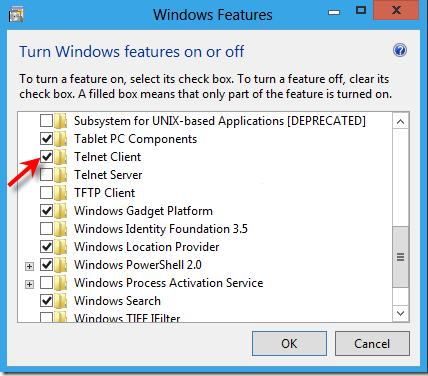
- Найдите «Telnet Client». В окне «Включение или отключение компонентов Windows» пролистайте список компонентов вниз и найдите «Telnet Client». Отметьте его флажок и нажмите «OK».
- Установите Telnet Client. Windows 10 начнет установку Telnet Client. Это может занять несколько минут, пожалуйста, подождите, пока процесс установки не завершится.
- Откройте командную строку. Нажмите кнопку Пуск, найдите в поиске «командная строка» и щелкните по ней, чтобы открыть командную строку Windows.
- Введите команду «telnet». В командной строке введите команду «telnet» и нажмите клавишу Enter.
- Подключитесь к удаленному серверу. Введите IP-адрес или доменное имя удаленного сервера, к которому вы хотите подключиться, и нажмите Enter. Если подключение успешно, вы увидите приглашение к вводу имени пользователя и пароля.
Обратите внимание, что некоторые серверы могут требовать дополнительные параметры для подключения по Telnet. Пожалуйста, обратитесь к администратору сервера или документации для получения подробной информации.
Теперь у вас есть полная инструкция, как подключиться по Telnet в Windows 10. Пользуйтесь этой возможностью для управления удаленными серверами и выполнения команд на них через командную строку.
Раздел 1: Подготовка к подключению
Перед тем как начать процесс подключения по Telnet в операционной системе Windows 10, необходимо выполнить несколько предварительных шагов:
- Убедитесь, что ваш компьютер имеет активное интернет-соединение.
- Откройте меню «Пуск», найдите программу «Командная строка» и запустите ее.
- Дождитесь открытия командной строки.
- Если вас спросят о правах администратора, убедитесь, что у вас есть соответствующие права и подтвердите запрос.
- Убедитесь, что у вас установлен Telnet. Если нет, введите команду «pkgmgr /iu:»TelnetClient»» в командной строке и нажмите Enter.
- Дождитесь завершения процесса установки Telnet.
После завершения этих предварительных шагов вы будете готовы к подключению по Telnet в Windows 10.
Установка Telnet
Подключение по Telnet в Windows 10 требует предварительной установки приложения Telnet Client. В стандартной комплектации Windows 10 оно не установлено, но его можно дополнительно установить в несколько простых шагов:
| Шаг 1: | Откройте панель управления Windows 10. |
| Шаг 2: | Выберите «Программы» или «Программы и компоненты». |
| Шаг 3: | Нажмите на ссылку «Включение или отключение компонентов Windows». |
| Шаг 4: | В открывшемся окне «Компоненты Windows» найдите пункт «Клиент Telnet». |
| Шаг 5: | Установите флажок рядом с «Клиент Telnet», затем нажмите «OK». |
| Шаг 6: | Windows начнет устанавливать Telnet Client. |
| Шаг 7: | По завершении установки нажмите «OK» и закройте окно «Компоненты Windows». |
| Шаг 8: | Теперь Telnet Client установлен и готов к использованию. |
После выполнения этих шагов вы сможете подключиться по Telnet к удаленному серверу или использовать Telnet для диагностики сетевых проблем.
Проверка наличия Telnet на компьютере

Для того чтобы подключиться по Telnet, необходимо предварительно убедиться, что на вашем компьютере установлен Telnet.
Чтобы проверить наличие Telnet в Windows 10, выполните следующие шаги:
| Шаг | Действие |
| 1 | Откройте меню «Пуск» и перейдите в «Параметры». |
| 2 | В открывшемся окне «Параметры» выберите раздел «Приложения». |
| 3 | В нижней части окна «Приложения» найдите раздел «Дополнительные параметры приложений и функций» и нажмите на него. |
| 4 | В открывшемся окне «Параметры приложений и функций» выберите раздел «Возможности Windows». |
| 5 | Прокрутите список функций до появления «Клиент Telnet» и проверьте, что рядом с ним указано «Установлено». |
Если рядом с «Клиент Telnet» указано «Не установлено», то Telnet отсутствует на вашем компьютере. Чтобы установить Telnet, следуйте инструкциям по установке, которые можно найти на официальном сайте Microsoft.
Подключение к сети
Прежде чем приступить к подключению через Telnet, убедитесь, что ваш компьютер находится в сети и имеет доступ к Интернету. Для этого вам потребуется установить соединение с маршрутизатором или другим сетевым устройством.
Проверьте следующие шаги для подключения к сети:
- Убедитесь, что ваш компьютер имеет сетевую карту и она включена. Вы можете проверить это, перейдя в «Панель управления», затем в «Сеть и Интернет» и выбрав «Центр управления сетями и общим доступом».
- Подключите Ethernet (или Wi-Fi) кабель от вашего компьютера к маршрутизатору или другому сетевому устройству. Убедитесь, что кабель правильно вставлен и надежно подключен с обеих сторон.
- Перейдите в настройки сети, найдя значок сети в правом нижнем углу панели задач и щелкнув по нему. Затем выберите «Настройки сети и Интернет».
- В открывшемся окне выберите раздел «Wi-Fi» или «Ethernet», в зависимости от того, как вы подключены к сети. Убедитесь, что соединение включено и вы видите, что компьютер подключен к сети.
- Если ваш компьютер подключен к Wi-Fi сети, убедитесь, что введен правильный пароль для доступа к сети.
- Если все настройки сети корректны, ваш компьютер должен установить соединение с маршрутизатором или другим сетевым устройством, и вы будете иметь доступ к Интернету.
После успешного подключения к сети вы можете приступить к настройке соединения через Telnet и использовать его для удаленного доступа к устройствам в вашей сети.
Раздел 2: Запуск Telnet
Для того чтобы подключиться по Telnet в Windows 10, сначала необходимо запустить программу Telnet.
1. Откройте меню «Пуск» и введите «Панель управления» в строке поиска. Нажмите на соответствующий результат.
2. В окне «Панель управления» найдите раздел «Программы» и кликните на ссылку «Включение или отключение компонентов Windows».
3. В открывшемся окне «Компоненты Windows» найдите пункт «Клиент Telnet» и поставьте флажок напротив него.
4. Нажмите на кнопку «OK» и дождитесь завершения процесса установки компонента Telnet.
Теперь, когда Telnet установлен на вашем компьютере, вы можете перейти к подключению к удаленному серверу или устройству с помощью Telnet.
Открытие командной строки
1. Нажмите клавишу Win (логотип Windows) на клавиатуре или щелкните по кнопке «Пуск» в левом нижнем углу экрана.
2. В поисковой строке начните вводить слово «Командная строка» и выберите одноименное приложение из списка результатов поиска.
3. Командная строка откроется в новом окне. Вы увидите черную консоль с мигающим курсором.
4. Готово! Теперь вы можете использовать командную строку для подключения по Telnet.
Ввод команды Telnet

После успешного подключения к серверу Telnet необходимо ввести команды для взаимодействия с удаленным хостом. Команды Telnet позволяют управлять протоколом Telnet и передавать инструкции на удаленный сервер.
Ниже приведена таблица с основными командами Telnet:
| Команда | Описание |
|---|---|
| OPEN <хост> <порт> | Устанавливает соединение с указанным хостом и портом. |
| SEND <текст> | Отправляет указанный текст на удаленный сервер. |
| WAIT <секунды> | Приостанавливает выполнение команд на указанное количество секунд. |
| CLOSE | Закрывает текущее соединение с удаленным сервером. |
| QUIT | Завершает работу с Telnet и закрывает текущую сессию. |
Для ввода команды Telnet необходимо просто напечатать нужную команду в командной строке и нажать клавишу Enter. Вывод результата команды будет отображен в командной строке Telnet.
Важно отметить, что команды Telnet могут отличаться в зависимости от операционной системы хоста, к которому вы подключаетесь. Пожалуйста, обратитесь к документации операционной системы для получения подробных сведений о доступных командах.
Появление окна Telnet

Когда вы успешно подключитесь к удаленному устройству или хосту по Telnet в Windows 10, откроется новое окно командной строки Telnet. В этом окне вы увидите приглашение командной строки, где можете вводить команды и работать с удаленным устройством.
Окно Telnet содержит основное управление и взаимодействие с удаленным устройством. Вы также можете использовать команды для настройки соединения, управления сеансом и использования различных функций Telnet.
Чтобы закрыть окно Telnet, вы можете ввести команду «exit» или нажать комбинацию клавиш «Ctrl + ]», а затем ввести «quit». Также можно просто закрыть окно Telnet, щелкнув на крестике в правом верхнем углу окна.
Появление окна Telnet означает, что у вас успешно установлено соединение с удаленным устройством и вы готовы взаимодействовать с ним через командную строку.
