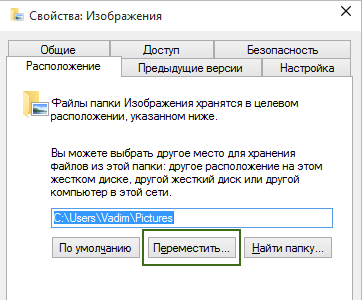

Перемещение операционной системы Windows на другой том может быть полезным во многих случаях. Это может быть необходимо, если вы хотите освободить пространство на текущем томе, увеличить скорость работы системы или просто упорядочить разделы на вашем компьютере. В этой статье мы расскажем вам, как перенести Windows на другой том подробно и без потери данных.
Перед тем, как начать процесс, важно сделать резервную копию всех важных данных на компьютере, чтобы избежать их возможной потери. Вы также должны иметь подготовленный том, на который вы хотите переместить Windows. Это может быть внутренний или внешний жесткий диск, SSD или даже сетевой том.
Вам потребуется иметь доступ к утилите для управления дисками Windows. Для этого вы можете воспользоваться встроенными средствами операционной системы или установить специализированные программы для управления разделами и дисками. Далее мы рассмотрим пошаговую инструкцию о перемещении Windows на другой том.
Перемещение Windows на другой том: пошаговая инструкция

Перемещение системы Windows на другой том может быть полезным, когда у вас есть несколько разделов на жестком диске, и вы хотите освободить место на системном разделе или улучшить производительность. Следующие шаги помогут вам переместить Windows на другой том:
- Создайте резервную копию всех важных данных, хранящихся на системном диске. Во время процесса перемещения данные могут быть потеряны или повреждены, поэтому резервная копия является важным шагом.
- Создайте новый раздел или подготовьте новый жесткий диск для установки операционной системы. Обратите внимание на размер и доступное пространство на новом разделе или диске.
- Загрузите установочный диск или флэш-накопитель Windows и выберите «Установка Windows».
- На этапе выбора раздела для установки Windows выберите новый раздел или новый диск, который вы создали или подготовили на предыдущем шаге.
- Следуйте инструкциям по установке Windows на новый раздел или диск. Обратите внимание, что ваши данные будут удалены, поэтому еще раз убедитесь в наличии резервной копии.
- После завершения установки Windows на новый раздел или диск введите ключ активации операционной системы, если это требуется.
- Установите все обновления Windows, чтобы ваша система была обновлена до последней версии.
- Восстановите данные с резервной копии на новый раздел или диск. Перенесите все необходимые файлы и папки на новое место.
- Проверьте, работает ли ваша система Windows на новом разделе или диске без проблем. Убедитесь, что все приложения и настройки работают корректно.
- Опционально, вы можете удалить старый раздел с предыдущей установкой Windows, чтобы освободить место на диске.
Следуя этим пошаговым инструкциям, вы сможете успешно переместить Windows на другой том и настроить вашу систему для лучшей производительности и эффективности.
Подготовка к перемещению
Перемещение операционной системы Windows на другой том – это сложный и ответственный процесс, требующий тщательной подготовки и последовательных действий. Прежде чем приступить к перемещению, следует выполнить несколько шагов подготовки:
- Создание резервной копии данных: Перед перемещением операционной системы рекомендуется сделать полную резервную копию всех важных данных на другом носителе. Это поможет избежать потери информации в случае возникновения проблем в процессе перемещения.
- Освобождение места на новом томе: Убедитесь, что на целевом томе, на который планируете переместить Windows, достаточно свободного места. Проверьте размеры операционной системы и приложений, которые вы планируете перенести, чтобы убедиться, что размер нового тома будет достаточным.
- Создание загрузочного USB-накопителя: Перед перемещением операционной системы следует создать загрузочный USB-накопитель с установочным образом Windows. На случай, если что-то пойдет не так, вы сможете загрузиться с этого накопителя и восстановить систему.
- Отключение антивирусного программного обеспечения: Антивирусное программное обеспечение может препятствовать успешному переносу операционной системы. Рекомендуется временно отключить антивирус перед началом процесса перемещения.
Подготовка к перемещению операционной системы поможет уберечь ваши данные и обеспечить успешное выполнение процедуры. Следуйте указанным выше рекомендациям и переходите к следующему этапу – перемещению операционной системы Windows.
Резервное копирование данных

Резервное копирование данных – процесс создания копии информации, хранящейся на компьютере или другом устройстве, в целях ее сохранности и возможности восстановления в случае потери или повреждения.
Важность резервного копирования данных заключается в том, что оно позволяет защитить информацию от случайных сбоев в работе жесткого диска, вирусных атак, кражи, пожаров и других непредсказуемых событий. Резервные копии также позволяют восстановить данные после ошибочного удаления или изменения файлов.
Основные принципы резервного копирования данных:
- Регулярность: резервные копии должны создаваться регулярно, чтобы отражать актуальное состояние информации. Чем регулярнее копирование данных, тем меньше вероятность потери информации.
- Дублирование: резервные копии должны храниться на отдельных носителях или в разных местах. Это обеспечит более надежную защиту от случайных и катастрофических сбоев.
- Восстановление: для того, чтобы резервные копии были полезны, необходимо проверять их работоспособность и умение восстанавливать информацию.
Существует несколько способов резервного копирования данных:
- Локальное резервное копирование: копирование данных на внешние жесткие диски, флеш-накопители или другие устройства, подключаемые непосредственно к компьютеру.
- Сетевое резервное копирование: копирование данных на удаленные серверы, которые обеспечивают более надежную защиту от физического воздействия.
- Облачное резервное копирование: копирование данных на удаленные серверы через интернет, что позволяет сохранить данные даже при поломке или утере компьютера.
Важно помнить, что резервное копирование данных – это процесс, требующий постоянного внимания и ухаживания. Необходимо следить за состоянием носителей, обновлять резервные копии, а также проверять их работоспособность и возможность восстановления информации. Только при соблюдении всех этих правил резервное копирование может обеспечить надежную защиту данных.
Проверка требований системы

Перед тем, как начать процедуру перемещения Windows на другой том, необходимо убедиться, что ваша система соответствует определенным требованиям. Это позволит избежать возможных проблем и неполадок в процессе перемещения системы.
Ниже представлены основные требования для успешного перемещения Windows на другой том:
- Достаточное свободное пространство: Убедитесь, что на новом томе, на который вы планируете переместить Windows, имеется достаточное свободное место для установки системы и сохранения всех файлов.
- Совместимый жесткий диск: Убедитесь, что новый том, на который вы хотите переместить систему, является совместимым с вашим компьютером и операционной системой Windows. Проверьте тип и интерфейс жесткого диска, а также его форматирование.
- Запасные копии данных: Перед тем, как приступить к перемещению системы, рекомендуется создать резервные копии всех важных данных. Это поможет избежать потери информации в случае возникновения каких-либо проблем в процессе перемещения.
- Административные права: Для успешного перемещения Windows на другой том, вы должны иметь административные права на вашем компьютере. Убедитесь, что вы являетесь администратором системы.
Проверка выполнения этих требований перед началом процедуры перемещения Windows на другой том поможет вам избежать ненужных проблем. Если все требования системы выполняются, вы можете переходить к следующим шагам для перемещения системы. В противном случае, устраните все проблемы и проверьте требования системы еще раз.
Перемещение операционной системы

Перемещение операционной системы с одного тома на другой может быть необходимо, например, при увеличении свободного места на диске или при замене жесткого диска. В этой статье представлена подробная инструкция по перемещению Windows на другой том. Следуйте этим шагам:
- Создание резервной копии данных. Прежде чем начать процесс перемещения операционной системы, рекомендуется создать резервную копию всех важных данных. Это позволит вам восстановить информацию в случае непредвиденных проблем.
- Подготовка нового тома. Если у вас есть новый том, на который вы хотите переместить операционную систему, убедитесь, что он отформатирован и готов к использованию. Если необходимо, создайте новый раздел на этом томе и отформатируйте его.
- Создание загрузочного диска. Для перемещения операционной системы вам понадобится загрузочный диск. Создайте загрузочный диск или загрузочную флешку с помощью инструмента, предоставляемого производителем операционной системы.
- Переход в режим восстановления. Вставьте загрузочный диск или загрузочную флешку в компьютер и перезагрузите его. При загрузке выберите вариант «Войти в режим восстановления».
- Выбор языка и клавиатуры. После входа в режим восстановления выберите желаемый язык и раскладку клавиатуры.
- Выбор целевого тома. На следующем экране выберите раздел, на котором в данный момент установлена операционная система. Обычно он обозначен как «ОС».
- Перемещение операционной системы. После выбора целевого тома выберите опцию «Переместить». Затем укажите новый том, на который вы хотите переместить операционную систему. Подтвердите выбор и дождитесь завершения процесса перемещения.
- Завершение перемещения. После завершения перемещения операционной системы компьютер будет автоматически перезагружен. Удалите загрузочный диск или загрузочную флешку и дождитесь полной загрузки операционной системы.
После перемещения операционной системы на новый том вам может потребоваться настроить загрузчик операционной системы. Проверьте, что компьютер загружается с нового тома и что все функции работают корректно. Обратите внимание на правильность пути к файлам и программам, а также на доступность всех необходимых драйверов и обновлений.
Создание нового раздела и форматирование

Прежде чем переместить операционную систему Windows на другой том, необходимо создать новый раздел и правильно его отформатировать. В этом разделе мы рассмотрим процесс создания нового раздела и его форматирования.
Шаги:
- Откройте программу для управления дисками. Вы можете воспользоваться встроенным инструментом «Диспетчер дисков» в Windows или сторонним приложением, таким как MiniTool Partition Wizard или EaseUS Partition Master.
- Выберите диск, на котором вы хотите создать новый раздел, и щелкните правой кнопкой мыши на нем. В открывшемся контекстном меню выберите опцию «Создать новый раздел».
- Укажите размер нового раздела. Если вы хотите создать раздел, занимающий всю доступную область диска, оставьте параметры по умолчанию. В противном случае, введите нужный размер в мегабайтах.
- Выберите файловую систему для нового раздела. Рекомендуется выбрать NTFS, поскольку она поддерживает функции безопасности и большие размеры файлов. Если вы планируете использовать новый раздел в основном для хранения данных, FAT32 может быть более подходящим вариантом, так как она более совместима с другими операционными системами.
- Дайте имя новому разделу. Введите желаемое имя в поле «Имя».
- Нажмите кнопку «ОК» или аналогичную кнопку, чтобы создать новый раздел.
После завершения этих шагов у вас будет создан новый раздел на выбранном диске и правильно отформатирован. Вы можете использовать этот раздел для перемещения операционной системы Windows, следуя предыдущей инструкции.
Копирование системных файлов

Перед перемещением операционной системы на другой том, необходимо скопировать все системные файлы на новый том. Для этого следуйте следующим шагам:
- Откройте проводник Windows и перейдите на диск, на который вы хотите переместить системные файлы.
- Создайте новую папку, например, «Windows».
- Откройте старый том, где у вас установлена текущая операционная система.
- Перейдите в папку «Windows», найдите все файлы и папки, начинающиеся с «System», например: System32, SysWOW64, SystemData, и так далее.
- Выберите все найденные файлы и папки, нажав сочетание клавиш Ctrl + A, и скопируйте их в новую папку «Windows» на новом томе.
- Дождитесь окончания процесса копирования, который может занять некоторое время в зависимости от размера системных файлов.
После того, как системные файлы будут скопированы на новый том, вы будете готовы к выполнению следующих шагов для перемещения Windows на новый том. Важно отметить, что копирование системных файлов — только первый этап процесса и необходимо следовать инструкциям для завершения перемещения полностью.
Обновление загрузчика

При перемещении операционной системы Windows на другой том, необходимо также обновить загрузчик, чтобы система могла успешно запускаться с нового места.
Для обновления загрузчика следуйте следующим инструкциям:
- Подключите новый том, на котором находится перемещенная операционная система, к компьютеру.
- Запустите командную строку с правами администратора, для этого щелкните правой кнопкой мыши по кнопке «Пуск» и выберите «Командная строка (администратор)».
- В командной строке введите следующую команду и нажмите клавишу «Enter»:
bootrec /fixmbr
Данная команда устанавливает стандартный загрузочный запись в новый том.
- После завершения выполнения предыдущей команды введите следующую команду и нажмите клавишу «Enter»:
bootrec /fixboot
Эта команда обновит загрузочный сектор нового тома.
- Затем введите следующую команду и нажмите клавишу «Enter»:
bootrec /rebuildbcd
Эта команда сканирует все жесткие диски и устанавливает новые загрузочные записи.
После выполнения всех команд перезагрузите компьютер и убедитесь, что операционная система Windows успешно запускается с нового тома.
Настройка нового раздела

Перед тем как переместить операционную систему Windows на другой том, необходимо создать новый раздел на жестком диске. В этом разделе будут располагаться все файлы и системные компоненты операционной системы.
Для настройки нового раздела следуйте инструкции:
- Откройте меню «Пуск» и выберите «Диспетчер дисков».
- В открывшемся окне найдите диск, на котором находится установленная операционная система Windows.
- Щелкните правой кнопкой мыши на этом диске и выберите «Уменьшить объем».
- В появившемся окне введите размер нового раздела. Рекомендуется выделить достаточно места для установки операционной системы, а также для установки программ и хранения файлов.
- Нажмите кнопку «Уменьшить» и подождите, пока процесс создания нового раздела завершится.
- После завершения процесса создания раздела, вы увидите новый нераспределенный объем на диске.
- Щелкните правой кнопкой мыши на этом нераспределенном объеме и выберите «Новый простой том».
- Следуйте инструкциям мастера создания нового тома. Выберите размер для нового раздела, присвойте ему букву диска, а также выберите файловую систему (рекомендуется выбрать NTFS).
- Продолжайте следовать инструкциям мастера, пока не будет создан новый раздел.
После завершения настройки нового раздела, вы будете готовы переместить операционную систему Windows на новый том. Будьте внимательны при выполнении всех шагов инструкции, чтобы избежать потери данных или непредвиденных проблем.
Вопрос-ответ:
Какую пользу я получу, если перемещу Windows на другой том?
Перемещение Windows на другой том позволяет освободить место на системном диске и улучшить производительность компьютера. Кроме того, при необходимости можно создать резервную копию системы на отдельном томе, что обеспечит более надежное хранение данных.
Можно ли переместить Windows на другой том без переустановки операционной системы?
Да, это возможно. Для этого можно воспользоваться специальными программами, например, EaseUS Partition Master или MiniTool Partition Wizard. Они позволяют изменить размеры разделов и переместить данные с одного тома на другой без потери информации. Однако перед тем, как выполнять подобные операции, обязательно сделайте резервную копию всех важных данных.
