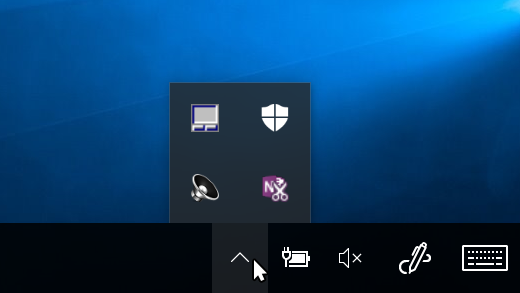

Одной из новых особенностей операционной системы Windows 11 является панель задач, которая отличается от предыдущих версий Windows. Она предлагает более современный и минималистический дизайн, но при этом может скрывать значки приложений, записи уведомлений и другие элементы. Если вы хотите увидеть все значки на панели задач, даже те, которые были скрыты по умолчанию, следуйте этой подробной инструкции.
Первым шагом является открытие «Настроек». Чтобы это сделать, нажмите на кнопку «Пуск» в левом нижнем углу экрана, а затем на значок «Настройки» с иконкой шестеренки. Вы также можете найти этот значок в группе «Программы» на панели задач.
В открывшемся окне «Настройки» выберите пункт «Персонализация», который представлен иконкой с изображением кисти. Откроется новая страница с различными разделами настроек персонализации Windows 11.
Прокрутите страницу вниз до раздела «Панель задач» и нажмите на него. Здесь вы найдете все доступные настройки панели задач, включая возможность отобразить скрытые значки.
Для отображения скрытых значков на панели задач переключите переключатель рядом с опцией «Показывать все значки» в положение «Включено». Теперь все скрытые значки будут отображаться на панели задач, и вы сможете получать уведомления и быстрый доступ к приложениям и сервисам, которые ранее были скрыты.
Внесенные изменения в настройки панели задач применяются мгновенно, и после этого вы сможете видеть все значки, которые были скрыты. Если вы хотите снова скрыть определенные значки, вы можете воспользоваться функцией перетаскивания их на панель задач, а затем переключить переключатель обратно в положение «Выключено».
Открытие настроек панели задач
Для отображения скрытых значков на панели задач Windows 11 необходимо выполнить следующие действия:
|
1. |
Щелкните правой кнопкой мыши на пустом месте панели задач. |
|
2. |
В контекстном меню, которое появится, выберите пункт «Параметры панели задач». |
|
3. |
Откроется окно «Настройки панели задач» со списком доступных параметров. |
|
4. |
На вкладке «Поведение панели задач» найдите секцию «Системные значки». |
|
5. |
В этой секции будет доступен переключатель «Скрытые значки», установите его в положение «Вкл». |
|
6. |
Скрытые значки теперь будут отображаться на панели задач. |
Использование контекстного меню
Контекстное меню в Windows 11 предоставляет быстрый доступ к различным функциям и настройкам панели задач, включая отображение скрытых значков. Чтобы воспользоваться контекстным меню:
- Кликните правой кнопкой мыши на любом свободном месте на панели задач.
- Появится контекстное меню с несколькими опциями.
Среди опций контекстного меню найдите «Панель задач» и наведите на нее указатель мыши.
В раскрывшемся подменю выберите «Параметры» и кликните на эту опцию.
Откроется окно «Настройки панели задач».
На странице «Общие» найдите раздел «Скрытые значки» и включите переключатель рядом с ним.
После этого, скрытые значки будут отображаться в системном трее на панели задач.
Кроме того, контекстное меню позволяет также выполнять другие действия, такие как:
- Закрепить программу на панели задач.
- Открывать окна программы.
- Перемещать и изменять размеры панели задач.
- Окрашивать панель задач в индивидуальный цвет.
Используя контекстное меню панели задач, вы можете быстро и удобно изменять настройки и выполнять различные действия для адаптации панели задач под свои потребности.
Использование комбинации клавиш Win + I
Чтобы воспользоваться этим способом, выполните следующие действия:
- Нажмите и удерживайте клавишу Win, расположенную в левом нижнем углу клавиатуры.
- С одной стороны клавиши Win находится символ со значком Windows.
- При удерживании клавиши Win нажмите клавишу I.
После выполнения указанных действий откроется окно «Настройки». В этом окне вы сможете настроить различные параметры операционной системы, включая отображение скрытых значков на панели задач.
Настройка панели задач
Панель задач в операционной системе Windows 11 предоставляет доступ к различным функциям и приложениям, но по умолчанию скрывает некоторые значки, чтобы сохранить место на экране. Если вы хотите увидеть все скрытые значки на панели задач, вы можете настроить ее следующим образом:
- Щелкните правой кнопкой мыши на свободном участке панели задач.
- В контекстном меню выберите пункт «Панель задач» и затем «Настройки панели задач».
- В открывшемся окне «Настройки панели задач и меню «Пуск»» выберите вкладку «Панель задач».
- Настройте параметры панели задач с помощью переключателей:
- Отобразить все значки на панели задач — включите этот параметр, чтобы все значки, включая скрытые, отображались на панели задач.
- Скрыть значки на панели задач — отключите этот параметр, чтобы все значки, включая скрытые, отображались на панели задач.
- Скрыть запущенные инициативы — включите этот параметр, чтобы скрытые значки отображались только для активных приложений.
- Использовать автоматическое скрытие панели задач в рабочем режиме — включите этот параметр, чтобы панель задач автоматически скрывалась во время работы с приложениями.
- После изменения настроек нажмите кнопку «Применить» и затем «ОК», чтобы сохранить изменения.
После завершения этих шагов все скрытые значки должны появиться на панели задач операционной системы Windows 11. Вы можете удобно управлять их расположением и получать быстрый доступ к нужным приложениям и функциям.
Переход к разделу «Персонализация»
Чтобы отобразить скрытые значки на панели задач в Windows 11, вам потребуется открыть раздел «Персонализация». Для этого следуйте простым шагам:
- Щелкните правой кнопкой мыши на свободном пространстве панели задач. В контекстном меню выберите пункт «Настроить панель задач».
- Откроется окно «Настройки панели задач». В нем найдите раздел «Персонализация» и щелкните на нем.
Теперь вы находитесь в разделе «Персонализация», где можно изменить различные настройки панели задач, включая отображение скрытых значков.
Выбор раздела «Панель задач»
Чтобы отобразить скрытые значки на панели задач в Windows 11, выполните следующие шаги:
|
1. |
Щелкните правой кнопкой мыши по пустому месту на панели задач. |
|
2. |
В открывшемся контекстном меню выберите пункт «Панель задач». |
|
3. |
В появившемся подменю выберите пункт «Настроить». |
Теперь вы открыли раздел «Панель задач» в настройках Windows 11 и можете настроить отображение скрытых значков на панели задач по своему усмотрению.
Отображение всех значков

Для отображения всех скрытых значков на панели задач в Windows 11, выполните следующие действия:
| 1. | Щелкните правой кнопкой мыши на пустой области панели задач. |
| 2. | В контекстном меню выберите пункт «Настройки панели задач». |
| 3. | В открывшемся окне «Настройки» выберите раздел «Отображение значков». |
| 4. | Включите переключатель «Показать все значки в панели задач». |
После выполнения этих шагов все скрытые значки будут отображаться на панели задач в Windows 11. Теперь вы сможете быстро получить доступ ко всем установленным программам и приложениям, не тратя время на поиск нужного значка. Удобное отображение значков на панели задач позволит вам эффективно организовать свою работу на компьютере.
Раздел «Управление значениями»
В разделе «Управление значениями» вы можете настроить отображение значков на панели задач Windows 11. Следуйте приведенным ниже инструкциям, чтобы отобразить скрытые значки на панели задач.
| Шаг | Действие |
|---|---|
| Шаг 1 | Кликните правой кнопкой мыши по пустому месту на панели задач. |
| Шаг 2 | Из открывшегося контекстного меню выберите пункт «Параметры панели задач». |
| Шаг 3 | В открывшемся окне «Параметры панели задач» выберите вкладку «Панель задач». |
| Шаг 4 | В разделе «Управление значениями» включите опцию «Всегда отображать все значки на панели задач». |
| Шаг 5 | Нажмите кнопку «Применить», а затем «ОК», чтобы сохранить изменения. |
После выполнения этих шагов все скрытые значки должны быть отображены на панели задач Windows 11. Теперь вы можете легко получить доступ к различным уведомлениям и функциям, предоставляемым этими значками.
Активация настройки «Отображение всех значков»

Для того чтобы отобразить все скрытые значки на панели задач в Windows 11, необходимо выполнить следующие действия:
- Щелкните правой кнопкой мыши на пустом месте на панели задач.
- В открывшемся контекстном меню выберите пункт «Настройка панели задач».
- В окне «Настройка панели задач» найдите раздел «Отображение уведомлений» и щелкните на нем.
- Включите переключатель «Все нижние значки» или «Все значки» (в зависимости от версии Windows 11).
- Щелкните на кнопке «Применить» и затем на кнопке «ОК», чтобы сохранить изменения.
После выполнения этих действий все скрытые значки будут отображаться на панели задач, позволяя вам легко получать доступ ко всем уведомлениям и функциям, предоставляемым этими значками.
Перемещение значков на панели задач
В Windows 11 вы можете легко перемещать значки на панели задач, чтобы организовать их в удобном для вас порядке. Следуйте этим простым шагам, чтобы настроить расположение значков:
1. Щелкните правой кнопкой мыши на свободной области панели задач. В открывшемся контекстном меню выберите пункт «Панель задач» и убедитесь, что опция «Закрепленные значки» включена.
2. Щелкните и удерживайте левую кнопку мыши на значке, который вы хотите переместить. При этом значок станет «легким».
3. Перемещайте мышь, чтобы переместить значок на новое место на панели задач. Вы можете перемещать значки в любом порядке и располагать их по своему усмотрению.
4. Отпустите левую кнопку мыши, чтобы закрепить значок на новом месте. Значок будет оставаться на этом месте, пока вы не переместите его снова.
5. Повторите эти шаги для каждого значка, который вы хотите переместить.
Теперь вы можете удобно организовать все значки на панели задач, чтобы быстро получать к ним доступ при работе в Windows 11.
Перетаскивание значков
Для перетаскивания значков на панели задач в Windows 11 выполните следующие шаги:
| Шаг 1 | Щелкните правой кнопкой мыши на свободном пространстве панели задач. В открывшемся контекстном меню выберите «Параметры панели задач». |
| Шаг 2 | В окне «Параметры панели задач» найдите раздел «Добавить инструменты на панель задач» и убедитесь, что переключатель находится в положении «Включено». |
| Шаг 3 | Нажмите на иконку запуска приложения или программы, которую вы хотите добавить на панель задач, и перетащите её на панель задач. |
| Шаг 4 | Отпустите левую кнопку мыши, чтобы закрепить значок на панели задач. После этого значок будет отображаться на панели задач и оставаться там даже после закрытия приложения или программы. |
Теперь вы можете легко перетаскивать и переупорядочивать значки на панели задач, чтобы организовать их в удобном для вас порядке. Чтобы удалить значок с панели задач, просто перетащите его обратно в область уведомлений.
Изменение позиции значка с помощью контекстного меню
- Щелкните правой кнопкой мыши по свободной области панели задач.
- В контекстном меню, которое откроется, выберите пункт «Панель задач».
- В открывшемся подменю выберите пункт «Настройки панели задач».
- В окне «Настройки панели задач» выберите вкладку «Скрытые значки».
- В списке скрытых значков найдите нужный значок и используйте перетаскивание для изменения его позиции.
Вы также можете отображать все скрытые значки, включив переключатель «Показывать все значки на панели задач». Это удобно, если вы хотите увидеть все доступные значки и управлять ими.
После завершения изменений закройте окно «Настройки панели задач» и продолжайте пользоваться вашей операционной системой Windows 11 с обновленной позицией значков на панели задач.
Отображение скрытых значков
Windows 11 позволяет скрывать значки на панели задач, чтобы освободить место. Однако, если вы хотите всегда видеть все значки на панели задач, вы можете настроить ее таким образом, чтобы скрытые значки отображались.
Чтобы отобразить скрытые значки на панели задач в Windows 11, выполните следующие шаги:
- Щелкните правой кнопкой мыши на пустом месте на панели задач.
- В контекстном меню выберите пункт «Настроить панель задач».
- В открывшемся окне переключите переключатель рядом с пунктом «Показывать все значки в области уведомлений».
После выполнения этих шагов все скрытые значки должны отобразиться на панели задач в Windows 11.
Теперь вы всегда сможете видеть все значки и быстро получать доступ к нужным вам приложениям и сервисам.
Развертывание списка скрытых значков

Windows 11 позволяет скрывать значки приложений на панели задач для освобождения места и улучшения внешнего вида. Однако, иногда может потребоваться отобразить скрытые значки для быстрого доступа к определенным приложениям или функциям. Вот как развернуть список скрытых значков на панели задач в Windows 11:
- Щелкните правой кнопкой мыши на пустом пространстве на панели задач.
- В появившемся контекстном меню выберите опцию «Панель задач».
- В новом подменю выберите «Скрытые значки».
- На экране отобразится выпадающий список со всеми скрытыми значками.
Вы можете выбрать нужное приложение или функцию, кликнув на него в списке скрытых значков. Значок будет развернут на панели задач для удобного доступа.
Также возможно использование сочетания клавиш, чтобы развернуть список скрытых значков. Удерживайте нажатой клавишу «Windows» и одновременно нажимайте клавишу «B». В результате, список скрытых значков будет развернут на панели задач.
Пользуйтесь этими простыми инструкциями, чтобы отобразить скрытые значки на панели задач в Windows 11 и иметь быстрый доступ к нужным приложениям и функциям.
Активация настройки «Показывать значки всегда»

Для отображения скрытых значков на панели задач в Windows 11 необходимо включить настройку «Показывать значки всегда». Следуйте этим шагам, чтобы активировать данную настройку:
- Щелкните правой кнопкой мыши по пустому месту на панели задач.
- В контекстном меню выберите опцию «Настройки панели задач».
- В открывшемся окне «Настройки» выберите вкладку «Панель задач».
- Прокрутите вниз и найдите раздел «Область уведомлений».
- В разделе «Область уведомлений» включите переключатель рядом с опцией «Показывать значки всегда».
После выполнения этих шагов скрытые значки будут отображаться на панели задач в Windows 11. Вы можете легко получить доступ к ним и управлять своими приложениями и уведомлениями.
Скрытие значков на панели задач

Windows 11 предлагает возможность скрыть ненужные значки на панели задач для освобождения места и улучшения внешнего вида рабочего стола. Вот несколько способов скрыть значки на панели задач:
- Щелкните правой кнопкой мыши на пустом месте панели задач и выберите «Параметры панели задач».
- В разделе «Область уведомлений» найдите «Выбор поведения значков» и нажмите на него.
- В открывшемся окне выберите «Заменять иконки и уведомления» для значков, которые вы хотите скрыть.
- Нажмите на кнопку «Применить» и «ОК», чтобы сохранить изменения.
Теперь значки, которые вы выбрали, будут скрыты на панели задач. Однако вы всегда можете вернуться к настройкам и отобразить их снова.
Кроме того, вы можете перемещать иконки на панели задач для удобства доступа. Просто удерживайте левую кнопку мыши на значке, перетаскивайте его и отпустите кнопку мыши, когда он будет находиться в желаемом месте.
