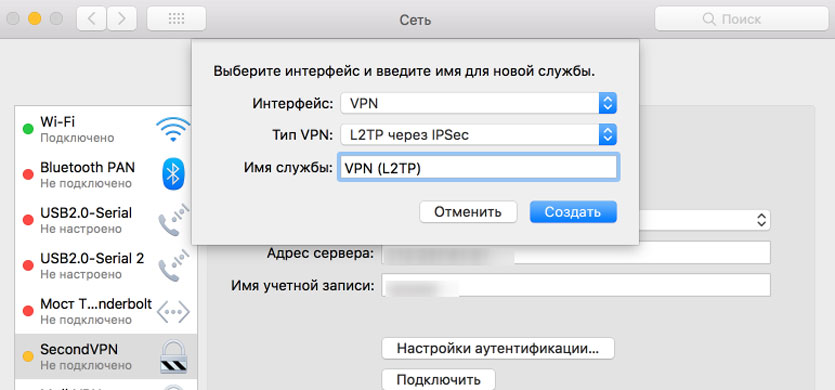

VPN (Virtual Private Network) позволяет установить безопасное соединение между вашим компьютером и удаленной сетью, обеспечивая приватность и безопасность передачи данных. В macOS встроена функция настройки VPN-соединений, которая позволяет использовать виртуальный маршрутизатор для обеспечения безопасной связи.
Для начала настройки VPN на виртуальном маршрутизаторе в macOS вам понадобится информация о сервере VPN, такая как IP-адрес сервера, имя пользователя и пароль. Эту информацию можно получить от системного администратора или у провайдера VPN-сервиса.
Для настройки VPN-соединения в macOS откройте меню «Apple» в левом верхнем углу экрана и выберите пункт «Настройки системы». В открывшемся окне выберите «Сеть» и нажмите на кнопку «Добавить» (+), чтобы добавить новое соединение VPN.
Выберите тип VPN-соединения, например, L2TP, PPTP или Cisco IPSec, в зависимости от типа сервера. Введите имя VPN-сервера или его IP-адрес, а также имя пользователя и пароль. Нажмите кнопку «Подключить» и введите пароль администратора для сохранения настроек.
После этого у вас будет настроено VPN-соединение на виртуальном маршрутизаторе в macOS. Для подключения к VPN-серверу вы можете выбрать соединение из списка, который будет отображаться в настройках сети. После выбора соединения нажмите на кнопку «Подключить» и введите имя пользователя и пароль для VPN-сервера.
Теперь вы можете безопасно подключиться к удаленной сети с помощью VPN-соединения на виртуальном маршрутизаторе в macOS. Все данные, передаваемые через VPN-соединение, будут зашифрованы и защищены от несанкционированного доступа.
Настройка VPN-соединения на виртуальном маршрутизаторе в macOS

Чтобы настроить VPN-соединение на виртуальном маршрутизаторе в macOS, выполните следующие шаги:
- Откройте системные настройки. Это можно сделать, выбрав пункт меню «Apple» в верхнем левом углу экрана и выбрав «Системные настройки».
- Выберите «Сеть». В окне «Системные настройки» нажмите на значок «Сеть». Откроется окно с настройками сети.
- Добавьте новое соединение VPN. Нажмите на кнопку «+» в левом нижнем углу окна с настройками сети, чтобы добавить новое соединение.
- Выберите тип VPN-соединения. В появившемся меню выберите желаемый тип VPN-соединения, например, L2TP, PPTP или IKEv2.
- Введите настройки VPN-сервера. Введите имя или IP-адрес сервера VPN, а также учетные данные (имя пользователя и пароль), предоставленные вашим провайдером VPN.
- Настройте дополнительные параметры соединения. В некоторых случаях вам может понадобиться настроить дополнительные параметры соединения, такие как шифрование или использование прокси-сервера. Убедитесь, что эти параметры настроены правильно.
- Сохраните настройки VPN-соединения. Нажмите на кнопку «Применить» или «Сохранить», чтобы сохранить настройки VPN-соединения.
- Подключитесь к VPN-серверу. Чтобы подключиться к VPN-серверу, щелкните на значок сети в панели меню вверху экрана и выберите ваше новое VPN-соединение в разделе «VPN».
- Подтвердите подключение. Введите свои учетные данные (имя пользователя и пароль), если вам будет предложено. После этого подключение будет установлено и вы сможете использовать его для безопасного доступа в интернет или к удаленной сети.
Обратите внимание: для успешной настройки VPN-соединения в macOS, вам может понадобиться информация от вашего провайдера VPN, включая адрес сервера VPN, тип соединения и учетные данные. Проверьте поддерживаемые типы VPN-соединения вашим провайдером и следуйте их рекомендациям при настройке соединения.
Что такое VPN-соединение и зачем оно нужно?
Главная цель использования VPN-соединения — обеспечить безопасность и приватность в сети. Подключаясь через VPN, вы можете защитить свои личные данные от хакеров и злоумышленников, а также обойти географические ограничения и цензуру.
VPN-соединение также позволяет обеспечить анонимность и приватность в интернете, скрывая ваш реальный IP-адрес и местоположение. Это полезно, если вы хотите обезопасить свое интернет-соединение в общественных сетях или обмениваться конфиденциальной информацией, например, при использовании банковских или корпоративных ресурсов.
В целом, VPN-соединение — это эффективный инструмент для защиты вашей онлайн-активности, обеспечения безопасности и свободы в интернете.
Обзор функций виртуального маршрутизатора в macOS

Виртуальный маршрутизатор в macOS имеет ряд полезных функций:
- Создание VPN-соединений. Виртуальный маршрутизатор позволяет настроить VPN-соединение с помощью различных протоколов, таких как OpenVPN, L2TP/IPsec и PPTP. Это позволяет подключаться к удаленным сетям и использовать их ресурсы.
- Шифрование данных. Виртуальный маршрутизатор обеспечивает шифрование данных, передаваемых по VPN-соединению, что защищает информацию от несанкционированного доступа и прослушивания.
- Аутентификация пользователей. Виртуальный маршрутизатор поддерживает различные методы аутентификации, включая пароли, сертификаты и токены, обеспечивая безопасность доступа к VPN-соединению.
- Настройка маршрутизации. Виртуальный маршрутизатор позволяет настраивать маршруты для отправки трафика через VPN-соединение. Это позволяет оптимизировать сетевой трафик и обходить географические ограничения.
- Мониторинг и управление соединениями. Виртуальный маршрутизатор предоставляет возможность мониторинга и управления активными VPN-соединениями. Это позволяет отслеживать состояние соединений и в случае необходимости принимать соответствующие меры.
В целом, виртуальный маршрутизатор в macOS предоставляет широкие возможности по установке, настройке и управлению VPN-соединениями, что делает его полезным инструментом для создания безопасных и конфиденциальных сетевых соединений на компьютере с операционной системой macOS.
Настройка VPN-соединения на виртуальном маршрутизаторе в macOS
Вот пошаговая инструкция о том, как настроить VPN-соединение на виртуальном маршрутизаторе в macOS:
- Шаг 1: Откройте меню «Системные настройки» на вашем устройстве macOS.
- Шаг 2: В меню «Системные настройки» выберите раздел «Сеть».
- Шаг 3: Нажмите на кнопку «+» в нижнем левом углу окна «Сеть», чтобы добавить новое соединение.
- Шаг 4: В выпадающем списке выберите тип соединения «VPN» и выберите соответствующий протокол VPN (например, L2TP, PPTP или IPSec).
- Шаг 5: Введите наименование вашего VPN-соединения в поле «Наименование».
- Шаг 6: В поле «Сервер VPN» введите адрес сервера VPN, предоставленный вашим провайдером.
- Шаг 7: Введите учетные данные (имя пользователя и пароль) для аутентификации на сервере VPN.
- Шаг 8: Нажмите на кнопку «Приложить по конфигурации» и выберите файл конфигурации, если ваш провайдер VPN предоставляет файл конфигурации.
- Шаг 9: Нажмите на кнопку «Применить», чтобы сохранить настройки VPN-соединения.
- Шаг 10: Вернитесь в меню «Сеть» и выберите ваше VPN-соединение из списка доступных соединений. Щелкните на кнопке «Подключиться», чтобы установить VPN-соединение.
После выполнения этих шагов ваше VPN-соединение будет настроено на виртуальном маршрутизаторе в macOS. Примените эти настройки, чтобы обеспечить защиту своего интернет-соединения и обеспечить доступ к удаленным ресурсам.
Обратите внимание, что для настройки VPN-соединения вам могут потребоваться дополнительные сведения от вашего провайдера VPN, такие как IP-адрес сервера, тип аутентификации и порт.
Выбор типа VPN-протокола и сервера

Перед настройкой VPN-соединения на виртуальном маршрутизаторе в macOS необходимо выбрать подходящий тип VPN-протокола и сервер. В зависимости от ваших требований и целей, вы можете выбрать один из следующих типов протоколов:
- PPTP (Point-to-Point Tunneling Protocol) — это один из самых старых и наименее безопасных протоколов. Он обеспечивает основной уровень безопасности и может быть полезен, если требуется простое и быстрое соединение.
- L2TP/IPsec (Layer 2 Tunneling Protocol/Internet Protocol Security) — это комбинация двух протоколов, которая предоставляет более высокий уровень безопасности по сравнению с PPTP. Он может быть полезен, если важна безопасность передаваемых данных.
- OpenVPN — это протокол с открытым исходным кодом, который обеспечивает высокий уровень безопасности и широкий набор функций. Он поддерживает как UDP, так и TCP протоколы, и может быть использован в различных сценариях.
- WireGuard — это новый протокол, который обеспечивает высокую производительность и безопасность. Он также имеет простой и легкий в использовании интерфейс. Однако, поддержка WireGuard в macOS может быть ограничена.
После выбора типа протокола, вам также потребуется выбрать соответствующий сервер. Вы можете выбрать сервер в вашей стране или ближайший к вашему физическому местоположению, чтобы обеспечить оптимальное соединение. Также убедитесь, что выбранный сервер поддерживает выбранный тип VPN-протокола.
Выбор правильного типа VPN-протокола и сервера играет важную роль в обеспечении стабильного и безопасного VPN-соединения на виртуальном маршрутизаторе в macOS.
Конфигурирование сетевых настроек VPN-соединения
После того, как вы настроили виртуальный маршрутизатор, можно приступить к конфигурации сетевых настроек для VPN-соединения. Чтобы это сделать, следуйте инструкциям ниже:
Шаг 1:
Откройте меню «Системных настроек» на вашем устройстве Mac.
Шаг 2:
В меню «Системных настроек» выберите пункт «Сеть».
Шаг 3:
Нажмите на плюс (+) в нижнем левом углу окна «Сеть», чтобы добавить новое сетевое подключение.
Шаг 4:
В открывшемся окне выберите тип подключения VPN, который хотите настроить (например, L2TP, PPTP или Cisco IPSec).
Шаг 5:
Заполните необходимые поля, чтобы настроить параметры VPN-соединения. Вам может потребоваться указать имя сервера, адрес сервера, тип аутентификации и учетные данные пользователя для подключения.
Шаг 6:
Нажмите на кнопку «Применить», чтобы сохранить настройки VPN-соединения.
Шаг 7:
Теперь вы должны видеть новое VPN-соединение в списке сетевых подключений. Чтобы подключиться к VPN, просто выберите его в этом списке и нажмите на кнопку «Подключить».
Поздравляю! Теперь вы можете использовать VPN-соединение на виртуальном маршрутизаторе в macOS.
Подключение к VPN-серверу на виртуальном маршрутизаторе в macOS
Для подключения к VPN-серверу на виртуальном маршрутизаторе в macOS выполните следующие шаги:
- Откройте меню «Системные настройки» на вашем Mac.
- Выберите пункт «Сеть».
- Нажмите на кнопку «+» для добавления нового сетевого соединения.
- В появившемся окне выберите тип подключения «VPN» и нажмите на кнопку «Создать».
- Заполните необходимые данные для настройки VPN-соединения.
- Введите имя VPN-соединения в поле «Название».
- В поле «Сервер VPN» укажите адрес сервера VPN, к которому вы хотите подключиться.
- Выберите тип VPN-протокола, который поддерживается вашим VPN-сервером.
- Заполните поля «Имя пользователя» и «Пароль» с учетом требований вашего VPN-сервера.
- Нажмите на кнопку «Подключиться».
После того, как вы выполните эти шаги, ваш Mac будет подключен к VPN-серверу через виртуальный маршрутизатор, и вы сможете безопасно и приватно обмениваться данными через интернет.
Установка и использование VPN-клиента в macOS

VPN-клиент позволяет вам безопасно подключаться к удаленной сети и обеспечивает защиту ваших данных при передаче через Интернет. В macOS присутствует встроенный VPN-клиент, который можно легко настроить и использовать.
Для установки и использования VPN-клиента в macOS выполните следующие шаги:
- Откройте меню “Apple” в верхнем левом углу экрана и выберите “Настройки системы”.
- В окне “Настройки системы” выберите “Сеть”.
- Нажмите на знак “+” в нижнем левом углу окна, чтобы добавить новое соединение.
- В открывшемся окне выберите тип VPN-соединения, например, “L2TP по IPsec” или “Cisco IPSec”.
- Введите описание соединения и адрес сервера VPN.
- Выберите параметры аутентификации и введите ваши учетные данные.
- Нажмите на кнопку “Применить” и затем на кнопку “Соединить”.
Теперь вы можете использовать ваше VPN-соединение для безопасного доступа к удаленной сети и защиты ваших данных от несанкционированного доступа.
Обратите внимание, что настройка VPN-клиента может отличаться в зависимости от типа VPN-сервера и его конфигурации. Уточните нужные параметры у администратора VPN-сервера.
Настройка параметров подключения к VPN-серверу
В этом разделе мы рассмотрим процесс настройки параметров подключения к VPN-серверу на виртуальном маршрутизаторе в macOS.
1. Откройте меню «Apple» в левом верхнем углу экрана и выберите пункт «Настройки системы».
2. В открывшемся окне выберите раздел «Сеть».
3. Нажмите на кнопку «+» в нижнем левом углу окна для добавления нового сетевого подключения.
4. В появившемся списке выберите «VPN» и затем «VPN сети сети». Нажмите на кнопку «Создать».
5. В новом окне введите название VPN-соединения в поле «Имя» и выберите тип VPN-подключения из выпадающего списка.
6. Затем введите адрес VPN-сервера в поле «Адрес сервера».
7. Если вам необходимо, чтобы VPN-соединение было доступно автоматически при запуске системы, убедитесь, что опция «Показывать VPN-статус в строке меню» отмечена галочкой.
8. Далее введите учетные данные (имя пользователя и пароль) для подключения к VPN-серверу.
9. После ввода всех необходимых параметров нажмите на кнопку «Применить».
10. Теперь ваше VPN-соединение настроено и готово к использованию.
Пожалуйста, убедитесь, что введенные параметры верны и соответствуют настройкам вашего VPN-сервера. В противном случае, подключение может быть невозможным.
