
Терминальный сервер — это функция в операционной системе Windows, которая позволяет пользователям подключаться к удаленному рабочему столу и работать на компьютере, на котором настроен терминальный сервер. Настройка терминального сервера может быть полезной для организаций, которым необходимо предоставить удаленный доступ к приложениям и данным, а также для индивидуальных пользователей, которым требуется работать с программами, которые доступны только на удаленном сервере.
В данной статье мы рассмотрим подробное руководство по настройке терминального сервера на операционной системе Windows Server 2008 R2. Начиная с установки роли терминального сервера и заканчивая настройкой прав доступа для пользователей, вы узнаете, как создать и настроить терминальный сервер, чтобы обеспечить безопасный и эффективный удаленный доступ к вашим приложениям и данным.
В руководстве будут рассмотрены такие важные аспекты, как установка и настройка лицензирования терминального сервера, создание пользователей и групп, настройка прав доступа, настройка безопасности и многое другое. Вы получите полное понимание принципов работы терминального сервера и будете готовы настроить его на своем сервере согласно вашим потребностям.
Настраивайте терминальный сервер на Windows Server 2008 R2 с помощью данного подробного руководства и получите удобный и безопасный удаленный доступ к вашим приложениям и данным!
Не важно, являетесь вы системным администратором, инженером или просто заинтересованным пользователем, этот гайд поможет вам настроить терминальный сервер и повысить эффективность работы с вашими программами и данными в удаленном доступе.
Подготовка к установке

Перед началом установки терминального сервера на Windows Server 2008 R2 необходимо выполнить несколько подготовительных этапов:
- Убедитесь, что у вас есть учетная запись с правами администратора на сервере.
- Проверьте наличие достаточного объема свободного места на диске, где будет установлен терминальный сервер.
- Обновите операционную систему до последней доступной версии с помощью службы Windows Update.
- Установите все необходимые драйверы и обновления для оборудования сервера.
- Проверьте настройки защитного программного обеспечения на сервере, чтобы убедиться, что они не будут блокировать работу терминального сервера.
- Установите все необходимые роли и функции, которые могут быть требованы для работы терминального сервера (например, служба Active Directory Domain Services).
- Создайте необходимые пользовательские учетные записи и настройте их параметры безопасности.
- Планируйте ресурсы сервера, такие как объем памяти, процессора и дискового пространства, в соответствии с ожидаемым количеством одновременных пользователей.
После выполнения всех этих подготовительных этапов вы будете готовы переходить к установке терминального сервера на Windows Server 2008 R2.
Проверка системных требований
Перед настройкой терминального сервера на Windows Server 2008 R2 необходимо убедиться, что ваша система соответствует следующим системным требованиям:
1. Операционная система: Windows Server 2008 R2 Standard, Enterprise или Datacenter Edition.
2. Процессор: 64-разрядный процессор с тактовой частотой не менее 1,4 ГГц.
3. Оперативная память: не менее 2 ГБ (если у вас планируется одновременное подключение большого количества пользователей или запуск ресурсоемких приложений, рекомендуется увеличение объема ОЗУ).
4. Свободное место на диске: не менее 40 ГБ для установки операционной системы и дополнительных компонентов.
5. Сеть: необходим доступ к сети для подключения к терминальному серверу.
6. Другие требования: активированная лицензия Remote Desktop Services (RDS), наличие административных прав для установки и настройки терминального сервера.
Установка Windows Server 2008 R2
- Вставить DVD с установочным образом операционной системы в оптический привод сервера или подключить флеш-накопитель с образом.
- Перезагрузить сервер и запустить загрузку с установочного носителя. Для этого необходимо изменить порядок загрузки в BIOS сервера или воспользоваться меню выбора загрузки.
- Когда появится диалоговое окно выбора региональных параметров, выберите нужный язык и нажмите кнопку «Далее».
- Нажмите на ссылку «Установка», чтобы начать установку операционной системы.
- Прочитайте и примите лицензионное соглашение, а затем нажмите кнопку «Далее».
- Выберите тип установки «Пользовательская (расширенная)» для выполнения чистой установки на сервере.
- Выберите жесткий диск, на который будет установлена операционная система, и нажмите кнопку «Далее».
- Дождитесь завершения процесса установки операционной системы, а затем перезагрузите сервер.
После завершения установки Windows Server 2008 R2 на сервере можно приступить к настройке терминального сервера и его функциональности.
Настройка сетевых настроек
Прежде чем приступить к настройке терминального сервера на Windows Server 2008 R2, необходимо правильно настроить сетевые параметры. Это обеспечит стабильную и надежную работу сервера.
1. Подключите сетевой кабель к сетевой карте сервера и убедитесь, что он прочно закреплен.
2. Нажмите клавишу Windows + R, чтобы открыть окно «Выполнить». Введите команду «ncpa.cpl» и нажмите Enter. Откроется окно «Сетевые подключения».
3. Найдите сетевую карту, которую вы хотите использовать для подключения к терминальному серверу, и щелкните правой кнопкой мыши на ее значке. В выпадающем меню выберите «Свойства».
4. В открывшемся окне «Свойства сетевого подключения» найдите протокол TCP/IPv4. Выделите его и нажмите на кнопку «Свойства».
5. Выберите «Использовать следующий IP-адрес» и введите IP-адрес, маску подсети и шлюз по умолчанию в соответствующие поля. При необходимости, укажите также адреса DNS-серверов.
6. Нажмите «OK», чтобы сохранить изменения.
7. Повторите шаги 3-6 для всех сетевых карт, которые вы хотите использовать в терминальном сервере.
После настройки сетевых настроек можно приступить к установке и настройке роли «Терминальный сервер» на Windows Server 2008 R2. Но помните, что правильная настройка сетевых параметров — важный шаг для обеспечения безопасности и стабильности вашего терминального сервера.
Установка и настройка роли терминального сервера
Для установки и настройки роли терминального сервера на Windows Server 2008 R2 выполните следующие шаги:
- Откройте «Серверный менеджер» на сервере.
- Выберите раздел «Роли» в левой панели управления.
- Щелкните правой кнопкой мыши на «Роли» и выберите «Добавить роли».
- На странице «Перед началом» нажмите «Далее».
- Выберите «Роли на основе функций или роли на выполняющихся преимущественно службах» и нажмите «Далее».
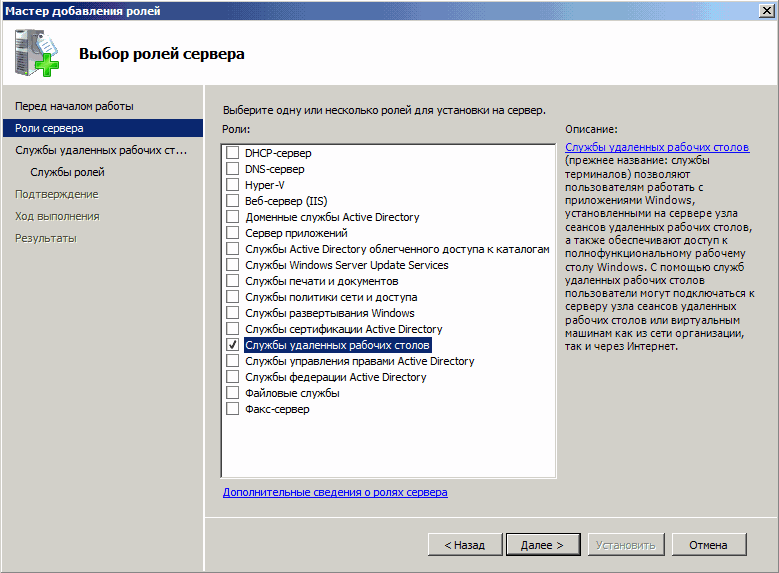
- Установите флажок рядом с «Службы терминал-сервера» и нажмите «Далее».
- На странице «Попытка установки дополнительных ролей на службах» нажмите «Далее».
- Проверьте выбранные настройки и нажмите «Установить».
- Дождитесь завершения установки роли терминального сервера.
- После установки роли перезагрузите сервер.
- После перезагрузки сервера откройте «Серверный менеджер».
- Перейдите в раздел «Роли» и выберите «Роли терминал-сервера».
- На странице «Предупреждение о необходимости настройки Роли терминал-сервера» нажмите «Далее».
- Выберите «Развертывание сеансового основного режима» и нажмите «Далее».
- Выберите «Для сети с автономной инфраструктурой» и нажмите «Далее».
- Вводите необходимые настройки и нажмите «Далее».
- Настройте настройки доступа (безопасность) для терминал-сервера и нажмите «Далее».
- Проверьте выбранные настройки и нажмите «Создать».
- Дождитесь завершения настройки роли терминального сервера.
После завершения установки и настройки терминального сервера вы сможете удаленно подключаться к серверу с помощью клиента RDP и использовать его функционал в соответствии с выбранными настройками доступа.
Установка роли терминального сервера
Для настройки терминального сервера на операционной системе Windows Server 2008 R2 необходимо установить соответствующую роль.
- Выберите пункт меню «Начать» и перейдите во вкладку «Серверный менеджер».
- В открывшемся окне «Серверный менеджер» выберите «Серверные роли» в левой части окна.
- Нажмите на кнопку «Добавить роли» в правой части окна «Серверные роли».
- В появившемся окне «Мастер добавления ролей» выберите роль «Терминальный сервер» и нажмите «Далее».
- На экране «Обзор» ознакомьтесь с информацией о роли «Терминальный сервер» и нажмите «Далее».
- На экране «Выбор услуг» выберите вариант «Удаленные приложения» и нажмите «Далее».
- На экране «Установка терминальных служб» выберите вариант «Установить» и нажмите «Далее».
- На экране «Выбор направления пути» оставьте значение по умолчанию и нажмите «Далее».
- На экране «Установка завершена» убедитесь, что установка роли прошла успешно, и нажмите «Закрыть».
После установки роли терминального сервера вам может потребоваться настроить дополнительные параметры, такие как доступ пользователей, лицензирование и другие. Эти параметры можно настроить в соответствующих разделах «Серверного менеджера».
Задание настроек терминального сервера

После установки роли терминального сервера на Windows Server 2008 R2 необходимо произвести настройку сервера для обеспечения безопасности и оптимальной работы.
Важными шагами при настройке терминального сервера являются:
1. Настройка лицензирования:
Необходимо выбрать тип лицензирования, требующийся для вашей среды, и настроить сервер лицензий терминального сервера (Terminal Server Licensing Server). Этот сервер отвечает за выдачу лицензий пользователям или устройствам.
2. Настройка конфигурации пользователей и групп:
На терминальном сервере необходимо определить, какие пользователи или группы пользователей имеют доступ к серверу. Вы можете создать специальную группу пользователей, которые могут подключаться к терминальному серверу, или указать отдельных пользователей. Также можно назначить различные разрешения для этих пользователей или групп.
3. Настройка безопасности:
Важным аспектом настройки терминального сервера является защита от несанкционированного доступа. Настройте правила брандмауэра и обновите сервер с помощью последних исправлений безопасности, чтобы защитить сервер от известных уязвимостей.
4. Настройка пользовательских сеансов:
Определите параметры пользовательских сеансов, такие как время неактивности, которое приводит к разрыву сеанса, и ограничение количества одновременных сеансов для каждого пользователя.
5. Настройка производительности:
Оптимизируйте производительность терминального сервера, установив ограничения на использование ресурсов, такие как процессор и память.
После завершения этих шагов ваш терминальный сервер будет готов к использованию и обеспечит безопасный и эффективный доступ для пользователей.
Настройка подключений к терминальному серверу
Для корректной работы терминального сервера на Windows Server 2008 R2 необходимо настроить подключения. Ниже приведены основные шаги этого процесса:
1. Установка ролей и компонентов
Перед настройкой подключений необходимо установить соответствующие роли и компоненты терминального сервера. Для этого откройте «Диспетчер сервера» и выберите «Роли» в левой панели. Щелкните правой кнопкой мыши на «Терминальные службы» и выберите «Добавить роли и компоненты».
Примечание: для установки роли «Терминальные службы» потребуются права администратора сервера.
2. Настройка лицензирования
Перед тем как подключаться к терминальному серверу, необходимо настроить лицензирование. Для этого перейдите в «Центр администрирования терминальных служб» и выберите «Настройка ролей служб терминалов» в левой панели управления. При необходимости, установите и активируйте лицензии для терминального сервера.
3. Настройка прав доступа
Для обеспечения безопасности терминального сервера, необходимо настроить права доступа пользователей. Для этого откройте «Центр администрирования терминальных служб» и выберите «Конфигурация сервера терминалов» в левой панели. Затем выберите «Настроить подключения клиентов». В открывшемся окне выберите «Допустить соединения только по протоколу RDP» и укажите пользователей, которым разрешено подключаться к серверу.
4. Настройка сетевого подключения
Для подключения к терминальному серверу необходимо настроить сетевое подключение. Убедитесь, что сервер имеет статический IP-адрес и правильно skкий подключен к сети. Затем откройте «Центр управления сетями и общим доступом» и выберите «Изменить параметры адаптера». Настройте параметры TCP/IP для сетевого подключения сервера.
После выполнения всех указанных шагов подключение к терминальному серверу должно быть успешно настроено. Обратите внимание, что для подключения необходим клиент RDP, который доступен на большинстве операционных систем, включая Windows, macOS и Linux.
Настройка безопасности и пользователей
1. Установка обновлений безопасности:
Перед началом работы с терминальным сервером необходимо установить все доступные обновления безопасности, чтобы обеспечить его защиту от известных уязвимостей. Для этого можно воспользоваться инструментом Windows Update или установить обновления вручную через официальный сайт Microsoft.
2. Настройка брандмауэра:
Для обеспечения дополнительной защиты сервера необходимо настроить брандмауэр, чтобы ограничить доступ к определенным портам и службам. Рекомендуется разрешить только необходимые порты для работы терминального сервера и закрыть все остальные.
3. Создание групп безопасности:
Рекомендуется создать отдельные группы безопасности для разных типов пользователей (например, администраторы, обычные пользователи) и назначить им соответствующие права доступа. Это поможет контролировать доступ к серверу и предотвратить несанкционированный доступ.
4. Ограничение прав пользователей:
Необходимо ограничить права пользователей на сервере, чтобы предотвратить возможность изменения настроек системы или доступа к чувствительной информации. Рекомендуется выдавать только необходимые права каждой группе пользователей в соответствии с их ролями и обязанностями.
5. Аудит безопасности:
Для отслеживания активности пользователей и выявления возможных нарушений безопасности следует включить аудит безопасности. С помощью аудита можно получить информацию о попытках входа, изменении настроек сервера и других действиях пользователей.
6. Установка антивирусного программного обеспечения:
Для обеспечения защиты от вредоносного программного обеспечения рекомендуется установить антивирусное программное обеспечение и регулярно обновлять его базы данных. Также необходимо настроить регулярное сканирование сервера для обнаружения и удаления возможных угроз.
При настройке терминального сервера Windows Server 2008 R2 следует учитывать эти меры безопасности и провести необходимую конфигурацию пользователей для обеспечения безопасности сервера и защиты от несанкционированного доступа.
Настройка сертификатов безопасности
Для обеспечения безопасности на терминальном сервере Windows Server 2008 R2 необходимо настроить сертификаты. Сертификаты используются для защиты данных, которые передаются между клиентами и сервером.
Чтобы настроить сертификаты безопасности на терминальном сервере Windows Server 2008 R2, следуйте этим шагам:
- Откройте управление сервером (Server Manager) и перейдите в раздел «Configuration».
- Выберите «Remote Desktop Services» в списке слева.
- В правой части окна выберите «RD Session Host Configuration».
- В меню «Action» выберите «Properties».
- Во вкладке «Security» нажмите кнопку «Edit» рядом с «SSL Certificate».
- Выберите «Assign an existing certificate for SSL encryption» и нажмите «Browse».
- Выберите сертификат из списка и нажмите «OK».
- Нажмите «OK» для закрытия окна с настройками сервера.
После настройки сертификатов безопасности на терминальном сервере Windows Server 2008 R2, все соединения между клиентами и сервером будут шифроваться, обеспечивая защиту данных.
Помните, что вам потребуется действующий сертификат SSL, чтобы выполнить эту настройку. Если у вас его еще нет, вам нужно будет создать или приобрести сертификат SSL перед выполнением этих шагов.
Создание групп пользователей

Настройка групп пользователей на терминальном сервере позволяет эффективно управлять доступом к ресурсам и настройкам. Создание групп пользователей в Windows Server 2008 R2 может быть выполнено с помощью следующих шагов:
- Откройте «Панель управления» и выберите раздел «Учетные записи пользователей».
- В появившемся окне «Учетные записи пользователей» выберите пункт «Управление пользователями».
- Нажмите кнопку «Создать…» и выберите пункт «Группа».
- Введите имя группы и описание (по желанию) в соответствующих полях.
- Выберите нужные опции доступа для группы, такие как разрешение на удаленный доступ или административные права.
- Нажмите кнопку «Создать» для завершения создания группы пользователей.
После создания группы пользователей вы можете присваивать ей отдельных пользователей, что упрощает управление правами доступа и настройками для нескольких пользователей одновременно.
Настройка прав доступа пользователей
Для обеспечения безопасности и контроля доступа к терминальному серверу на Windows Server 2008 R2 необходимо правильно настроить права пользователей. В этом разделе представлены основные шаги для настройки прав доступа пользователей.
- Создание групп пользователей
- Откройте «Диспетчер сервера».
- Перейдите в раздел «Управление локальными пользователями и группами».
- Выберите «Группы» и нажмите правой кнопкой мыши на пустой области.
- Выберите «Создать группу».
- Введите имя группы и описание (если необходимо).
- Нажмите «ОК», чтобы создать группу.
- Назначение пользователей в группы
- Откройте «Диспетчер сервера».
- Перейдите в раздел «Управление локальными пользователями и группами».
- Выберите «Пользователи» и найдите нужного пользователя.
- Нажмите правой кнопкой мыши на пользователя и выберите «Свойства».
- Перейдите на вкладку «Членство в группах».
- Нажмите кнопку «Добавить».
- Выберите нужную группу и нажмите «ОК».
- Настройка прав доступа
- Откройте «Диспетчер сервера».
- Перейдите в раздел «Управление комуникациями между пользователями» и выберите «Конфигурация терминального сервера».
- В открывшемся окне выберите «Доступ для пользователей».
- Выберите «Разрешить» для различных типов доступа: «Входящие соединения», «Установка сеанса без подтверждения» и т.д.
- Нажмите «ОК», чтобы сохранить изменения.
Создание групп пользователей позволяет упростить управление правами доступа. Чтобы создать новую группу пользователей, выполните следующие действия:
Далее необходимо назначить пользователей в созданные группы. Для этого выполните следующие шаги:
Для настройки прав доступа к терминальному серверу выполните следующие действия:
После завершения этих шагов можно уверенно использовать терминальный сервер на Windows Server 2008 R2 с настроенными правами доступа пользователей.
Управление терминальным сервером
После настройки терминального сервера на Windows Server 2008 R2 вам может потребоваться выполнить управленческие задачи, связанные с его настройкой и работой. В этом разделе мы рассмотрим основные задачи управления терминальным сервером.
- Добавление пользователей
- Назначение дополнительных прав пользователей
- Установка ограничений на доступ пользователей
- Мониторинг и управление сеансами пользователей
- Настройка доступа к ресурсам на терминальном сервере
Для добавления пользователей на терминальный сервер вам потребуется выполнить следующие шаги:
- Откройте «Панель управления» и выберите «Учетные записи пользователей».
- Нажмите на кнопку «Создать» и введите необходимые данные о пользователе.
- Во вкладке «Вход в систему» выберите опцию «Разрешить вход на терминальный сервер».
- Нажмите «ОК», чтобы сохранить изменения.
После добавления пользователей вы можете назначить им дополнительные права, установить ограничения на доступ и настроить доступ к ресурсам на терминальном сервере. Для этого вам потребуется выполнить следующие шаги:
- Откройте «Серверный менеджер» и выберите «Удаленные службы» > «Управление терминальным сервером».
- На вкладке «Сеансы» вы можете увидеть активные сеансы пользователей и, при необходимости, отключить или завершить их.
- На вкладке «Удаленные рабочие столы» вы можете настроить доступ к определенным ресурсам на терминальном сервере для определенных пользователей или групп пользователей.
- На вкладке «Лицензирование» вы можете проверить статус лицензий для терминального сервера и управлять ими.
Таким образом, управление терминальным сервером на Windows Server 2008 R2 включает в себя добавление пользователей, назначение прав, установку ограничений и настройку доступа к ресурсам. Выполнив эти задачи, вы сможете эффективно использовать терминальный сервер и обеспечить безопасность работы пользователей.
Управление сеансами пользователей
Windows Server 2008 R2 предоставляет мощные инструменты для управления сеансами пользователей на терминальном сервере. В этом руководстве мы рассмотрим основные возможности управления сеансами пользователей.
1. Отключение сеанса пользователя
Для отключения сеанса пользователя вы можете использовать утилиту «Пользователи терминального сервера». Она позволяет администратору выбрать нужного пользователя и завершить его сеанс.
2. Завершение сеанса пользователя
Если вы хотите полностью завершить сеанс пользователя, то вам потребуется использовать консольный инструмент «Вспомогательные службы терминалов». С помощью него вы сможете завершить сеанс пользователя без возможности восстановления данных.
3. Ограничение времени сеанса пользователя
Вы также можете ограничить время сеанса пользователя на терминальном сервере. Для этого вам потребуется настроить групповую политику «Локальная групповая политика» -> «Компьютерная конфигурация» -> «Административные шаблоны» -> «Windows-компоненты» -> «Терминалов Услуги» -> «Сессия Host» -> «Ограничения времени сеанса». Здесь вы можете указать максимальное время, после которого сессия пользователя будет автоматически завершена.
4. Блокировка/разблокировка сеанса пользователя
Вы также можете блокировать сеансы пользователей на терминальном сервере. Это позволяет пользователям временно приостановить свою работу, не завершая сеанс. Для этого вам потребуется использовать утилиту «Пользователи терминального сервера» и выбрать нужного пользователя, затем нажать кнопку «Блокировка». Чтобы разблокировать сеанс пользователя, также выберите его в утилите и нажмите кнопку «Разблокировка».
Теперь вы знакомы с основными возможностями управления сеансами пользователей на терминальном сервере Windows Server 2008 R2. Это поможет вам эффективно контролировать работу пользователей и обеспечить безопасность системы.
