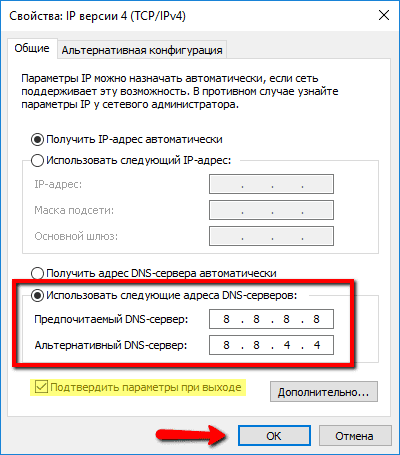

В современном мире интернет-соединение является неотъемлемой частью нашей повседневной жизни. Для обеспечения быстрого и надежного доступа к сети существуют различные DNS-серверы, которые преобразуют доменные имена в IP-адреса и обратно. Один из таких сервисов — DNS-сервер Google.
Google Public DNS является бесплатным и общедоступным сервисом, который предлагает пользовательским устройствам безопасное и эффективное соединение с интернетом. Подключение к DNS-серверу Google может ускорить загрузку веб-страниц, а также улучшить безопасность и блокировать вредоносные сайты и домены.
Настройка DNS-сервера Google в операционной системе Windows довольно проста. Для начала необходимо открыть панель управления и выбрать соответствующую опцию. Затем нужно указать IP-адреса DNS-серверов Google — 8.8.8.8 и 8.8.4.4. После сохранения изменений компьютер будет использовать DNS-серверы Google при доступе в интернет, что обеспечит быстрое и безопасное подключение к сети для всех приложений и браузеров.
Переключение на DNS-сервер Google

- Откройте «Панель управления» в Windows. Вы можете найти ее в меню «Пуск» или воспользоваться поиском.
- Перейдите в «Сеть и Интернет». В «Панели управления» найдите иконку «Сеть и Интернет» и щелкните по ней.
- Выберите «Центр управления сетями и общим доступом». В разделе «Сеть и Интернет» найдите иконку «Центр управления сетями и общим доступом» и откройте ее.
- Выберите тип сети, к которой вы подключены. Необходимо выбрать тип сети, чтобы обнаружить текущие настройки.
- Откройте «Свойства соединения». В окне «Центр управления сетями и общим доступом» найдите ваше подключение и щелкните правой кнопкой мыши. Затем выберите «Свойства».
- Выберите «Интернет-протокол версии 4 (TCP/IPv4)». В списке доступных компонентов выберите «Интернет-протокол версии 4 (TCP/IPv4)» и нажмите на кнопку «Свойства».
- Установите DNS-серверы Google. В разделе «Общие» установите флажок рядом с «Использовать следующие адреса серверов DNS» и введите следующие адреса DNS-серверов Google: 8.8.8.8 и 8.8.4.4. Затем нажмите на кнопку «OK».
- Сохраните изменения и закройте окна. После завершения настройки DNS-сервера Google, сохраните изменения и закройте все окна.
Теперь вы переключились на DNS-сервер Google и можете наслаждаться его преимуществами при использовании интернета.
Шаг 1: Откройте панель управления

Вы можете открыть панель управления следующими способами:
- Щелкните правой кнопкой мыши на кнопке «Пуск» в левом нижнем углу экрана, а затем выберите «Панель управления».
- Откройте меню «Пуск», найдите папку «Windows System» и выберите «Панель управления».
- Нажмите клавишу «Win + R» на клавиатуре, введите «control» и нажмите клавишу «Enter». Это откроет панель управления.
После открытия панели управления вы будете готовы перейти к следующим шагам настройки DNS-сервера Google в Windows.
Шаг 2: Настройка сетевых подключений
Чтобы настроить DNS-сервер Google в операционной системе Windows, необходимо выполнить следующие шаги:
- Откройте «Панель управления» и выберите пункт «Сеть и интернет».
- Выберите «Сетевые и шаровые ресурсы» и затем «Центр управления сетями и общим доступом».
- В левой панели выберите активное сетевое подключение, на котором Вы хотите изменить DNS-серверы.
- Щелкните правой кнопкой мыши на выбранном подключении и выберите «Свойства».
- В открывшемся окне прокрутите список до раздела «Интернет протокол версии 4 (TCP/IPv4)» и выберите его.
- Нажмите кнопку «Свойства» и в открывшемся окне выберите «Использовать следующие DNS-серверы».
- Введите следующие DNS-серверы Google: 8.8.8.8 и 8.8.4.4.
- Нажмите кнопку «ОК», чтобы сохранить изменения и закрыть окно.
- Повторите эти шаги для всех активных сетевых подключений, если у вас есть несколько.
После выполнения этих шагов, DNS-серверы Google будут настроены для выбранных сетевых подключений и все запросы DNS будут отправляться к ним.
Изменение настроек DNS-сервера
Чтобы настроить DNS-сервер Google в операционной системе Windows, следуйте инструкциям ниже.
1. Щелкните правой кнопкой мыши по значку сети в правом нижнем углу панели задач и выберите «Открыть Центр сети и общего доступа».
2. Нажмите на название вашего подключения к интернету, чтобы открыть его статус.
3. В открывшемся окне статуса, нажмите на кнопку «Свойства».
4. В списке доступных соединений найдите «Интернет-протокол версии 4 (TCP/IPv4)» и выделите его. Затем нажмите на кнопку «Свойства».
5. В открывшемся окне «Интернет-протокол версии 4 (TCP/IPv4)» выберите опцию «Использовать следующий IP-адрес» и внесите следующие значения DNS-серверов:
— Первый DNS-сервер: 8.8.8.8
— Второй DNS-сервер: 8.8.4.4
6. Нажмите на кнопку «OK», чтобы сохранить изменения.
Теперь вы успешно изменили настройки DNS-сервера на DNS-серверы Google в операционной системе Windows. Это позволит улучшить стабильность и скорость работы сети.
Шаг 1: Выберите сетевое подключение

Прежде чем настроить DNS-сервер Google, необходимо выбрать сетевое подключение, для которого вы хотите изменить настройки DNS. В большинстве случаев это будет ваше основное подключение к интернету.
Чтобы выбрать сетевое подключение, выполните следующие действия:
- Кликните правой кнопкой мыши на значок сети в системном трее, расположенном в правом нижнем углу экрана.
- В открывшемся меню выберите опцию «Открыть центр сети и общего доступа».
- В окне «Центр сети и общего доступа» выберите активное подключение (обычно это будет «Подключение к локальной сети» или «Подключение по Ethernet»).
Затем, когда вы выбрали нужное подключение, приступите к следующему шагу – изменению настроек DNS-сервера.
Шаг 2: Откройте свойства выбранного подключения
1. Нажмите на значок «Пуск» в левом нижнем углу рабочего стола.
2. Выберите «Параметры» и затем «Сеть и Интернет».
3. В открывшемся меню выберите «Центр управления сетями и общим доступом».
4. Щелкните правой кнопкой мыши на подключении, для которого нужно настроить DNS-сервер Google.
5. В контекстном меню выберите «Свойства».
6. Откроется окно «Свойства подключения».
7. В списке доступных сетевых протоколов найдите «Протокол интернета версии 4 (TCP/IPv4)» и выделите его.
8. Нажмите на кнопку «Свойства».
9. В открывшемся окне перейдите на вкладку «Общие».
10. В разделе «Параметры DNS» выберите опцию «Использовать следующие DNS-серверы».
11. В полях «Предпочитаемый DNS-сервер» и «Альтернативный DNS-сервер» введите адреса DNS-серверов Google: 8.8.8.8 и 8.8.4.4 соответственно.
12. Нажмите на кнопку «ОК», чтобы закрыть все открытые окна.
Теперь вы настроили DNS-сервер Google для выбранного подключения в Windows.
Добавление адресов DNS-сервера Google
Для настройки DNS-сервера Google в Windows, необходимо выполнить следующие шаги:
| Шаг | Описание |
|---|---|
| 1 | Откройте панель управления Windows |
| 2 | Выберите «Сеть и Интернет» |
| 3 | Выберите «Центр управления сетями и общим доступом» |
| 4 | Нажмите правой кнопкой мыши по активному подключению и выберите «Свойства» |
| 5 | В списке доступных подключений выберите «Протокол интернета версии 4 (TCP/IPv4)» и нажмите кнопку «Свойства» |
| 6 | Выберите «Использовать следующий IP-адрес DNS» |
| 7 | В поле «Предпочитаемый DNS-сервер» введите IP-адрес 8.8.8.8 |
| 8 | В поле «Альтернативный DNS-сервер» введите IP-адрес 8.8.4.4 |
| 9 | Нажмите «ОК» для сохранения настроек |
Теперь ваш DNS-сервер будет настроен на сервис Google, что может помочь улучшить скорость и безопасность вашего интернет-соединения.
Шаг 1: Откройте свойства IPv4 или IPv6
Перед тем, как настроить DNS-сервер Google в Windows, необходимо открыть свойства IPv4 или IPv6 сетевого подключения. Это позволит вам изменить настройки DNS-сервера на вашем компьютере.
Чтобы открыть свойства IPv4 или IPv6, выполните следующие действия:
Шаг 1.1: Щелкните правой кнопкой мыши на значке сети в системном лотке Windows и выберите «Открыть сетевые и интернет-настройки».
Шаг 1.2: В открывшемся окне выберите раздел «Сеть и интернет».
Шаг 1.3: Выберите «Центр управления сетями и общим доступом».
Шаг 1.4: Щелкните правой кнопкой мыши на активном сетевом подключении и выберите «Свойства».
Шаг 1.5: В открывшемся окне разверните список «Интернет-протокол версии 4 (TCP/IPv4)» или «Интернет-протокол версии 6 (TCP/IPv6)» в зависимости от того, какой протокол вы используете.
Шаг 1.6: Щелкните на кнопке «Свойства».
Поздравляю! Теперь вы можете перейти к следующему шагу и настроить DNS-сервер Google в Windows.
Шаг 2: Введите адреса DNS-сервера Google
1. Нажмите правой кнопкой мыши на значок сети вправом нижнем углу панели задач и выберите «Открыть центр сети и общего доступа».
2. В открывшемся окне выберите «Изменение параметров адаптера».
3. Найдите соединение, которое вы используете для подключения к сети (например, «Ethernet» или «Wi-Fi») и щелкните правой кнопкой мыши на нем. Затем выберите «Свойства».
4. В окне «Сетевые подключения» найдите «Протокол интернета версии 4 (TCP/IPv4)» и дважды щелкните на нем.
5. В открывшемся окне выберите «Использовать следующие DNS-серверы».
6. В поле «Предпочтительный DNS-сервер» введите адрес 8.8.8.8, а в поле «Альтернативный DNS-сервер» введите адрес 8.8.4.4.
7. Нажмите «ОК» для сохранения изменений.
Теперь ваш компьютер будет использовать DNS-серверы Google для обработки запросов к интернету.
Проверка настроек DNS-сервера
После того как вы настроили DNS-сервер Google в Windows, важно убедиться, что все настройки работают корректно. Для этого можно выполнить несколько простых шагов.
- Откройте командную строку, нажав Win + R и введя cmd.
- Введите команду
nslookupи нажмите Enter. - Попробуйте выполнить запрос к любому веб-сайту, например:
nslookup example.com.
Если DNS-сервер настроен правильно, то результатом выполнения команды будет отображение IP-адреса соответствующего веб-сайта. Если же DNS-сервер не работает как ожидается, то результатом может быть ошибка или пустой ответ.
Также можно проверить настройки DNS-сервера с помощью веб-сервисов, таких как What’s My DNS или DNS Checker. Просто введите адрес вашего домена и выберите тип запроса (A-запись для IPv4 или AAAA-запись для IPv6).
Если настройки DNS-сервера не работают, то необходимо проверить правильность введенных данных, а также убедиться, что выбраны верные DNS-серверы Google (8.8.8.8 и 8.8.4.4).
Шаг 1: Запустите командную строку

Перед настройкой DNS-сервера Google в Windows, необходимо открыть командную строку для выполнения нужных команд.
Для этого:
- Нажмите кнопку «Пуск»
- Введите «cmd» в поле поиска
- Нажмите клавишу Enter
После этого откроется окно командной строки, где вы сможете вводить нужные команды для настройки DNS-сервера.
Шаг 2: Выполните команду проверки настроек DNS
После того, как вы изменили настройки DNS на сервера Google, важно проверить их работоспособность. Для этого выполните следующие шаги:
- Откройте командную строку. Для этого нажмите сочетание клавиш Windows + R, введите «cmd» в поле «Выполнить» и нажмите «Enter».
- В командной строке введите команду «nslookup example.com», где «example.com» замените на имя домена, для которого вы хотите проверить настройки DNS.
- Нажмите «Enter».
После выполнения команды будет выведена информация о настройках DNS для указанного домена. Убедитесь, что сервер, указанный в разделе «Сервер», соответствует серверам Google:
Сервер: dns.google
Address: 8.8.8.8
Если сервер указан как dns.google и адрес соответствует 8.8.8.8, значит, настройки DNS были изменены успешно и теперь ваш компьютер использует DNS-серверы Google. Если сервер или адрес отличаются от указанных, проверьте еще раз введенные настройки или свяжитесь с вашим провайдером интернет-услуг.
Примечание: замените «example.com» в команде «nslookup example.com» на имя домена, которое вы хотите проверить. Также обратите внимание, что в случае, если используете IPv6, вы можете использовать адрес 2001:4860:4860::8888 вместо 8.8.8.8.
Сохранение и применение изменений
После того как вы внесли изменения в настройки DNS-сервера Google, вам необходимо сохранить и применить их, чтобы они начали работать.
Для сохранения изменений нажмите кнопку «OK» в окне настроек сети.
После сохранения изменений, DNS-сервер Google будет применяться автоматически для всех сетевых соединений на вашем компьютере. Если у вас открыто несколько сетевых соединений, например Ethernet и Wi-Fi, настройки DNS будут автоматически применяться для всех соединений.
Для проверки того, что изменения успешно применены, вы можете воспользоваться командой «ipconfig /all» в командной строке. В выводе этой команды вы должны увидеть настройки DNS-сервера Google.
| Наименование параметра | Значение |
|---|---|
| DNS-суффикс основного подключения | Нет результата |
| Основной DNS-суффикс этого подключения | Нет результата |
| Суффиксы DNS-префикса этого подключения | Нет результата |
| IP-адрес WINS превышает удаляйте WINS | Нет результата |
| Первичный сервер DNS | 8.8.8.8 |
| Вторичный сервер DNS | 8.8.4.4 |
Если проверка показала наличие настроек DNS-сервера Google, значит изменения успешно применены и ваш компьютер будет использовать DNS-сервер Google для всех DNS-запросов.
