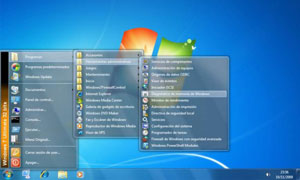

Windows 7 начальная — это один из самых популярных редакций операционной системы Windows. Он предлагает пользователям удобство и простоту в использовании, но его стандартный внешний вид может быть немного скучным. Если вы хотите добавить немного стиля и индивидуальности на своем компьютере, то мы предлагаем вам несколько советов по настройке визуального оформления.
Во внешнем виде Windows 7 начальная можно вносить изменения с помощью тем оформления и обоев рабочего стола. Встроенные темы поставляются в комплекте с операционной системой, но вы также можете скачать сторонние темы, созданные сообществом пользователей Windows. Темы оформления позволяют изменить цветовую схему, внешние элементы управления и фоновые изображения.
Заметка: перед установкой сторонних тем оформления убедитесь, что они совместимы с вашей версией Windows 7 начальная и безопасны. Скачивайте темы только с надежных ресурсов.
Помимо тем оформления, вы также можете изменить обои рабочего стола. Windows 7 начальная предлагает множество вариантов фоновых картинок, но вы можете загрузить и использовать свои собственные изображения. Оригинальные и красочные обои могут значительно улучшить внешний вид вашего компьютера и отражать вашу индивидуальность.
Изменение внешнего вида операционной системы может добавить немного новизны и радости в вашу работу на компьютере. Следуя приведенным выше советам, вы сможете настроить визуальное оформление Windows 7 начальная под свои предпочтения и создать уникальное пространство на вашем рабочем столе.
Возможности изменения темы
Оформление для Windows 7 начальной позволяет пользователю изменить внешний вид и стиль своего компьютера. Windows 7 начальная оснащена рядом встроенных тем, которые могут быть легко изменены и персонализированы на свое усмотрение.
Темы являются важным аспектом оформления Windows 7 начальной, так как они определяют общий цветовой фон, обои рабочего стола, звуковые схемы, и даже иконки. В Windows 7 начальной предустановлены несколько тем, таких как «Натура», «Архитектура» и «Ландшафты», которые содержат различные изображения и настройки для создания уникального внешнего вида.
Активировать новую тему можно двумя способами: через раздел «Настройки персонализации» или щелчком правой кнопкой мыши на рабочем столе и выбрав «Персонализировать». В этом разделе можно выбрать предустановленную тему или загрузить новую, скачанную из Интернета.
Помимо предустановленных тем, пользователю также доступны дополнительные возможности для изменения внешнего вида Windows 7 начальной. Например, можно применить эффекты Aero – прозрачность окон и панелей задач, анимацию при открытии и закрытии окон, а также эффекты наведения курсора мыши.
Для более глубокого изменения темы пользователю также доступен универсальный задник – изображение, которое будет отображаться на рабочем столе. Можно выбрать свое собственное изображение или использовать изображение из пакета предустановленных тем.
Кроме того, можно также изменить звуковые схемы, чтобы добавить свои собственные звуки при различных действиях на компьютере, например, при нажатии на кнопку или при закрытии окна. Windows 7 начальная предлагает ряд предустановленных звуковых схем, но также позволяет добавить свои собственные звуки.
Изменение цветовой схемы
Windows 7 начальная предлагает возможность изменить цветовую схему вашего компьютера для создания персонализированного и уникального внешнего вида. Чтобы изменить цветовую схему:
| Шаг 1: | Щелкните правой кнопкой мыши на рабочем столе и выберите «Настроить рабочий стол». |
| Шаг 2: | Откройте вкладку «Цвета и фон». |
| Шаг 3: | Выберите цветовую схему, которую вы хотите применить, из предложенных вариантов. |
| Шаг 4: | Нажмите кнопку «Сохранить изменения», чтобы применить новую цветовую схему. |
Вы также можете настроить дополнительные параметры цветовой схемы, такие как цвета окон, кнопок и элементов управления. Чтобы сделать это:
| Шаг 1: | На вкладке «Цвета и фон» нажмите на ссылку «Дополнительные параметры цветов». |
| Шаг 2: | В открывшемся окне выберите элемент, который вы хотите настроить, например, «Окна» или «Кнопки». |
| Шаг 3: | Выберите желаемый цвет для выбранного элемента. |
| Шаг 4: | Нажмите кнопку «Сохранить изменения», чтобы применить настройки цвета. |
Изменение цветовой схемы поможет вам создать уютный и персональный интерфейс на вашем компьютере подходящий вашему вкусу и настроению.
Выбор фонового изображения
Чтобы выбрать фоновое изображение, выполните следующие шаги:
| 1. | Щелкните правой кнопкой мыши на пустом месте на рабочем столе и выберите «Персонализация» в контекстном меню. |
| 2. | В окне «Персонализация» выберите раздел «Фон рабочего стола». |
| 3. | В секции «Фон рабочего стола» вы можете выбрать одну из предустановленных картинок, нажав на неё. Чтобы использовать свое изображение, выберите пункт «Обзор» и найдите изображение на вашем компьютере. |
| 4. | После выбора изображения вы можете настроить его расположение на рабочем столе с помощью опции «Способ отображения». Вы можете выбрать такие варианты, как «Растянуть», «По центру», «Замостить» или «Размер по мастеру». |
| 5. | После того, как вы выбрали фоновое изображение и настроили его, нажмите кнопку «Сохранить изменения». Ваш рабочий стол теперь будет использовать выбранное вами изображение в качестве фона. |
Не забудьте экспериментировать с различными изображениями и настройками, чтобы создать уникальный внешний вид для вашего компьютера!
Персонализация рабочего стола

Для начала, щелкните правой кнопкой мыши на пустом месте на рабочем столе и выберите пункт «Персонализировать» из контекстного меню. В открывшемся окне вы увидите несколько вкладок, позволяющих настроить различные аспекты внешнего вида вашего компьютера.
На вкладке «Фон» вы можете установить фоновое изображение для рабочего стола. Вы можете выбрать одну из предложенных картинок, либо загрузить свою собственную.
Вкладка «Цвета» позволяет вам изменить цвета окон и кнопок в системе. Вы можете выбрать одну из предложенных цветовых схем или настроить свою собственную.
Если вам нравятся звуки, в настройках звуковой схемы на вкладке «Звуки» вы можете выбрать различные звуковые эффекты для системных событий, таких как звонок, предупреждение или закрытие программы.
Вкладка «Экранная заставка» позволяет выбрать анимацию или статическую картинку в качестве заставки для экрана блокировки компьютера.
Если вы хотите добавить свой личный штрих к рабочему столу, то вам понадобится вкладка «Специальные эффекты». Здесь вы можете настроить прозрачность окон, скрытие значков и многое другое.
После того, как вы настроите все нужные параметры, не забудьте нажать кнопку «Применить» и «ОК», чтобы сохранить изменения.
Персонализация рабочего стола поможет сделать ваш компьютер уникальным, выразить свою индивидуальность и настроение. Играйтесь с настройками и создавайте удивительные комбинации для вашего рабочего стола!
Добавление виджетов и панелей инструментов

Для добавления виджетов:
- Щелкните правой кнопкой мыши на свободной области рабочего стола и выберите пункт «Гаджеты».
- Откроется панель с доступными виджетами. Выберите интересующий вас виджет и щелкните на него.
- Выбранный виджет будет перенесен на рабочий стол.
- При необходимости вы можете переместить виджет в нужное вам место на рабочем столе.
Для добавления панелей инструментов:
- Щелкните правой кнопкой мыши на панели задач и выберите пункт «Панель инструментов».
- Откроется список доступных панелей инструментов. Выберите нужную панель инструментов.
- Выбранная панель будет добавлена к панели задач.
- При необходимости вы можете переместить панель инструментов на другую сторону панели задач или изменить ее размеры.
Теперь вы знаете, как добавить виджеты и панели инструментов на свой компьютер с Windows 7 начальная. Эти изменения позволят вам настроить рабочий стол под ваши потребности и улучшить вашу работу с компьютером.
Включение анимированного заставки
Windows 7 начальная предлагает возможность настройки анимированной заставки, которая будет отображаться при запуске компьютера. Это позволит сделать ваш компьютер более уникальным и интересным.
Чтобы включить анимированную заставку, выполните следующие шаги:
- Щелкните правой кнопкой мыши на пустом месте на рабочем столе и выберите «Персонализация».
- В открывшемся окне перейдите на вкладку «Заставка».
- В пункте «Тип заставки» выберите «Анимированная заставка».
- Нажмите на кнопку «Обзор» и выберите желаемую анимированную заставку с расширением .gif или .swf.
- После выбора заставки нажмите кнопку «Сохранить изменения».
Теперь при каждом запуске компьютера у вас будет отображаться выбранная анимированная заставка, которая придаст вашему рабочему столу индивидуальность и оригинальность.
Изменение звуковых схем
Шаг 1: Щелкните правой кнопкой мыши на рабочем столе и выберите «Персонализация».
Шаг 2: В окне «Персонализация» выберите вкладку «Звуки».
Шаг 3: В списке событий выберите звуковую схему, которую вы хотите изменить.
Шаг 4: Щелкните на событие, для которого вы хотите изменить звук.
Шаг 5: Нажмите кнопку «Обзор» и найдите звуковой файл, который вы хотите использовать.
Шаг 6: Подтвердите выбор, нажав кнопку «ОК».
Шаг 7: Повторите шаги 4-6 для всех событий, которые вы хотите изменить.
Шаг 8: Нажмите кнопку «Применить» и затем кнопку «OK» для сохранения изменений.
Теперь вы можете настроить звуки системы в соответствии с вашими предпочтениями.
Выбор звуковых эффектов для системных событий
В операционной системе Windows 7 начальная предусмотрена возможность выбора звуковых эффектов для системных событий. Это позволяет настроить звуковое сопровождение для различных действий, таких как получение нового сообщения, запуск программы или закрытие окна.
Для настройки звуковых эффектов необходимо пройти по следующей последовательности действий:
- Откройте меню «Пуск» и выберите пункт «Панель управления».
- В открывшемся окне «Панель управления» найдите раздел «Аппаратура и звук» и кликните на нем.
- В разделе «Звук» найдите пункт «Изменение звуковых схем» и нажмите на него.
- В открывшемся окне «Свойства звука» выберите вкладку «Звуки».
- На этой вкладке вы увидите список системных событий и текущую звуковую схему, применяемую по умолчанию. Чтобы изменить звуковую схему, выберите желаемую схему из списка.
- Вы также можете отдельно настроить звуки для каждого системного события. Для этого выберите интересующее вас событие в списке и нажмите кнопку «Просмотр». В открывшемся окне вы можете выбрать один из предложенных звуков или загрузить свой собственный файл.
- После завершения настройки звуковых эффектов нажмите кнопку «Применить» и «ОК», чтобы сохранить изменения.
Таким образом, настройка звуковых эффектов для системных событий позволяет добавить индивидуальный и оригинальный аккомпанемент к различным действиям на вашем компьютере под управлением Windows 7 начальная.
Загрузка и установка дополнительных звуковых схем
Для загрузки и установки дополнительных звуковых схем следуйте инструкциям:
- Откройте меню «Пуск» и выберите пункт «Панель управления».
- В окне «Панель управления» найдите раздел «Звук» и щелкните по нему.
- Откроется окно «Свойства звука». Здесь перейдите на вкладку «Звуки».
- В разделе «Схема звуков» выберите одну из предустановленных схем или нажмите на кнопку «Развернуть», чтобы увидеть список доступных схем.
- Для загрузки новой звуковой схемы нажмите на кнопку «Обзор» и укажите путь к файлу с расширением «.theme».
- После выбора схемы нажмите на кнопку «Применить» и звуки будут изменены в соответствии с выбранной схемой.
Загруженные и установленные звуковые схемы будут доступны в списке предустановленных схем и могут быть выбраны в любой момент. Также возможно удаление или изменение звуковой схемы путем повторного выполнения указанных выше действий и выбора новой схемы.
Использование дополнительных звуковых схем позволяет добавить оригинальность и индивидуальность внешнему оформлению Windows 7 начальная, подчеркивая вашу индивидуальность и предпочтения по звуковому оформлению операционной системы.
Установка и настройка иконок
Вот пошаговая инструкция, которая поможет вам установить и настроить новые иконки:
- Найдите набор иконок, который вы хотите установить на свой компьютер. Обратите внимание, что иконки должны быть совместимы с операционной системой Windows 7 Начальная.
- Скачайте выбранные иконки на свой компьютер. Они должны быть в формате .ico.
- Откройте папку, в которой находятся скачанные иконки.
- Выделите одну или несколько иконок, которые вы хотите заменить.
- Нажмите правой кнопкой мыши на выделенные иконки и выберите пункт «Свойства».
- В окне «Свойства» перейдите на вкладку «Пользовательские значки».
- Нажмите на кнопку «Изменить значок…».
- Найдите папку, в которой находятся скачанные иконки, и выберите нужную вам иконку.
- Нажмите кнопку «ОК» и затем «Применить» или «ОК».
Теперь выбранные вами иконки должны быть установлены на ваш компьютер и отображаться на рабочем столе и в панели задач. Если вы хотите вернуться к стандартным иконкам, повторите вышеуказанные шаги, но на последних двух шагах выберите пункт «Восстановить значок по умолчанию».
Замена иконок — это отличный способ придать вашему компьютеру более персональный вид и выразить свой стиль. Попробуйте разные наборы иконок, пока не найдете тот, который подходит вам наилучшим образом.
Замена системных иконок
Следующие шаги помогут вам заменить системные иконки:
- Найдите набор иконок, которые хотите использовать. Вы можете скачать их из Интернета или использовать собственные иконки.
- Создайте резервную копию оригинальных системных иконок, чтобы в случае чего восстановить их. Для этого скопируйте файлы системных иконок, которые вы собираетесь заменить, в другую папку или на внешний носитель.
- Перейдите в папку, содержащую оригинальные системные иконки. Эту папку можно найти в следующем пути: C:\Windows\System32.
- Найдите файл иконки, которую вы хотите заменить, и переименуйте его, добавив к его имени расширение «.bak». Например, если вы хотите заменить иконку «Проводник», найдите файл «explorer.ico» и переименуйте его в «explorer.ico.bak». Это позволит сохранить оригинальную иконку.
- Скопируйте файл новой иконки в папку с системными иконками.
- Переименуйте файл новой иконки так, чтобы его имя было таким же, как у оригинального файла иконки, который вы переименовали в предыдущем шаге.
- После замены иконок возьмитесь за перезагрузку компьютера, чтобы изменения вступили в силу.
Помните, что замена системных иконок может не только изменить внешний вид вашего компьютера, но также сделать его менее стабильным. Будьте осторожны при замене системных файлов и следуйте инструкциям, чтобы избежать проблем с операционной системой.
Скачивание и установка иконок из Интернета
Windows 7 Home Basic позволяет пользователям изменить внешний вид своего компьютера, в том числе и иконок на рабочем столе. Вы можете скачать новые и увлекательные иконки из Интернета, чтобы добавить свежий вид вашему компьютеру. Вот несколько шагов, которые помогут вам в этом:
- Откройте веб-браузер и найдите сайты, которые предлагают бесплатное скачивание иконок. Некоторые популярные варианты включают iconarchive.com, flaticon.com и iconfinder.com.
- Перейдите на один из этих сайтов и используйте функцию поиска, чтобы найти иконки, которые вам нравятся. Вы можете использовать ключевые слова, чтобы уточнить поиск.
- Когда вы находите иконку, которая вам нравится, щелкните на нее, чтобы открыть ее страницу скачивания.
- На странице скачивания выберите необходимый размер иконки. Обычно доступны различные варианты размеров для скачивания.
- Щелкните на кнопку «Скачать» или «Загрузить», чтобы начать загрузку иконки на ваш компьютер.
- Когда загрузка завершена, найдите скачанный файл и распакуйте его, если он находится в архиве. Иконки обычно поставляются в виде архива ZIP или RAR.
- Правой кнопкой мыши щелкните на скачанной иконке и выберите пункт «Свойства».
- В окне «Свойства» выберите вкладку «Сменить значок».
- Нажмите на кнопку «Обзор» и найдите распакованную иконку на вашем компьютере.
- Выберите иконку и нажмите кнопку «ОК» для применения изменений.
Теперь вы скачали и установили новую иконку на свой компьютер с Windows 7 Home Basic. Вы можете повторить эти шаги, чтобы скачать и установить другие иконки и изменить внешний вид своего рабочего стола.
Изменение шрифтов и размеров

Это может быть полезно, если вы хотите улучшить читаемость текста или просто изменить стиль вашего компьютера.
Чтобы изменить шрифты и размеры, следуйте этим простым шагам:
- Щелкните правой кнопкой мыши на свободной области рабочего стола и выберите «Персонализация».
- В окне «Персонализация» выберите «Окна цвета и прозрачности».
- В появившемся окне выберите «Дополнительные настройки по цвету».
- Здесь вы можете изменить шрифты и размеры для заголовков окон, меню, значков и других элементов интерфейса. Просто выберите нужный элемент и настройте его параметры.
- После внесения изменений нажмите «ОК», чтобы применить новые настройки.
Изменение шрифтов и размеров может значительно улучшить ваш опыт работы с компьютером, делая текст более читабельным и адаптированным к вашим нуждам. Теперь ваш компьютер Windows 7 Начальная будет отображать текст в том стиле, который вам нравится!
