
Discord — это популярное приложение для общения и стриминга, которое широко используется геймерами и обществами по интересам. Оно позволяет пользователям создавать и присоединяться к серверам, где они могут общаться с друзьями и участвовать в различных активностях. Одним из важных аспектов Discord является регион сервера.
Регион сервера определяет физическое местоположение сервера, что может оказывать влияние на стабильность и скорость соединения при использовании голосового чата и передачи данных. Если вы хотите изменить регион сервера в Discord, следуйте этой подробной инструкции.
1. Войдите в свой аккаунт Discord и перейдите к списку серверов. Найдите сервер, в котором вы хотите изменить регион.
2. Нажмите правой кнопкой мыши на названии сервера и выберите «Сервер настройки» из выпадающего меню.
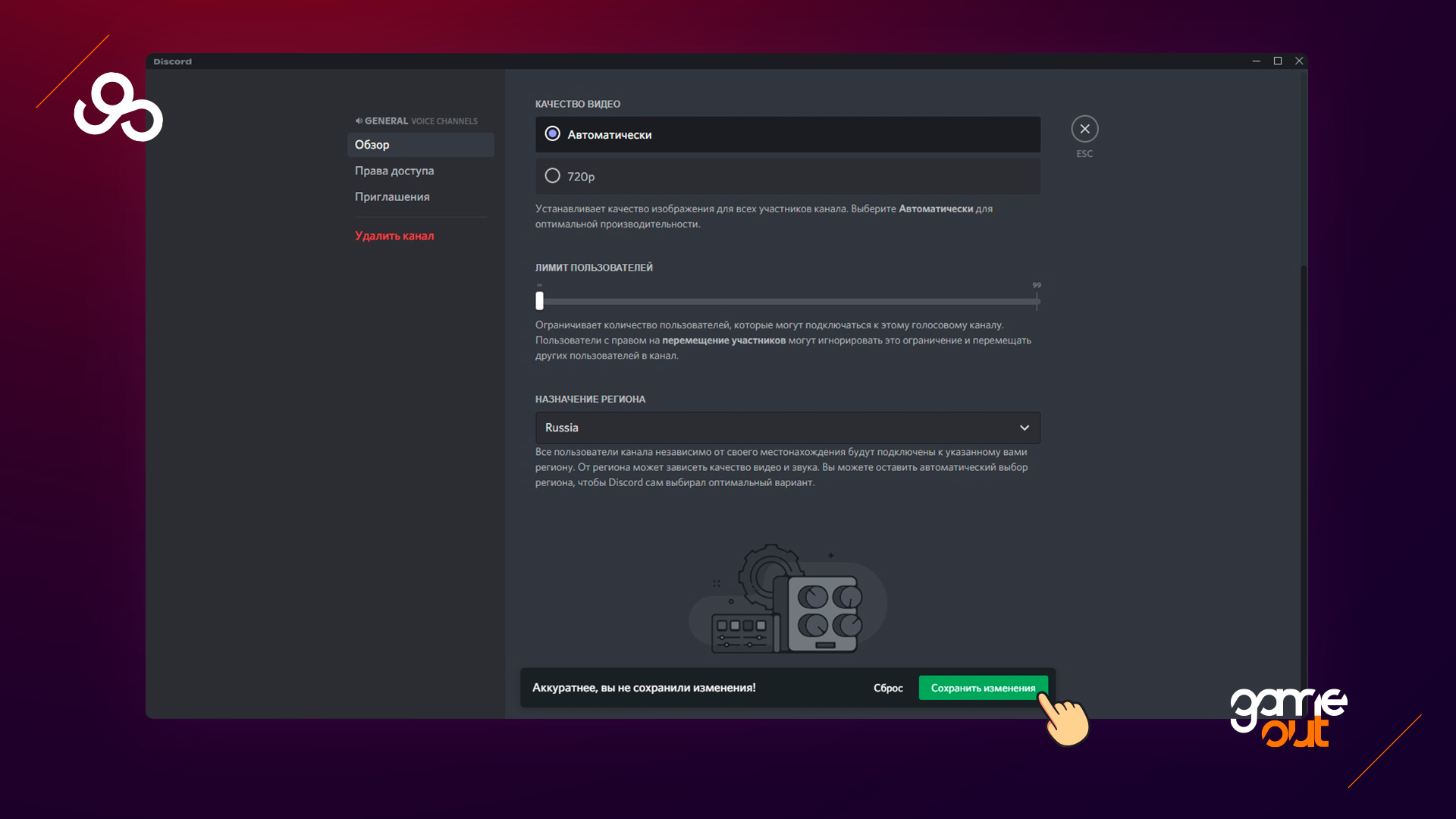
3. В левой панели выберите «Оверклок». Затем заметьте раздел «Регион».
4. Нажмите на кнопку с текущим регионом сервера и выберите новый регион из списка.
5. Нажмите кнопку «Сохранить изменения» внизу страницы для применения нового региона сервера.
Следуйте этим простым шагам, чтобы изменить регион сервера в Discord. Обратите внимание, что изменение региона сервера может повлиять на скорость и качество соединения, поэтому выбирайте регион, который наиболее соответствует вашему географическому местоположению, чтобы обеспечить наилучшую производительность.
Шаг 1: Открытие настроек сервера

Чтобы открыть настройки сервера, выполните следующие действия:
- Откройте Discord и войдите в свой аккаунт.
- Выберите сервер, настройки которого вы хотите изменить, из списка серверов слева.
- Щелкните правой кнопкой мыши на сервере и выберите «Настройки сервера» в контекстном меню, которое появится.
После выполнения этих шагов откроются настройки сервера.
Войти в свой аккаунт Discord
Для того чтобы изменить регион сервера в Discord, первым делом необходимо войти в свой аккаунт.
Шаги для входа в аккаунт:
- Откройте приложение Discord на своем устройстве или перейдите на официальный веб-сайт Discord.
- Нажмите на кнопку «Войти» или «Log in», расположенную на странице входа.
- Введите свой адрес электронной почты или номер телефона, который вы использовали при регистрации.
- Введите пароль, который вы указали при регистрации.
- Нажмите на кнопку «Войти» или «Login» для входа в свой аккаунт.
После успешного входа в ваш аккаунт Discord, вы сможете приступить к изменению региона сервера в соответствии с вашими предпочтениями.
Выбрать сервер, регион которого вы хотите изменить.
Прежде чем изменить регион сервера в Discord, вам необходимо выбрать сам сервер, на котором вы хотите изменить регион. Это может быть любой сервер, на который у вас есть доступ.
Чтобы выбрать сервер, выполните следующие шаги:
- Откройте приложение Discord на своем компьютере или мобильном устройстве.
- В левой боковой панели найдите список серверов и выберите нужный сервер, на который вы хотите изменить регион. Серверы отображаются в виде значков, их названия видны под значками.
- Кликните по названию сервера, чтобы открыть его.
После выбора сервера вы будете перенаправлены на страницу этого сервера, где сможете внести изменения в его настройки, включая регион сервера.
Убедитесь, что вы выбрали нужный сервер, прежде чем переходить к следующему шагу по изменению региона сервера в Discord.
На панели слева нажать на значок «Настройки сервера»
Чтобы изменить регион сервера в Discord, вам нужно открыть настройки сервера. Для этого в левой части окна клиента Discord найдите значок «Настройки сервера». Этот значок обычно представляет собой иконку с изображением двух шестеренок.
Нажмите на этот значок, чтобы открыть настройки сервера. Откроется панель с различными вкладками и опциями.
Настройки сервера позволяют вам изменить различные параметры вашего сервера Discord, включая его регион.
Шаг 2: Изменение региона сервера

После того как вы вошли в свой аккаунт на Discord и выбрали нужный сервер, выполните следующие действия, чтобы изменить его регион:
- Находитесь на странице сервера, нажмите на название сервера в верхней левой части экрана.
- В выпадающем меню выберите настройку «Настройки сервера».
- В левой панели выберите «Регион» из списка настроек сервера.
- Выберите новый регион из выпадающего меню.
- После выбора региона, нажмите кнопку «Сохранить изменения», чтобы применить новый регион к серверу.
Пожалуйста, имейте в виду, что изменение региона сервера может повлиять на качество соединения и задержку. Выберите регион, который наиболее подходит для ваших потребностей, и учитывайте расположение пользователей вашего сервера.
В настройках сервера выбрать раздел «Общие»
Чтобы изменить регион сервера в Discord, вам нужно перейти в настройки сервера. Для этого откройте Discord и зайдите на свой сервер.
На верхней панели сервера найдите кнопку с иконкой шестеренки и щелкните по ней. Это откроет вам меню настроек.
В меню настроек выберите раздел «Общие». В этом разделе вы сможете изменить различные настройки сервера, включая регион.
Прокрутите вниз страницы до раздела «Регион». В этом разделе вы увидите текущий регион вашего сервера и сможете выбрать новый.
Выберите регион, который вам нужен, и сохраните изменения, нажав на кнопку «Сохранить» или «Применить».
После сохранения изменений регион вашего сервера будет изменен на выбранный вами.
Обратите внимание, что некоторые регионы могут быть недоступны для выбора в зависимости от вашего местоположения и других факторов.
Прокрутить страницу вниз до настройки «Регион голосовых каналов»
Чтобы изменить регион сервера в Discord, вы должны прокрутить страницу вниз до настройки «Регион голосовых каналов». Это настройка позволяет вам выбрать регион, в котором будут размещены серверные голосовые каналы.
Вот пошаговая инструкция по прокрутке страницы вниз:
| Шаг 1: | Откройте Discord и войдите в свой аккаунт. |
| Шаг 2: | Выберите сервер, на котором вы хотите изменить регион. |
| Шаг 3: | Находите в левой части экрана список каналов на сервере. Пролистните список каналов вниз, чтобы увидеть настройку «Регион голосовых каналов». |
| Шаг 4: | Когда вы найдете настройку «Регион голосовых каналов», нажмите на нее. |
| Шаг 5: | Прокрутите страницу вниз до тех пор, пока не увидите список доступных регионов. |
| Шаг 6: | Выберите регион, который вы хотите установить для сервера, и нажмите на него. |
| Шаг 7: | Подтвердите свой выбор, нажав кнопку «Сохранить» или аналогичную. |
Теперь вы успешно изменили регион сервера в Discord! Учтите, что изменение региона может повлиять на качество соединения и задержку в голосовых каналах, поэтому выбирайте регион, наиболее подходящий для ваших нужд.
Нажать на выпадающее меню и выбрать новый регион
Для изменения региона сервера в Discord вам потребуется выполнить несколько простых шагов. Вот подробная инструкция:
1. Откройте Discord и войдите в свой аккаунт.
2. Перейдите к списку серверов и выберите тот сервер, регион которого вы хотите изменить.
3. В правом верхнем углу экрана найдите настройки сервера в виде значка с шестеренкой и нажмите на него.
4. В выпадающем меню выберите «Настройки сервера».
5. В левой части экрана выберите раздел «Общие».
6. Прокрутите страницу вниз до раздела «Регион» и нажмите на текущий регион.
7. В появившемся списке регионов выберите желаемый регион.
8. Нажмите на кнопку «Сохранить изменения», чтобы применить новый регион к серверу.
Теперь у вас есть новый регион для вашего сервера в Discord!
Шаг 3: Сохранение изменений
После того как вы выбрали новый регион сервера в Discord и настроили желаемые параметры, вам необходимо сохранить изменения. Для этого нужно нажать на кнопку «Сохранить» или «Apply», которая обычно находится внизу экрана или в правом верхнем углу окна настроек.
После нажатия на кнопку «Сохранить» Discord применит изменения и перезагрузит сервер, чтобы новые настройки вступили в силу. Это может занять некоторое время, поэтому будьте терпеливы.
После перезагрузки сервера в Discord вы увидите, что регион сервера изменился на выбранный вами. Если у вас возникли проблемы или изменения не применились, рекомендуется проверить подключение к интернету и повторить шаги снова.
