
Bluetooth-устройства являются неотъемлемой частью нашей повседневной жизни. Они позволяют нам подключаться к нашим смартфонам, наушникам, колонкам и другим устройствам без проводов. Однако, когда у нас есть несколько Bluetooth-устройств, ситуация может стать запутанной, особенно если они имеют похожие или стандартные названия.
К счастью, в macOS есть возможность изменить название Bluetooth-устройства, чтобы сделать его более уникальным и удобным для использования. В этой пошаговой инструкции мы расскажем, как это сделать.
Хорошо подобранное название Bluetooth-устройства не только упростит его поиск и подключение, но и поможет избежать путаницы, особенно если рядом находятся другие устройства.
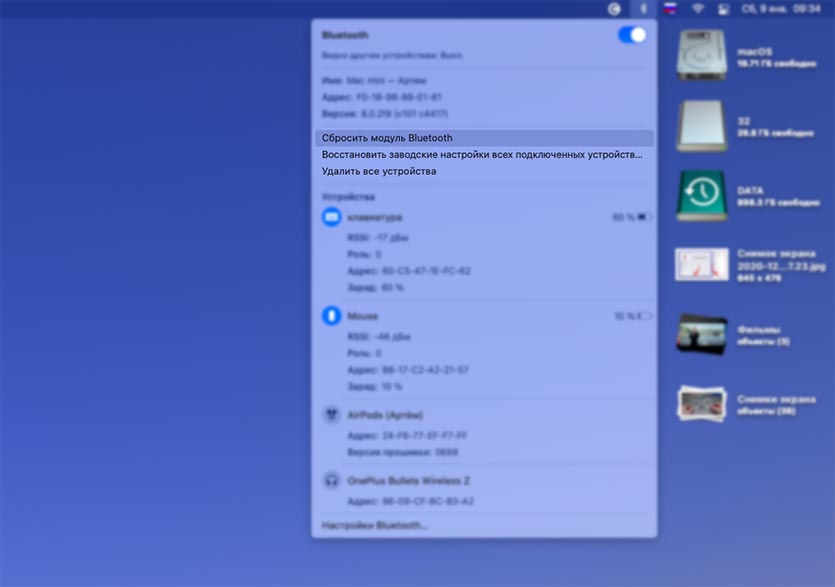
Первым шагом является открытие меню Bluetooth. Для этого кликните на иконку Bluetooth в верхнем правом углу экрана. После этого откроется выпадающее меню, в котором нужно выбрать пункт «Открыть параметры Bluetooth».
Как изменить название Bluetooth-устройства в macOS
macOS позволяет пользователям изменить имя, которое отображается на других устройствах при подключении по Bluetooth. В этом руководстве приведены шаги для изменения названия Bluetooth-устройства в macOS.
- Откройте меню «Apple» в верхнем левом углу экрана и выберите пункт «Системные настройки».
- В окне «Системные настройки» выберите пункт «Bluetooth».
- Убедитесь, что Bluetooth включен. Если он выключен, включите его, выбрав соответствующий переключатель.
- Найдите список устройств Bluetooth, подключенных к компьютеру, и выберите то, которое вы хотите переименовать.
- Щелкните правой кнопкой мыши (или нажмите и удерживайте кнопку «Ctrl» на клавиатуре) на выбранном устройстве и выберите пункт «Переименовать».
- Введите новое имя устройства и нажмите «Enter».
- Повторите этот процесс для других Bluetooth-устройств, если необходимо.
После завершения этих шагов новое имя Bluetooth-устройства должно отображаться на других устройствах при подключении по Bluetooth.
Откройте настройки Bluetooth
1. Щелкните на значке «Bluetooth» в верхней панели меню. Она находится в правом верхнем углу экрана, рядом с другими значками, такими как Wi-Fi или звук.
2. В открывшемся раскрывающемся меню выберите «Открыть настройки Bluetooth».
3. Откроется окно «Настройки Bluetooth», где вы сможете видеть список доступных Bluetooth-устройств и управлять своим соединением.
| Команда | Действие | Горячая клавиша |
|---|---|---|
| Выбор настройки Bluetooth | Зайдите в верхнюю панель меню > Bluetooth > Открыть настройки Bluetooth | Shift + Option + F8 или Fn + Shift + F8 |
Зайдите в раздел «Настройки» на своем Mac
Чтобы изменить название Bluetooth-устройства на своем Mac, вам необходимо зайти в раздел «Настройки». Вот пошаговая инструкция:
- Нажмите на значок «Apple» в верхнем левом углу экрана.
- В открывшемся выпадающем меню выберите пункт «Настройки».
- Откроется окно «Настройки», где вы сможете настроить различные параметры вашего Mac.
Теперь вы находитесь в разделе «Настройки» на своем Mac и готовы изменить название Bluetooth-устройства.
Найдите и выберите иконку «Bluetooth»
Шаг 1. Перейдите в меню Apple на панели инструментов вашего устройства Mac и выберите пункт «Настройки системы».
Шаг 2. В окне «Настройки системы» найдите иконку «Bluetooth» и щелкните на нее.
Примечание: Если вы не видите иконку «Bluetooth» в списке, возможно, она была скрыта или у вас отсутствует адаптер Bluetooth. Убедитесь, что у вас есть подключенное Bluetooth-устройство или включено встроенное Bluetooth.
Откройте раздел «Устройства»

1. Нажмите на значок Apple в левом верхнем углу экрана и выберите пункт «Параметры системы».
2. В открывшемся окне выберите раздел «Блютуз».
3. На странице «Блютуз» вы увидите список всех подключенных устройств.
4. Найдите нужное вам устройство в списке и выделите его.
5. Щелкните правой кнопкой мыши на выбранном устройстве и выберите пункт «Переименовать» из контекстного меню.
6. Введите новое название для устройства и нажмите клавишу «Ввод» для сохранения изменений.
Теперь вы успешно изменили название Bluetooth-устройства в macOS!
Измените название устройства:
Чтобы изменить название Bluetooth-устройства в macOS, выполните следующие шаги:
-
Перейдите в меню «Apple» в верхнем левом углу экрана и выберите «Настройки системы».
-
Откройте раздел «Bluetooth».
-
В списке устройств найдите нужное Bluetooth-устройство и нажмите на него правой кнопкой мыши или удерживайте нажатой клавишу «Ctrl» и кликните на нем.
-
Выберите «Переименовать» из контекстного меню.
-
Введите новое название для устройства.
-
Нажмите клавишу «Enter», чтобы сохранить изменения.
Теперь название Bluetooth-устройства в macOS должно быть успешно изменено на новое. Обратите внимание, что некоторые устройства могут иметь свои собственные ограничения по изменению названия, поэтому возможно, что ваши изменения не будут применены ко всем устройствам.
Найдите нужное Bluetooth-устройство в списке

Чтобы изменить название Bluetooth-устройства на вашем устройстве macOS, вам необходимо сначала найти его в списке устройств Bluetooth:
- Откройте меню «Apple» в верхнем левом углу экрана.
- Выберите пункт «Настройки системы».
- В открывшемся окне «Настройки системы» найдите иконку «Bluetooth» и кликните по ней.
- В окне «Bluetooth» вы увидите список доступных Bluetooth-устройств.
- Найдите нужное вам устройство в списке и кликните по нему.
Теперь, когда вы нашли нужное Bluetooth-устройство, можете продолжить смену его названия, следуя инструкциям в следующем разделе.
Нажмите правой кнопкой мыши и выберите «Настройки устройства»
Чтобы изменить название Bluetooth-устройства в macOS, вам необходимо выполнить следующие действия:
- Откройте меню «Bluetooth» в верхнем правом углу экрана.
- Нажмите правой кнопкой мыши на название вашего устройства Bluetooth.
- В раскрывающемся меню выберите «Настройки устройства».
После выполнения этих действий откроется окно с настройками вашего Bluetooth-устройства, где вы сможете изменить его название.
В разделе «Устройство» найдите поле «Имя»

Чтобы изменить название Bluetooth-устройства в macOS, следуйте указаниям ниже:
1. Откройте меню «Apple» (яблоко) в левом верхнем углу экрана.
2. Выберите пункт «Системные настройки».
3. В открывшемся окне «Системные настройки» найдите и кликните на раздел «Bluetooth».
4. В списке подключенных Bluetooth-устройств найдите устройство, название которого вы хотите изменить.
5. Щелкните правой кнопкой мыши по устройству и выберите в контекстном меню пункт «Показать больше информации».
6. В открывшемся окне «Подключиться к устройству» найдите раздел «Устройство».
7. В поле «Имя» введите новое название для Bluetooth-устройства.
8. Нажмите кнопку «Применить», чтобы сохранить изменения.
Теперь вы успешно изменили название Bluetooth-устройства в macOS!
Введите новое название устройства

1. Щелкните на значке Apple (яблока) в верхнем левом углу экрана и выберите «Настройки системы».
2. В открывшемся окне выберите «Bluetooth».
3. В разделе «Устройства» найдите устройство, название которого вы хотите изменить, и щелкните на нем.
4. В поле «Название» введите новое название устройства.
5. Нажмите клавишу «Enter» на клавиатуре или нажмите на любое свободное место на экране, чтобы сохранить изменения.
Удалите текущее название из поля «Имя»

Чтобы изменить название Bluetooth-устройства на вашем устройстве Mac, вам необходимо удалить текущее название из поля «Имя».
Вот пошаговая инструкция:
- Откройте меню «Apple» в верхнем левом углу экрана.
- Выберите «Настройки системы».
- В открывшемся окне настройки системы выберите «Bluetooth».
- В списке Bluetooth-устройств найдите ту, которую вы хотите переименовать.
- Щелкните правой кнопкой мыши (или удерживайте нажатой клавишу «Ctrl» и щелкните один раз) на устройстве, чтобы открыть контекстное меню.
- В контекстном меню выберите «Редактировать имя».
- Удалите текущее название из поля «Имя».
После удаления текущего названия вы можете ввести новое название и сохранить изменения. Кроме того, вы можете изменить другие настройки Bluetooth-устройства в данном окне настройки системы.
Обратите внимание, что название Bluetooth-устройства будет использоваться для идентификации вашего устройства при возможных подключениях или передаче данных через Bluetooth.
Будьте осторожны при изменении настроек Bluetooth-устройства, поскольку неправильные изменения могут привести к неполадкам или проблемам с подключением.
