
Файлы операционной системы Windows могут быть повреждены или отсутствовать по разным причинам. Одной из таких проблем является ошибка связанная с файлом C\windows\system32\sfcdll. Если вы столкнулись с подобной ошибкой, не волнуйтесь, есть несколько способов ее решения.
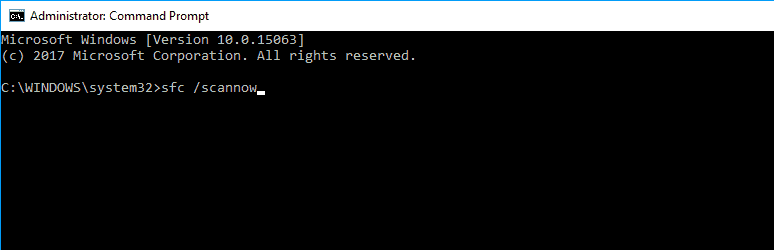
Возможные причины ошибки могут быть различными: неправильно установленные программы, вирусы, ошибки системы и др. Если вы обнаружили ошибку связанную с файлом sfcdll, то первым шагом стоит проверить системные файлы операционной системы. Для этого понадобится использовать командную строку и специальную команду sfc /scannow.
Команда sfc /scannow — это инструмент, который сканирует системные файлы на наличие ошибок и пытается исправить их автоматически.
Для выполнения этой команды откройте командную строку с правами администратора, введите команду sfc /scannow и нажмите клавишу Enter. Обратите внимание, что процесс может занять некоторое время, поэтому дождитесь его завершения. После завершения сканирования проверьте, была ли исправлена ошибка с файлом sfcdll.
Если команда sfc /scannow не помогла исправить ошибку, можно воспользоваться другим методом. Попробуйте восстановить файл sfcdll из архива операционной системы. Для этого снова откройте командную строку с правами администратора и введите команду DISM /Online /Cleanup-Image /RestoreHealth. Подождите, пока команда выполнится, а затем проверьте, была ли исправлена ошибка с файлом sfcdll.
Если ни один из этих методов не помог исправить ошибку, то стоит обратиться к специалистам или искать дополнительную информацию на официальном сайте Microsoft. Возможно, для решения данной проблемы потребуется более глубокий анализ системы и применение специальных инструментов.
Какая роль файла sfc.dll в системе Windows

Файл sfc.dll предоставляет необходимые функции для SFC, которые позволяют операционной системе проверять целостность системных файлов и заменять поврежденные или отсутствующие файлы на соответствующие корректные версии. SFC обычно запускается автоматически при необходимости, но может также быть запущен вручную для выполнения проверки и восстановления файлов.
sfc.dll необходим для правильной работы функций SFC и его отсутствие или повреждение может привести к различным проблемам в системе Windows. Если файл sfc.dll отсутствует, поврежден или устарел, операционная система может выдавать ошибки или неожиданно завершаться.
Чтобы исправить проблемы с файлом sfc.dll, рекомендуется выполнить следующие действия:
- Сканирование системы на наличие вирусов и вредоносных программ с помощью антивирусного программного обеспечения.
- Проверка целостности файловой системы с помощью команды sfc /scannow в командной строке с административными правами.
- Обновление операционной системы до последней версии.
- Переустановка или восстановление файла sfc.dll из оригинального источника операционной системы.
В целом, файл sfc.dll играет важную роль в поддержании целостности и стабильности операционной системы Windows, и его правильная работа необходима для предотвращения различных проблем.
Системная целостность и файл sfc.dll

Ошибка с файлом C:\windows\system32\sfcdll может указывать на то, что файл sfc.dll поврежден, отсутствует или имеет неправильную версию. В результате, возникают проблемы при запуске приложений или выполнении операций, требующих работу с этим файлом.
Для исправления ошибки с файлом sfc.dll можно предпринять следующие действия:
| Шаг | Описание |
| 1 | Проверьте файловую систему с помощью инструмента CHKDSK. Это поможет выявить и исправить ошибки на жестком диске, которые могут привести к проблемам с файлом sfc.dll. |
| 2 | Выполните проверку целостности системных файлов с помощью инструмента SFC. Для этого откройте командную строку с правами администратора и введите команду «sfc /scannow». Процесс может занять некоторое время, но после его завершения системные файлы будут восстановлены. |
| 3 | Обновите операционную систему до последней версии. Некоторые обновления могут содержать исправления для проблем с файлами системы, включая sfc.dll. |
| 4 | Если вы все еще сталкиваетесь с ошибкой, попробуйте восстановить систему с помощью функции «Восстановление системы». Выберите точку восстановления, которая предшествует возникновению проблемы с файлом sfc.dll. |
| 5 | Если ни одно из вышеперечисленных решений не помогло, попробуйте переустановить операционную систему. Перед этим резервируйте важные данные, так как переустановка может привести к их удалению. |
После выполнения этих шагов ваша система должна быть восстановлена и проблемы с файлом sfc.dll должны быть устранены. Однако, если проблема сохраняется, рекомендуется обратиться к специалисту или в службу поддержки Microsoft для получения дополнительной помощи и решения проблемы.
Использование sfc.dll для восстановления системных файлов
Для использования SFC и восстановления системных файлов выполните следующие шаги:
- Откройте командную строку с правами администратора. Для этого щелкните правой кнопкой мыши по кнопке «Пуск» и выберите «Командная строка (администратор)».
- Введите команду
sfc /scannowи нажмите клавишу Enter. Эта команда запустит процесс сканирования и восстановления системных файлов. - Дождитесь завершения процесса сканирования и восстановления. Это может занять некоторое время, так что будьте терпеливы.
- После завершения процесса проверки и восстановления системных файлов перезагрузите компьютер. Во время перезагрузки система применит внесенные изменения.
Если процесс сканирования и восстановления завершился успешно, это может помочь исправить проблему с файлом sfcdll.dll и восстановить целостность системных файлов. Однако, если проблема все еще остается, возможно, потребуется провести дополнительные действия.
В случае, если SFC не может выполнить восстановление файлов или вы получаете сообщение об ошибке, содержащее информацию о том, что некоторые файлы не были восстановлены, можно попробовать выполнить проверку и восстановление с использованием утилиты Deployment Imaging Servicing and Management (DISM).
Чтобы использовать DISM для восстановления системных файлов, следуйте этим инструкциям:
- Откройте командную строку с правами администратора, аналогично предыдущим инструкциям.
- Введите команду
dism /online /cleanup-image /restorehealthи нажмите клавишу Enter. Эта команда запустит процесс проверки и восстановления образа системного компонента. - Дождитесь завершения процесса сканирования и восстановления. Это может занять некоторое время.
- Перезагрузите компьютер, чтобы система применила внесенные изменения.
Если ни SFC, ни DISM не смогли исправить проблему с файлом sfcdll.dll, возможно, потребуется обратиться к специалисту или использовать другие методы восстановления системы, такие как выполнение чистой установки операционной системы.
| Преимущества использования SFC и sfcdll.dll для восстановления системных файлов: |
|---|
| 1. Быстрый и простой способ проверить и восстановить поврежденные системные файлы. |
| 2. Позволяет избежать необходимости переустановки операционной системы. |
| 3. Интегрирован в операционную систему Windows и не требует установки дополнительных программ. |
Возможные проблемы с файлом sfc.dll

Вот несколько примеров возможных проблем, связанных с файлом sfc.dll:
- Отсутствие или повреждение файла sfc.dll. Если файл sfc.dll отсутствует или поврежден, система может выдавать ошибки при запуске или работе некоторых приложений. Для решения этой проблемы необходимо восстановить испорченный файл sfc.dll.
- Неправильная версия файла sfc.dll. Если у вас установлена неправильная версия файла sfc.dll, система может работать нестабильно или выдавать ошибки. В этом случае вам нужно найти и установить правильную версию файла sfc.dll.
- Конфликт с другими приложениями или драйверами. Иногда файл sfc.dll может конфликтовать с другими приложениями или драйверами, что приводит к ошибкам или сбоям системы. Для решения этой проблемы необходимо найти и устранить конфликтующие компоненты.
Если у вас возникла проблема с файлом sfc.dll, рекомендуется обратиться к специалистам или использовать специальные программы для исправления ошибок системных файлов. Также убедитесь, что ваша операционная система обновлена до последней версии, чтобы избежать проблем с файлами sfc.dll.
Как исправить ошибку с файлом sfc.dll

1. Перезагрузите компьютер.
Иногда, простая перезагрузка может помочь восстановить файл sfc.dll. Попробуйте перезагрузить компьютер и проверьте, исправится ли ошибка.
2. Проверьте системные файлы.
Windows имеет встроенную утилиту, называемую System File Checker (SFC), которая может проверить и восстановить поврежденные системные файлы, включая файл sfc.dll. Чтобы воспользоваться этой утилитой, откройте командную строку от имени администратора и выполните следующую команду: sfc /scannow. Это может занять некоторое время. По окончании процесса, перезагрузите компьютер и проверьте, исправится ли ошибка.
3. Восстановите файл sfc.dll вручную.
Если предыдущий шаг не помог, вы можете восстановить файл sfc.dll вручную. Найдите копию этого файла на рабочем компьютере или скачайте его из надежного источника в Интернете. Затем, скопируйте его в папку C:\windows\system32 на вашем компьютере. После копирования файла, перезагрузите компьютер.
4. Обновите операционную систему.
Иногда, устаревшая версия операционной системы может вызывать ошибки с файлом sfc.dll. Проверьте наличие обновлений для вашей операционной системы и установите их, если они доступны. После обновления, перезагрузите компьютер и проверьте, исправится ли ошибка.
Если эти шаги не помогли в исправлении ошибки с файлом sfc.dll, возможно, вам потребуется обратиться к профессионалам или поддержке Microsoft для получения дополнительной помощи.
Перезагрузка компьютера и проверка целостности файла

Если перезагрузка не решила проблему, следующим шагом является проверка целостности файла. Для этого можно воспользоваться инструментом System File Checker (SFC), встроенным в операционную систему Windows.
Для запуска инструмента SFC необходимо выполнить следующие действия:
- Откройте командную строку с правами администратора. Для этого нажмите клавишу Win + X и выберите «Командная строка (администратор)» из контекстного меню.
- В командной строке введите команду «sfc /scannow» и нажмите клавишу Enter. Эта команда запустит процесс проверки целостности всех системных файлов.
Дождитесь завершения процесса проверки. Если инструмент SFC обнаружит поврежденные или отсутствующие файлы, он попытается восстановить их автоматически. Вам может потребоваться предоставить необходимые файлы с установочного диска или образа операционной системы.
После завершения процесса проверки рекомендуется перезагрузить компьютер и проверить, исправила ли проверка целостности проблему с файлом C:\windows\system32\sfcdll.
Если эти шаги не привели к исправлению проблемы, рекомендуется обратиться за помощью к специалисту или службе поддержки Microsoft.
Замена файлов sfc.dll с использованием командной строки
Если вы столкнулись с проблемами с файлом C:\windows\system32\sfcdll и получили ошибку, вам может потребоваться заменить этот файл, чтобы исправить проблему. Вот как это можно сделать с использованием командной строки:
- Откройте командную строку с правами администратора. Для этого щелкните правой кнопкой мыши на кнопке «Пуск» и выберите «Командная строка (администратор)».
- Введите следующую команду и нажмите клавишу Enter:
sfc /scanfile=C:\windows\system32\sfcdll - Дождитесь завершения сканирования файла sfc.dll. Если система обнаружит повреждение файла, она автоматически попытается восстановить его.
- Если система не может восстановить файл, вам понадобится заменить его самостоятельно. Для этого введите следующую команду и нажмите клавишу Enter:
sfc /scannow - Дождитесь завершения процесса сканирования и замены файлов. Это может занять некоторое время.
После завершения процесса замены файлов sfc.dll, перезагрузите компьютер, чтобы изменения вступили в силу. После перезагрузки проверьте, исправилась ли проблема с файлом C:\windows\system32\sfcdll.
Выполнение операции System File Checker для исправления ошибок в системных файлах
Одной из возможных причин проблемы с файлом C:\windows\system32\sfcdll может быть повреждение системных файлов операционной системы. Чтобы исправить подобные ошибки, можно воспользоваться утилитой System File Checker (SFC).
System File Checker (SFC) – это встроенная утилита в операционных системах Windows, которая проверяет целостность и восстанавливает поврежденные системные файлы.
Для выполнения операции System File Checker, следуйте этим шагам:
- Запустите командную строку от имени администратора: кликните правой кнопкой мыши по кнопке «Пуск» (или «Старт» в более старых версиях Windows) и выберите «Командная строка (администратор)».
- Введите команду: в открывшемся окне командной строки введите команду
sfc /scannowи нажмите Enter. - Дождитесь завершения операции: утилита SFC начнет сканирование всех системных файлов и в случае обнаружения поврежденных файлов автоматически попытается восстановить их. Процесс может занять некоторое время, и вам следует дождаться его завершения.
- Перезагрузите компьютер: после завершения операции SFC, перезагрузите компьютер, чтобы изменения вступили в силу.
После перезагрузки проверьте, исправила ли операция System File Checker проблему с файлом C:\windows\system32\sfcdll. Если ошибка осталась, возможно, потребуется выполнить другие действия, такие как переустановка программы или изменение настроек системы. Если же ошибка была успешно исправлена, вы можете продолжить использование компьютера без проблем с файлом sfcdll.
Важно отметить, что операция System File Checker может потребовать доступ к установочному носителю операционной системы или другим файлам, поэтому убедитесь, что у вас есть необходимые файлы или диск под рукой перед началом операции.
