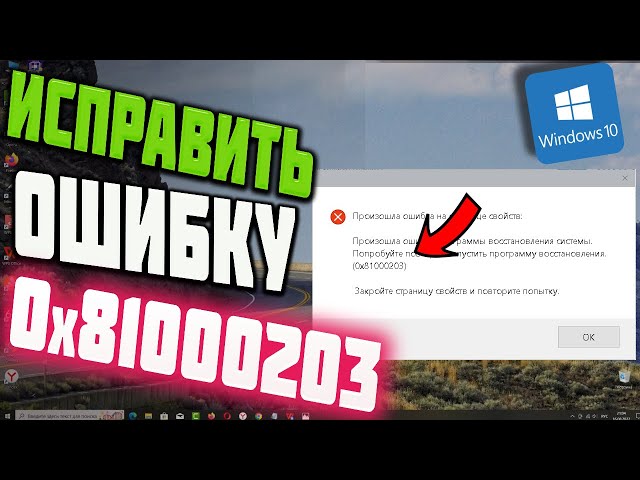

Один из самых распространенных и неприятных сбоев, с которыми пользователи Windows 10 могут столкнуться, — это ошибка 0х81000203. Она может возникать при обновлении системы, установке программ или во время работы с файлами. Такая ошибка может привести к серьезным проблемам с работой компьютера, поэтому важно найти и исправить ее как можно скорее.
Данное руководство предоставит вам подробную информацию о причинах возникновения ошибки 0х81000203 и даст пошаговую инструкцию по ее устранению. Вы узнаете, как проверить системные файлы на наличие повреждений, как отключить антивирусное ПО временно, чтобы обновления могли быть установлены, и как воспользоваться инструментами резервного копирования для восстановления поврежденных файлов.
Не забывайте, что процесс исправления ошибки 0х81000203 может отличаться в зависимости от конфигурации вашей системы. Поэтому важно внимательно следовать инструкциям и быть внимательным к деталям.
Теперь, когда вы понимаете важность устранения ошибки 0х81000203, приступим к ее исправлению. Первым шагом будет проверка системных файлов.
Как исправить код ошибки 0х81000203 в Windows 10
Код ошибки 0х81000203 в Windows 10 может возникать во время резервного копирования системных файлов или восстановления системы. Эта ошибка может указывать на проблемы с доступом к файлам или наличие повреждений в системе. В этой статье мы рассмотрим несколько методов, которые помогут исправить эту ошибку.
1. Перезапустить службы резервного копирования и тома
Первым шагом для исправления ошибки 0х81000203 в Windows 10 является перезапуск связанных служб резервного копирования и тома.
- Откройте панель управления Windows 10, найдите и выберите «Система и безопасность», а затем «Администрирование».
- Выберите «Службы» и найдите службы «Windows Backup» и «Провайдер тома резервного копирования».
- Щелкните правой кнопкой мыши на каждой службе, выберите «Перезапустить» и подождите, пока службы полностью перезапустятся.
2. Выполнить проверку файлов системы
Проверка файлов системы может помочь исправить ошибки или повреждения файлов, которые могут быть связаны с ошибкой 0х81000203.
- Откройте командную строку с правами администратора. Для этого нажмите правой кнопкой мыши на кнопку «Пуск» и выберите «Командная строка (администратор)».
- Введите команду «sfc /scannow» и нажмите клавишу Enter, чтобы выполнить проверку файлов системы.
- Дождитесь завершения проверки и исправления ошибок, если они будут обнаружены.
3. Отключить сторонние программы безопасности
Иногда сторонние программы безопасности могут препятствовать процессу резервного копирования и вызывать ошибку 0х81000203 в Windows 10. В таком случае вы можете попробовать временно отключить эти программы.
- Откройте меню «Пуск» и выберите «Параметры».
- Перейдите в раздел «Обновление и безопасность» и выберите «Windows Security».
- В разделе «Защита от вредоносного ПО» щелкните на ссылке «Управление настройками безопасности Windows».
- Отключите все программы безопасности, например, антивирусное программное обеспечение и брандмауэр.
4. Удалить старые точки восстановления системы
Некоторые старые или поврежденные точки восстановления системы могут вызывать ошибку 0х81000203. Чтобы исправить это, вы можете удалить старые точки восстановления.
- Откройте панель управления и выберите «Система и безопасность».
- Выберите «Система» и в левой панели щелкните на ссылке «Защита системы».
- В открывшемся окне в разделе «Защита системы» выберите свой системный диск и нажмите на кнопку «Настроить».
- Выберите «Удалить» для удаления всех старых точек восстановления.
Если приведенные выше методы не помогли исправить ошибку 0х81000203 в Windows 10, вы можете обратиться за помощью к специалистам или поискать дополнительные решения на официальном сайте поддержки Microsoft.
Причины и возможные решения
Ошибка 0х81000203 в Windows 10 может быть вызвана несколькими причинами. Рассмотрим некоторые из них и возможные способы исправления:
| Причина | Решение |
|---|---|
| Недостаточно места на жестком диске | Освободите место на диске, удалите ненужные файлы и программы. Выполните очистку диска или используйте специальные программы для этого. |
| Вредоносное ПО | Запустите антивирусное ПО и выполните полное сканирование компьютера. Если обнаружены угрозы, удалите их. Поставьте антивирусную программу в автоматический режим обновления и сканирования. |
| Ошибка в системных файлов | Запустите командную строку от имени администратора и выполните команду sfc /scannow. Подождите, пока процесс завершится, и перезапустите компьютер. |
| Проблемы с драйверами оборудования | Обновите драйверы до последней версии. Вы можете загрузить и установить драйверы с сайта производителя оборудования или воспользоваться программами, которые автоматически проверяют и обновляют драйверы. |
| Повреждение системного реестра | Запустите командную строку от имени администратора и выполните команды sfc /scannow и dism /online /cleanup-image /restorehealth. Подождите, пока процессы завершатся, и перезагрузите компьютер. |
Если ни одно из решений не помогло исправить ошибку, рекомендуется обратиться за помощью к специалистам или в службу поддержки Windows.
Проблемы с обновлениями Windows
Обновления Windows имеют важное значение для обеспечения безопасности и стабильности операционной системы. Однако, иногда пользователи могут столкнуться с различными проблемами при установке или загрузке обновлений.
Одна из распространенных проблем является ошибка 0х81000203. Эта ошибка обычно возникает из-за конфликтов или неполадок с системой обновлений.
Для исправления ошибки 0х81000203 в Windows 10, можно попробовать следующие решения:
- Проверьте подключение к интернету: Убедитесь, что у вас есть стабильное подключение к интернету перед началом установки обновлений.
- Перезагрузите компьютер: Иногда простая перезагрузка может решить проблему.
- Проверьте наличие ошибок диска: Воспользуйтесь встроенным инструментом проверки диска, чтобы найти и исправить ошибки на жестком диске компьютера.
- Очистите временные файлы: Очистка временных файлов может помочь устранить неполадки, связанные с обновлениями.
- Используйте инструменты устранения неполадок Windows: В Windows 10 есть специальные инструменты для исправления проблем с обновлениями. Воспользуйтесь «Центром обновления и безопасности» или «Инструментом устранения неполадок Windows Update».
Если указанные выше методы не помогли исправить ошибку 0х81000203, рекомендуется обратиться к специалисту или поддержке Microsoft для получения дополнительной помощи.
Недостаток свободного пространства на диске
Одна из частых причин ошибки 0х81000203 в Windows 10 может быть недостаток свободного пространства на диске. Когда диск заполняется, операционная система может столкнуться с проблемой при создании резервных копий.
Для исправления этой ошибки вам необходимо освободить место на диске. Проверьте, сколько свободного пространства осталось на диске, на котором вы пытаетесь создать резервную копию. Если свободного места мало, вам нужно удалить ненужные файлы или переместить их на другой диск или в облачное хранилище.
Чтобы освободить место на диске, вы можете воспользоваться встроенным инструментом очистки диска Windows. Этот инструмент поможет удалить временные файлы, кэши интернет-браузеров, временные файлы установочных программ и другие ненужные файлы.
Если очистка диска не помогла решить проблему, попробуйте удалить старые резервные копии, которые больше не нужны. Вы можете это сделать через настройки резервного копирования Windows или с помощью специальных программ для управления резервными копиями.
Если ничто из вышеперечисленного не помогло, попробуйте увеличить размер диска или добавить дополнительные диски для хранения резервных копий. Это можно сделать, зайдя в «Управление дисками» в настройках Windows и выполнить соответствующие действия для увеличения размера диска.
Некорректные настройки службы загрузки автономного копирования
Код ошибки 0х81000203 в Windows 10 может возникать из-за некорректных настроек службы загрузки автономного копирования. Эта служба отвечает за резервное копирование данных на вашем компьютере.
Чтобы исправить эту ошибку, вам необходимо проверить настройки службы загрузки автономного копирования и внести необходимые изменения.
Следуйте этим шагам, чтобы исправить некорректные настройки службы загрузки автономного копирования:
- Откройте службы Windows. Для этого нажмите сочетание клавиш Win + R, введите «services.msc» и нажмите Enter.
- В списке служб найдите «Служба загрузки автономного копирования» и дважды кликните на ней.
- В окне свойств службы убедитесь, что тип запуска установлен в «Автоматически». Если это не так, выберите «Автоматически» в раскрывающемся списке Тип запуска.
- Убедитесь, что служба выполняется. Если статус службы «Остановлен», нажмите кнопку «Запустить».
- Нажмите кнопку «Применить» и затем «ОК», чтобы сохранить изменения.
- Перезапустите компьютер, чтобы внесенные изменения вступили в силу.
После выполнения этих шагов служба загрузки автономного копирования должна быть настроена корректно, и ошибка 0х81000203 не должна больше возникать.
Как исправить код ошибки 0х81000203

Код ошибки 0х81000203 в Windows 10 может возникнуть при попытке создать резервную копию системы. Эта ошибка указывает на проблему с компонентами резервного копирования или на неправильные настройки резервного копирования.
Для исправления кода ошибки 0х81000203 в Windows 10 можно использовать несколько методов:
1. Перезапустить службы резервного копирования. Введите «services.msc» (без кавычек) в строке поиска Пуск и нажмите Enter. Найдите службы «Windows Backup» и «Volume Shadow Copy», щелкните правой кнопкой мыши на каждой из них и выберите «Перезапустить». После этого попробуйте создать резервную копию снова.
2. Восстановить службы резервного копирования по умолчанию. Введите «cmd» в строке поиска Пуск, щелкните правой кнопкой мыши на «Командная строка» и выберите «Запуск от имени администратора». В командной строке введите следующие команды по очереди и нажмите Enter после каждой команды:
wbadmin delete catalog
wbadmin enable backup
wbadmin enable systemstatebackup
wbadmin start backup
После выполнения этих команд попробуйте создать резервную копию снова.
3. Изменить параметры резервного копирования. Введите «Настройка резервного копирования» в строке поиска Пуск и выберите соответствующий пункт. В окне «Настройка резервного копирования» нажмите «Изменить параметры». Отключите «Системные изображения» и «Файлы и системные изображения». Затем выберите «Только файлы» и нажмите «Сохранить настройки». Попробуйте создать резервную копию снова.
4. Выполнить проверку системных файлов. Введите «cmd» в строке поиска Пуск, щелкните правой кнопкой мыши на «Командная строка» и выберите «Запуск от имени администратора». В командной строке введите команду sfc /scannow и нажмите Enter. Дождитесь завершения проверки и исправления ошибок, если таковые будут обнаружены.
Если ни один из этих методов не помог исправить код ошибки 0х81000203, рекомендуется обратиться к специалисту или службе поддержки Microsoft для получения дополнительной помощи.
Проверить наличие обновлений Windows
- Откройте меню «Пуск» и выберите «Настройки».
- В открывшемся окне настройки выберите раздел «Обновление и безопасность».
- В левой панели выберите раздел «Windows Update».
- Нажмите на кнопку «Проверить наличие обновлений».
- Ожидайте, пока Windows проверяет наличие доступных обновлений.
- Если обновления найдены, нажмите на кнопку «Установить» и следуйте инструкциям на экране, чтобы установить обновления.
- Перезагрузите компьютер после установки обновлений, если это потребуется.
Проверка и установка обновлений может занять некоторое время. Если после этого ошибка 0х81000203 все еще остается, попробуйте использовать другие способы, описанные в данной статье, чтобы исправить проблему.
Освободить место на диске
Код ошибки 0х81000203 в Windows 10 может возникать из-за нехватки свободного места на диске. Для исправления этой проблемы рекомендуется освободить некоторое количество места на диске. Вот несколько методов, которые помогут вам освободить дополнительное место:
- Удалите ненужные файлы: проверьте свою систему на наличие ненужных файлов и удалите их. Можете использовать встроенные инструменты Windows или сторонние программы для очистки диска.
- Удалите ненужные приложения: проверьте список установленных приложений и удалите те, которые вы больше не используете. Отказ от ненужных приложений поможет освободить место на диске.
- Оптимизируйте хранение файлов: перенесите свои личные файлы на внешний жесткий диск или облачное хранилище. Это поможет освободить место на основном диске.
- Очистите временные файлы: в Windows есть функция очистки временных файлов, которая может помочь освободить место на диске. Используйте это средство для удаления ненужных временных файлов и кэша.
- Очистите корзину: проверьте корзину и удалите все файлы, которые она содержит. Это также может помочь освободить место на диске.
После освобождения дополнительного места на диске попробуйте выполнить задачу, которая вызывает ошибку 0х81000203, снова. В большинстве случаев, после освобождения места на диске, ошибка исчезает.
Перезапустить службу загрузки автономного копирования
Проблема, связанная с ошибкой 0х81000203, может возникать из-за некорректной работы службы загрузки автономного копирования в Windows 10. Для устранения этой проблемы можно попробовать перезапустить данную службу. Вот как это сделать:
- Откройте «Диспетчер задач», нажав комбинацию клавиш Ctrl + Shift + Esc.
- Перейдите на вкладку «Службы».
- Найдите службу с названием «Загрузка автономного копирования».
- Щелкните правой кнопкой мыши на этой службе и выберите «Перезапустить» из контекстного меню.
После перезапуска службы загрузки автономного копирования проверьте, исправилась ли проблема с ошибкой 0х81000203. Если проблема осталась, попробуйте выполнить другие рекомендации данного руководства.
Дополнительные рекомендации
В дополнение к основному руководству о исправлении кода ошибки 0x81000203 в Windows 10, рекомендуется рассмотреть следующие дополнительные шаги, которые могут помочь устранить проблему:
1. Проверьте наличие вредоносного программного обеспечения
Некоторые вредоносные программы могут приводить к возникновению ошибки 0x81000203 в Windows 10. Рекомендуется запустить антивирусное программное обеспечение и провести полное сканирование системы.
2. Проверьте целостность системных файлов
Поврежденные или отсутствующие системные файлы также могут вызывать ошибку 0x81000203. Для проверки целостности системных файлов можно воспользоваться инструментом sfc /scannow в командной строке. Убедитесь, что вы запускаете командную строку с правами администратора.
3. Отключите сторонние программы для резервного копирования
Иногда сторонние программы для резервного копирования могут конфликтовать с встроенными средствами резервного копирования Windows 10 и вызывать ошибку 0x81000203. Рекомендуется временно отключить или удалить такие программы и повторить операцию резервного копирования.
4. Установите последние обновления Windows
Наличие установленных последних обновлений операционной системы может иметь значение в исправлении ошибки 0x81000203 в Windows 10. Убедитесь, что ваша система полностью обновлена, запустив Windows Update и установив все доступные обновления.
5. Используйте альтернативные средства резервного копирования
Если проблема с ошибкой 0x81000203 не удается решить при помощи встроенных средств резервного копирования Windows 10, рекомендуется попробовать использовать сторонние программы для резервного копирования. Множество таких программ доступно для загрузки из интернета, и они могут предоставить более гибкие возможности и лучшую совместимость.
Следуя этим дополнительным рекомендациям, вы сможете повысить шансы на успешное исправление ошибки 0x81000203 в Windows 10 и продолжить использование встроенных средств резервного копирования для защиты своей системы и данных.
Отключить антивирусное ПО
Антивирусное программное обеспечение (АПО) в Windows 10 может иногда приводить к ошибке 0х81000203. Это происходит из-за того, что некоторые антивирусные программы блокируют доступ к определенным файлам или устанавливают ограничения на выполнение некоторых операций.
Чтобы исправить ошибку 0х81000203, вам может потребоваться временно отключить антивирусное ПО. Проверьте документацию вашей программы антивирусной защиты или следуйте следующим общим инструкциям:
1. Найдите значок вашей антивирусной программы в системном трее (обычно это значок в виде маленького шестизначного квадрата в правом нижнем углу экрана) и щелкните на нем правой кнопкой мыши.
2. В контекстном меню выберите «Отключить» или «Выключить» (название может отличаться в зависимости от вашей программы).
3. Появится окно с диалоговым окном или меню, в котором вы можете выбрать период времени, на который вы хотите отключить АПО.
4. Выберите «Отключить временно» или «Выключить временно».
5. Подтвердите свое действие.
Важно отметить, что отключение антивирусного ПО на время может создать риск заражения вашей системы вредоносным программным обеспечением. Поэтому не забудьте заново включить антивирусную защиту после завершения необходимых операций.
После отключения антивирусного ПО попробуйте выполнить операцию снова и проверьте, исправилась ли ошибка 0х81000203. Если ошибка все еще остается, попробуйте провести дополнительные меры по исправлению ошибки или обратитесь в службу поддержки вашей антивирусной программы для получения помощи.
Проверить целостность системных файлов

Ошибка 0х81000203 в Windows 10 может быть вызвана повреждением системных файлов. Чтобы исправить эту проблему, вам следует проверить целостность системных файлов и восстановить их, если необходимо.
Чтобы выполнить проверку целостности системных файлов, выполните следующие шаги:
- Откройте командную строку от имени администратора. Для этого нажмите клавишу Win + X и выберите «Командная строка (администратор)».
- Введите команду
sfc /scannowи нажмите клавишу Enter. Эта команда запустит процесс проверки целостности системных файлов. - Дождитесь завершения процесса проверки. Это может занять некоторое время, так что будьте терпеливы.
- Если системные файлы были повреждены, команда sfc автоматически попытается восстановить их. Если вам будет предложено восстановить файлы, подтвердите свое согласие.
- После завершения процесса проверки и восстановления системных файлов перезагрузите компьютер и проверьте, исправилась ли ошибка 0х81000203.
Если после выполнения всех указанных выше шагов ошибка все еще не исправлена, возможно, вам потребуется обратиться к специалисту или обратиться в службу поддержки Microsoft для дополнительной помощи.
Выполнить чистую загрузку системы
Для выполнения чистой загрузки системы в Windows 10 следуйте этим шагам:
- Нажмите сочетание клавиш Win + R, чтобы открыть окно «Выполнить».
- Введите команду «msconfig» и нажмите Enter, чтобы открыть «Конфигурацию системы».
- Во вкладке «Общие» выберите опцию «Загрузка без загрузки сторонних служб» и установите флажок «Скрыть все службы Microsoft».
- Нажмите кнопку «Отключить все», чтобы отключить все сторонние программы.
- Перейдите на вкладку «Службы» и установите флажок «Скрыть все службы Microsoft».
- Нажмите кнопку «Отключить все» внизу окна.
- Нажмите «ОК», чтобы сохранить изменения и закрыть «Конфигурацию системы».
- Перезагрузите компьютер.
После выполнения чистой загрузки системы попробуйте повторно выполнить задачу, которая вызывает ошибку 0x81000203. Если ошибка больше не возникает, это значит, что проблема была вызвана конфликтом с некоторыми сторонними программами или службами. Если ошибка продолжает возникать, попробуйте выполнить другие методы решения проблемы.
