
Amazfit Pace — популярные умные часы, которые обладают большим набором функций и возможностей. Они позволяют отслеживать физическую активность, контролировать пульс, мониторить сон и многое другое. Для того чтобы полностью раскрыть потенциал Amazfit Pace, необходимо установить специальный драйвер на компьютер.
Драйвер Amazfit Pace для Windows 10 можно найти на официальном сайте производителя. Для этого необходимо перейти на страницу поддержки Amazfit и выбрать модель Amazfit Pace. Затем нужно перейти в раздел «Драйверы и программное обеспечение» и найти соответствующий драйвер для Windows 10. Скачать его можно бесплатно, после чего файл с драйвером следует сохранить на жесткий диск компьютера.
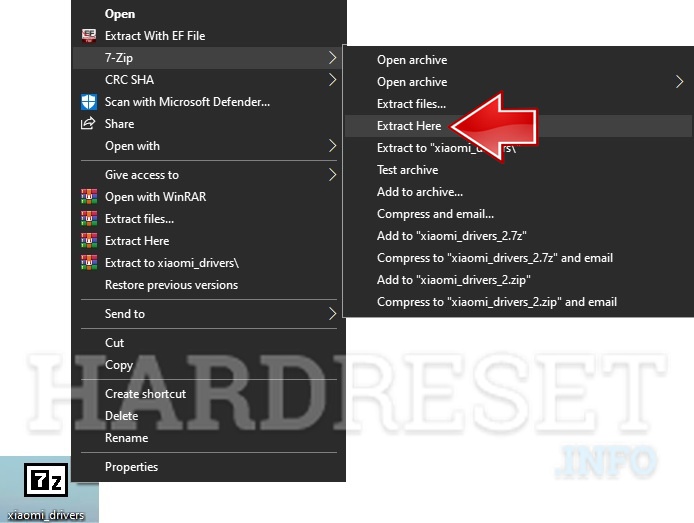
После того как файл с драйвером Amazfit Pace для Windows 10 скачан, необходимо его установить. Для этого нужно открыть загруженный файл и следовать инструкциям на экране. Обычно установка драйвера представляет собой простой процесс, который не требует особых знаний или навыков.
Установка драйвера Amazfit Pace на компьютер с Windows 10 позволит вам полностью использовать все возможности этих умных часов. Вы сможете синхронизировать данные, управлять настройками и получать максимум от использования Amazfit Pace. Не забудьте также обновить драйверы своего устройства с помощью программы Device Manager, чтобы гарантировать его стабильную работу и исправное функционирование.
Поиск драйвера Amazfit Pace для Windows 10

Если вы владелец умных часов Amazfit Pace и хотите подключить их к компьютеру с операционной системой Windows 10, вам понадобится драйвер, который позволит вашему компьютеру распознать и корректно работать с устройством. В этой статье мы расскажем вам, где можно найти необходимый драйвер и как его установить.
Первым шагом в поиске драйвера Amazfit Pace для Windows 10 является посещение официального веб-сайта производителя – Huami. На сайте вы должны найти раздел поддержки или загрузок. Обычно ссылка на необходимые драйверы расположена на главной странице или в разделе «Поддержка».
В поисковой строке сайта введите «Amazfit Pace» и выберите свою модель умных часов из списка результатов. Здесь, вероятнее всего, будет предложено несколько типов драйверов, соответствующих разным операционным системам.
Найдите и выберите операционную систему Windows 10, чтобы отфильтровать результаты и найти драйвер для вашей системы. Обычно драйверы представлены в виде программных пакетов, которые нужно скачать на ваш компьютер.
После того, как вы скачали драйвер Amazfit Pace для Windows 10, откройте загруженный файл и следуйте инструкциям по его установке. В большинстве случаев установка драйвера сводится к запуску программы-установщика, который приветствует вас и проводит вас через процесс.
Убедитесь, что ваш компьютер имеет подключение к интернету во время установки драйвера, так как это может потребоваться для скачивания дополнительных файлов или обновлений.
После завершения установки драйвера Amazfit Pace для Windows 10 перезапустите компьютер, чтобы изменения вступили в силу. После этого вы должны снова подключить умные часы к компьютеру через USB-кабель или беспроводное соединение и убедиться, что они успешно распознаются и работают с вашей операционной системой.
Теперь вы можете использовать умные часы Amazfit Pace с компьютером под управлением Windows 10 и наслаждаться всеми их функциями и возможностями.
Посетите официальный веб-сайт Amazfit
Для загрузки драйвера Amazfit Pace для Windows 10, необходимо посетить официальный веб-сайт Amazfit. На этом сайте вы найдете все необходимые ссылки и инструкции для установки драйвера.
Перейдите по следующей ссылке, чтобы перейти на официальный веб-сайт Amazfit: www.amazfit.com
На главной странице сайта Amazfit вы сможете найти раздел «Поддержка» или «Скачать», где будет доступна загрузка драйвера Amazfit Pace для Windows 10.
После открытия страницы загрузки драйвера, следуйте инструкциям на сайте для скачивания и установки драйвера. Убедитесь, что вы выбрали правильную версию драйвера для вашей операционной системы Windows 10.
Если у вас возникнут вопросы или проблемы во время установки драйвера, вы можете обратиться в поддержку Amazfit, посетив раздел «Поддержка» на их веб-сайте или просмотреть документацию и руководства пользователя, доступные на сайте.
Посещение официального веб-сайта Amazfit для загрузки драйвера обеспечит вам безопасность и обновленную версию драйвера, что может существенно улучшить работу вашего Amazfit Pace на компьютере под управлением Windows 10.
Проверьте страницу поддержки на официальном веб-сайте Amazfit

Перед установкой драйвера для Amazfit Pace на Windows 10, рекомендуется посетить официальную страницу поддержки на веб-сайте Amazfit. Там вы можете найти не только драйвер, но и полезную информацию о совместимости, инструкции по установке и другие возможности.
Чтобы найти страницу поддержки, перейдите на официальный веб-сайт Amazfit и найдите раздел «Поддержка» или «Техническая поддержка». Обычно он находится в нижней части страницы или в главном меню.
На странице поддержки вы можете воспользоваться поиском и ввести ключевые слова, такие как «Amazfit Pace драйвер для Windows 10». Это поможет быстро найти нужную информацию.
При поиске драйвера убедитесь, что вы выбрали версию драйвера, которая совместима с вашей операционной системой Windows 10. Загрузите и сохраните драйвер на вашем компьютере.
После загрузки драйвера следуйте инструкциям по установке, предоставленным на странице поддержки. Обычно установка заключается в запуске установочного файла и последовательном нажатии на кнопки «Далее» или «Установить».
После успешной установки драйвера вы сможете подключить Amazfit Pace к своему компьютеру с помощью USB-кабеля и настроить его в соответствии с инструкциями, предоставленными на странице поддержки.
Не забывайте регулярно проверять страницу поддержки на официальном веб-сайте Amazfit, чтобы быть в курсе последних обновлений драйвера и программного обеспечения для Amazfit Pace.
Ищите драйвер на специализированных ресурсах
Если вы не нашли необходимый драйвер на официальном сайте производителя или через автоматическое обновление операционной системы, попытайтесь найти его на специализированных ресурсах.
Существует множество веб-сайтов, которые собирают и предлагают драйвера для различных устройств. Популярные из них включают Driver.ru, DriverPack Solution, Softpedia и другие.
При поиске драйвера на таких сайтах, введите название вашего устройства «Amazfit Pace» в поисковую строку и добавьте ключевые слова «драйвер» или «driver». Обычно, результаты поиска будут предложивать несколько вариантов драйверов для загрузки.
Будьте осторожны при скачивании драйверов с внешних ресурсов, так как некачественный или вредоносный драйвер может негативно повлиять на работу вашей системы. Перед установкой драйвера всегда проверяйте его целостность и подпись.
Также, обратите внимание на отзывы и рейтинги других пользователей о том или ином драйвере. Это поможет вам сделать более обоснованный выбор и избежать проблем с совместимостью или работоспособностью.
Загрузите выбранный драйвер с надежного и проверенного ресурса и следуйте инструкциям по его установке, предоставленным на сайте или в сопроводительной документации.
Установка драйвера на Amazfit Pace позволит вам раскрыть все возможности этого устройства и обеспечить его стабильную работу в операционной системе Windows 10.
Установка драйвера Amazfit Pace для Windows 10
Для установки драйвера Amazfit Pace на Windows 10 следуйте этим простым шагам:
Шаг 1: Поиск необходимого драйвера
Первым шагом является поиск и загрузка необходимого драйвера Amazfit Pace для Windows 10. Вы можете найти последнюю версию драйвера на официальном веб-сайте Amazfit или в других надежных источниках.
Шаг 2: Загрузка и установка драйвера
После того, как вы загрузили драйвер Amazfit Pace, откройте его и следуйте инструкциям мастера установки. Вам может потребоваться разрешить некоторые запросы на доступ и принять условия лицензионного соглашения.
Шаг 3: Подключение Amazfit Pace к компьютеру

После успешной установки драйвера подключите Amazfit Pace к компьютеру с помощью USB-кабеля. Драйвер автоматически распознает устройство и установит необходимые драйверы.
Шаг 4: Проверка подключения

Чтобы убедиться, что Amazfit Pace успешно подключен к компьютеру, откройте меню «Устройства и принтеры» в настройках Windows. Вы должны увидеть Amazfit Pace в списке устройств.
Поздравляю! Вы успешно установили драйвер Amazfit Pace для Windows 10. Теперь вы можете настраивать и управлять своими умными часами с помощью ПК.
Загрузите драйвер с официального веб-сайта Amazfit
Для корректной работы устройства Amazfit Pace на компьютере с операционной системой Windows 10 необходимо установить соответствующий драйвер. Драйвер предоставляет интерфейс для взаимодействия между устройством и компьютером, позволяя передавать данные и управлять определенными функциями.
Для загрузки драйвера Amazfit Pace с официального веб-сайта Amazfit выполните следующие шаги:
- Откройте веб-браузер и перейдите на официальный сайт Amazfit.
- На сайте найдите раздел «Поддержка» или «Скачать» и перейдите в него.
- В разделе поиска или категорий найдите категорию, связанную с устройством Amazfit Pace. Обычно она называется «Smartwatches» или «Wearable devices».
- В списке доступных файлов драйверов найдите драйвер, соответствующий вашей операционной системе (Windows 10) и архитектуре (32-битная или 64-битная). Если вы не уверены в архитектуре вашей системы, вы можете проверить это, перейдя в «Свойства системы» в «Панели управления» и посмотреть информацию о системе.
- Нажмите на ссылку для загрузки выбранного драйвера. Обычно она имеет название, содержащее информацию о версии драйвера и операционной системе.
- Дождитесь окончания загрузки драйвера. Затем откройте файл и следуйте инструкциям по установке, которые будут предоставлены на экране.
После завершения установки драйвера Amazfit Pace ваше устройство будет успешно распознано компьютером, и вы сможете использовать все функции и возможности этого умного часа.
Перейдите в Панель управления и выберите «Установка программ»

Для начала установки драйвера Amazfit Pace на компьютер с операционной системой Windows 10 вам потребуется открыть Панель управления. Чтобы это сделать, можно воспользоваться следующими шагами:
- Нажмите на кнопку «Пуск» в левом нижнем углу экрана.
- Выберите пункт «Панель управления» во всплывающем меню.
После того, как вы откроете Панель управления, вам нужно будет найти и выбрать опцию «Установка программ». Для этого можно следовать этим инструкциям:
- В окне Панели управления найдите и выберите пункт «Программы».
- В новом окне выберите опцию «Установка программ».
Теперь вы находитесь в разделе «Установка программ» Панели управления. Здесь вы сможете управлять всеми установленными программами на вашем компьютере. Следуйте дальнейшим инструкциям для установки драйвера Amazfit Pace на Windows 10.
Нажмите кнопку «Добавить новое устройство» и следуйте инструкциям на экране
Чтобы установить драйвер Amazfit Pace на компьютер с операционной системой Windows 10, вам потребуется следовать некоторым простым шагам.
1. Подсоедините ваш Amazfit Pace к компьютеру с помощью USB-кабеля.
2. Убедитесь, что ваш компьютер подключен к Интернету.
3. Откройте меню «Пуск» и выберите «Настройки».
4. В настройках выберите «Обновление и безопасность».
5. В левой панели выберите «Восстановление».
6. В правой панели найдите раздел «Настройки восстановления».
7. Нажмите на кнопку «Перезапустить сейчас» под разделом «Дополнительные параметры».
8. После перезапуска компьютера выберите «Отладка».
9. В меню «Отладка» выберите «Дополнительные параметры» и нажмите кнопку «Перезапуск».
10. После перезапуска компьютера выберите «Настройки начальной загрузки».
11. В меню «Настройки начальной загрузки» выберите «Включить режим проверки» и нажмите кнопку «Перезапуск».
12. После перезапуска компьютера выберите «Отключить цифровую подпись драйвера».
13. После этого компьютер загрузится в специальном режиме безопасности, где вы сможете установить драйвер Amazfit Pace.
14. Откройте файл установщика драйвера, который вы загрузили с официального сайта Amazfit Pace.
15. Следуйте инструкциям на экране, чтобы завершить установку драйвера.
После завершения установки драйвера, ваш компьютер будет готов к синхронизации с Amazfit Pace и использованию всех его функций.
